


 摘要:
...
摘要:
... 大家在做非标设计的时候,经常会用到间歇机构,或者是凸轮机构,今天给大家分享的这个SolidWorks实战练习案例非常的经典,可以说是根据零件运动,反向画图凸轮凹槽。一个不错的设计思路,一起来练习一下,需要有一定的SolidWorks建模基础和动画制作基础哈,会涉及到自上而下设计,多实体零件保存装配体知识,如果是小白,建议先学一下零基础课程和动画课程。
SolidWorks掉落动画效果
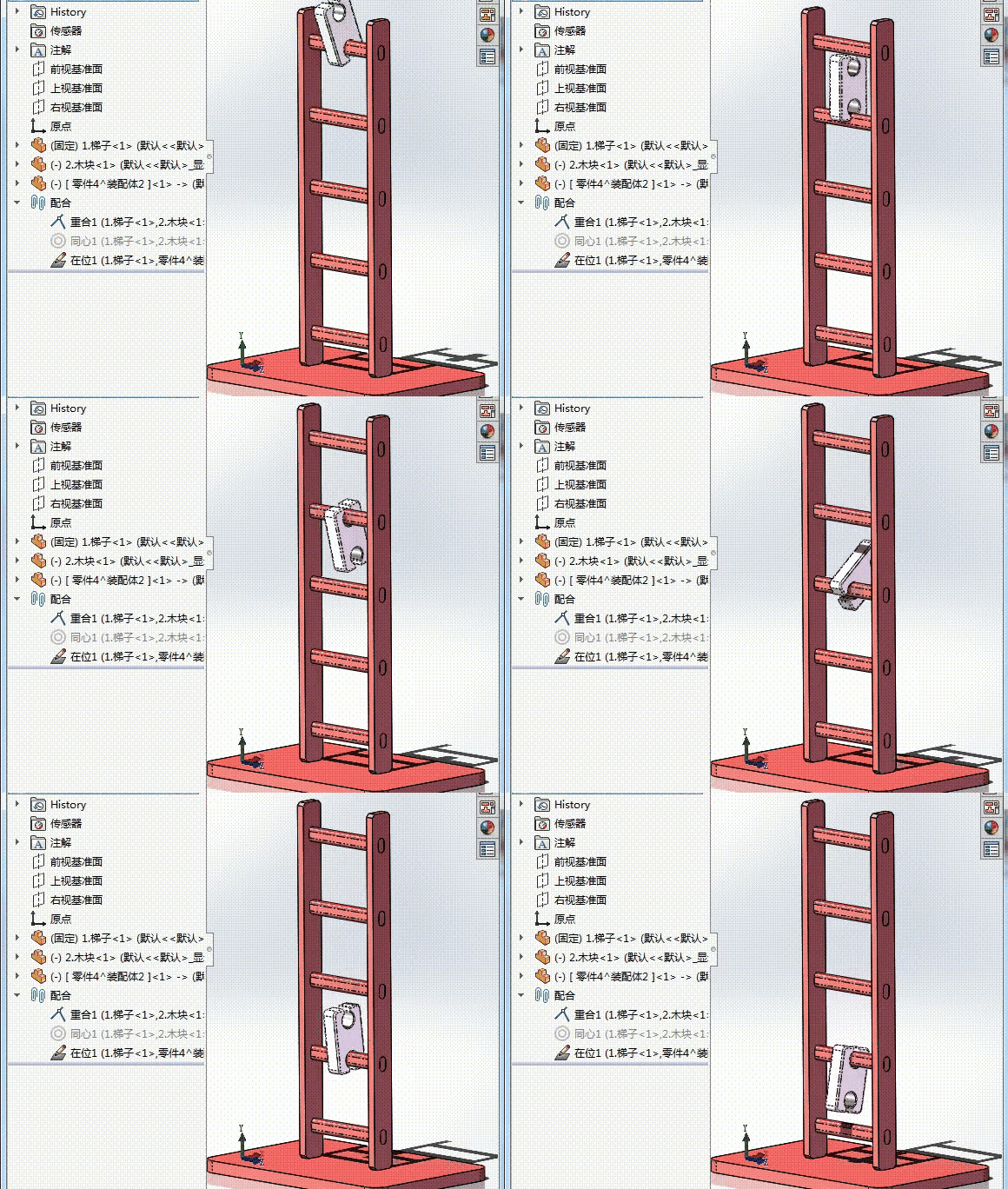
制作过程:
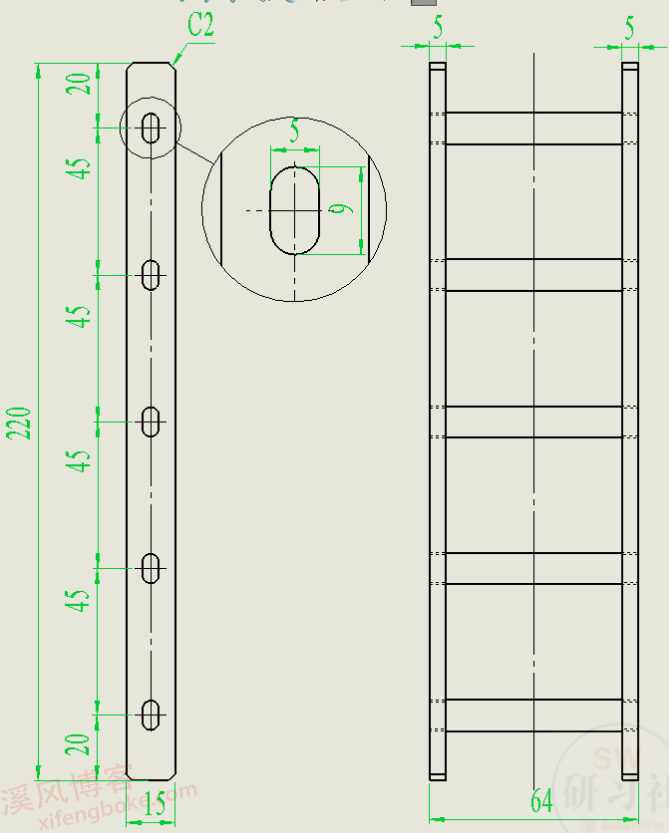
1、第一步零件建模,梯子图纸,比较简单,拉伸命令即可。
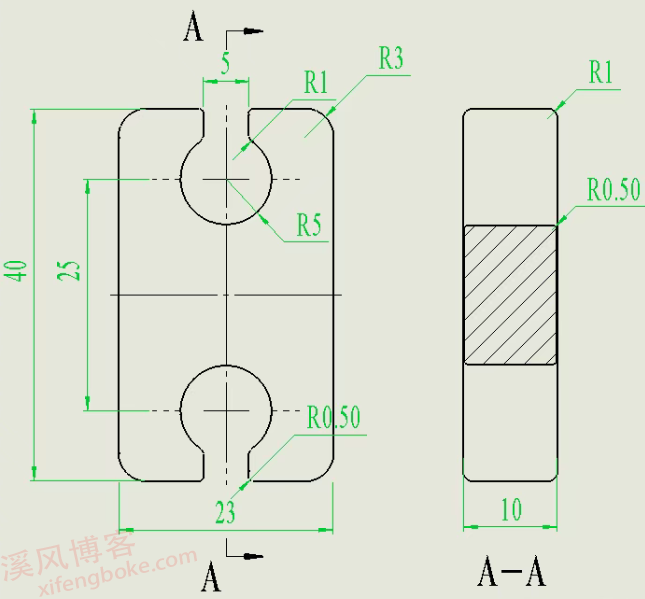
2、零件二,掉落的木块
3、新建【装配体】,插入第一个零件梯子,在插入第二个零件木块,这样一般第一个插入的是固定零件。
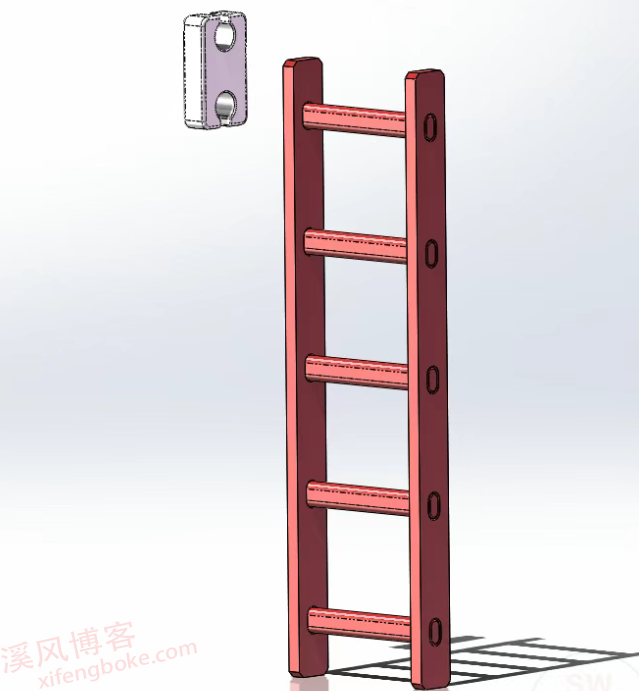
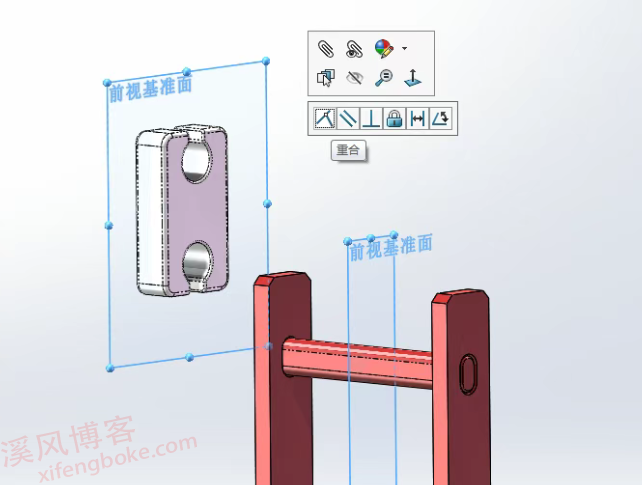
4、两个零件的前视基准面添加【重合配合】。
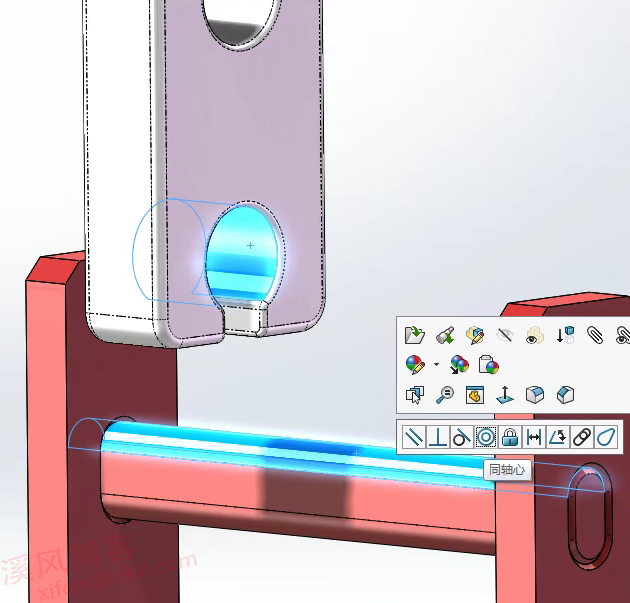
5、两个蓝色面添加【同轴心配合】。
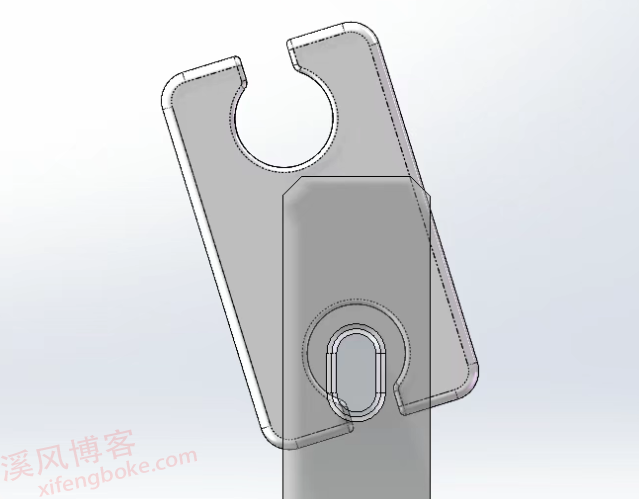
6、挪到一下木块,与梯子不平行就行。(如果平行的话,用基本运动掉不下去)(梯子是半透明显示)
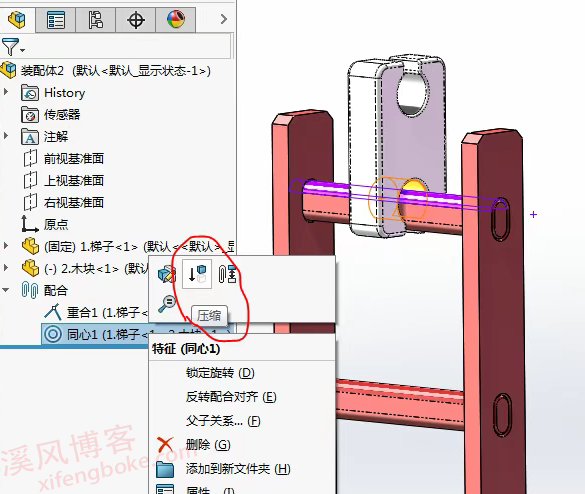
7、压缩或删除【同轴心配合】。
8、再移动一下木块,不要与梯子有干涉。
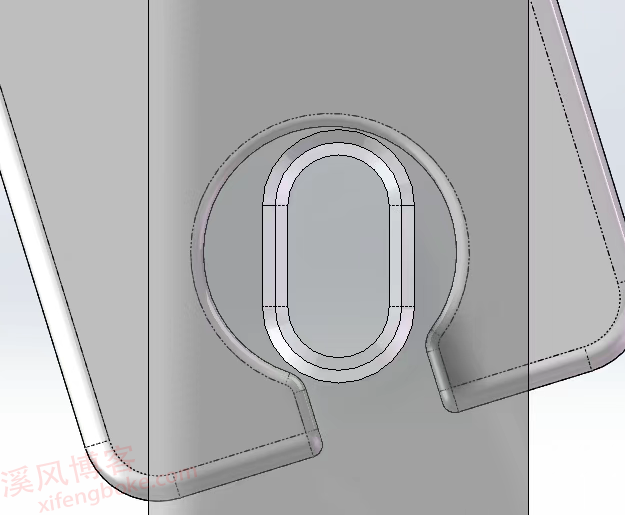
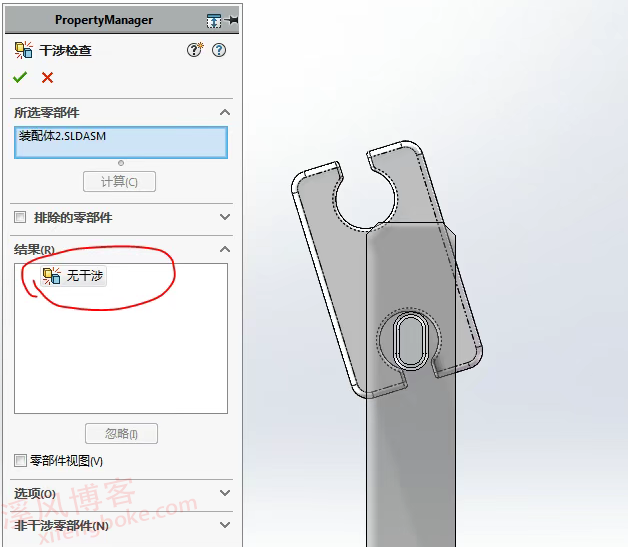
9、【干涉检查】。
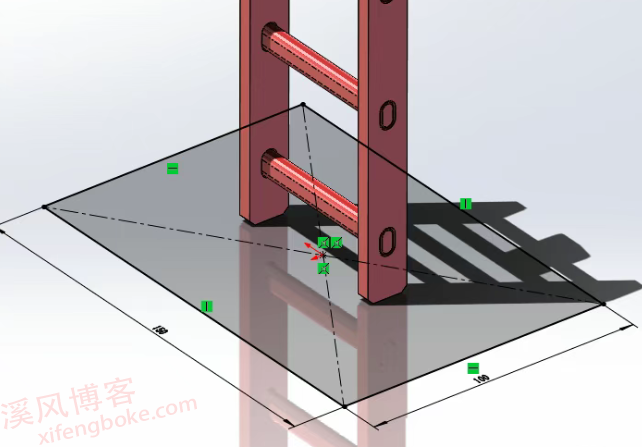
10、【新零件】在梯子底面画一个中心矩形。
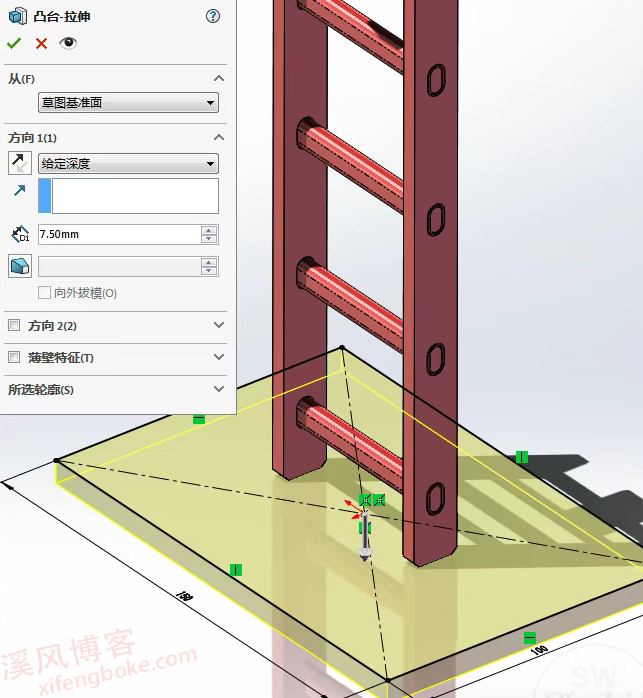
11、【拉伸凸台】给定深度:7.5 。(不画这个底座也行)
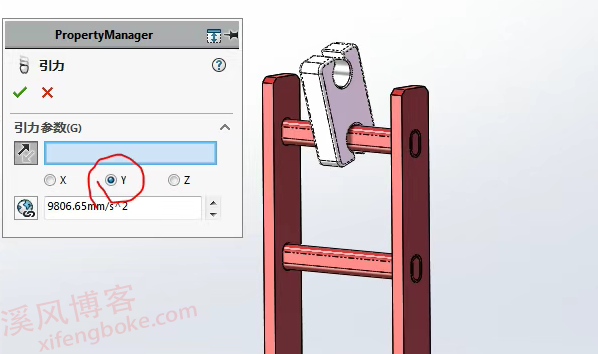
12、新建【运动算例】——基本运动,添加【引力】。
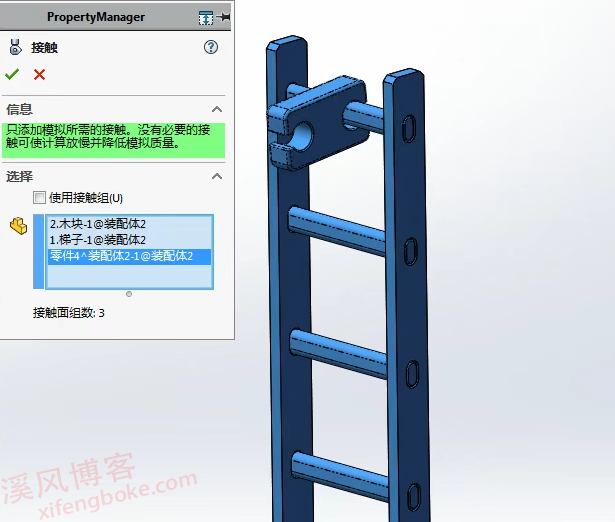
13.【接触】梯子、木块、底座。
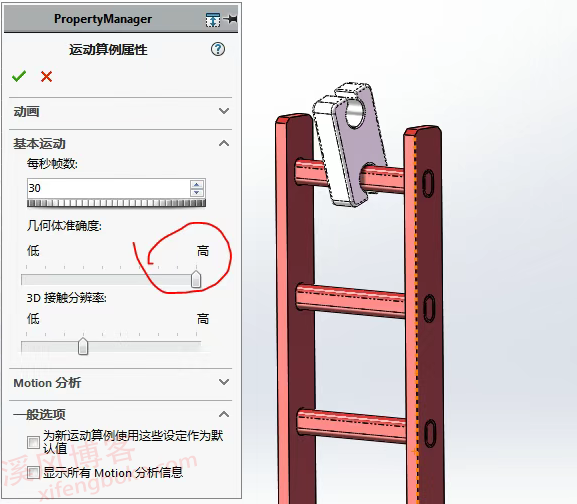
14、【运动算例属性】几何体准确度:高 。(否则,半路会掉不去)
15、播放速度调慢一些:
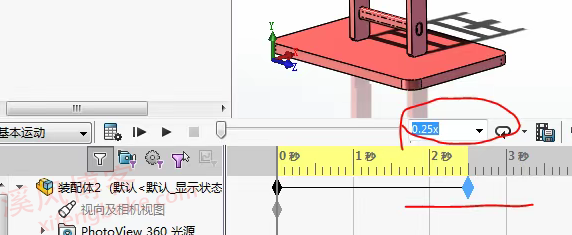
点击计算
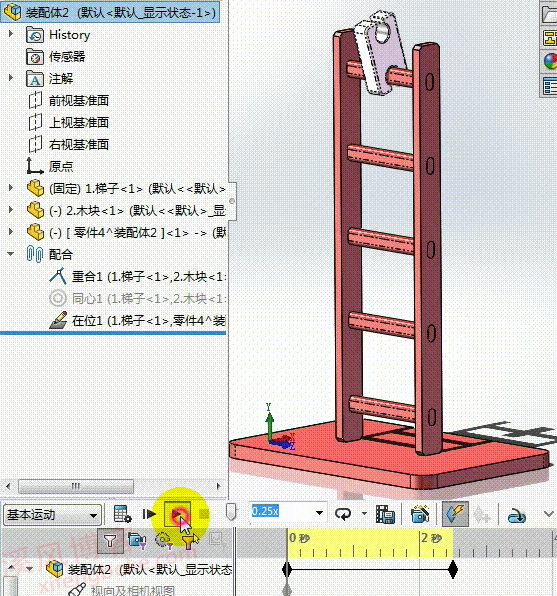
完成。






还没有评论,来说两句吧...