


 摘要:
继续为各位忠实的粉丝更新我们的SolidWorks练习题,溪风一直强调,SolidWorks想要快速的入门提高的方法就是要SolidWorks视频教程+SolidWorks练习。现...
摘要:
继续为各位忠实的粉丝更新我们的SolidWorks练习题,溪风一直强调,SolidWorks想要快速的入门提高的方法就是要SolidWorks视频教程+SolidWorks练习。现... 继续为各位忠实的粉丝更新我们的SolidWorks练习题,溪风一直强调,SolidWorks想要快速的入门提高的方法就是要SolidWorks视频教程+SolidWorks练习。现在这个时代,看书其实是没有视频快点,因为视频的普及以及它的生动形象操作的直观性,远远超过书籍的文字表述。所以SolidWorks视频教程可以让我们快速学会SolidWorks命令操作,而SolidWorks练习题则会让我们巩固学到的SolidWorks命令,付诸实践。通过做SolidWorks练习,熟悉并掌握每个命令。
今天分享的这个SolidWorks练习题非常的简单,适合SolidWorks初学者巩固练习,提高自己的建模效率。
SolidWorks漫步机效果图
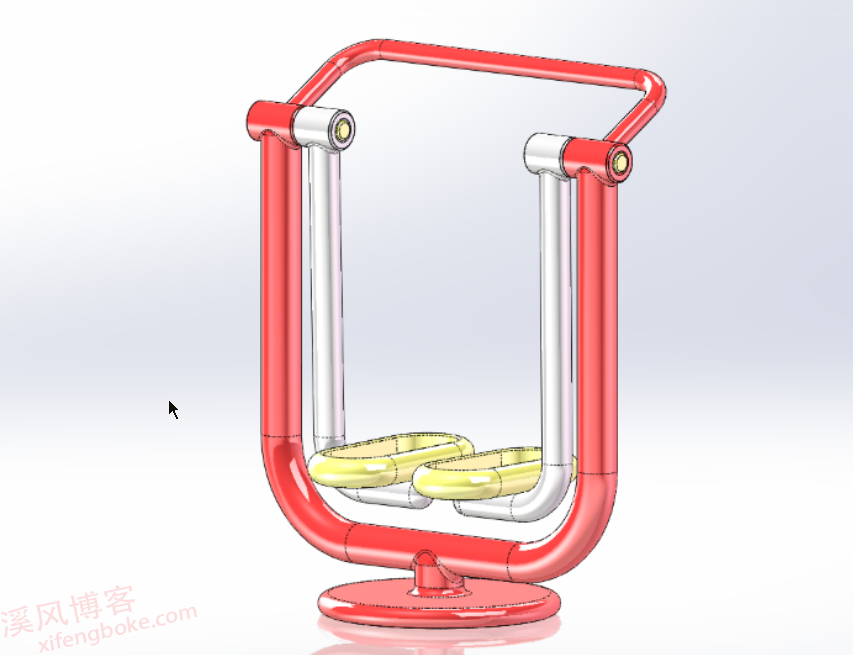
SolidWorks漫步机建模步骤
零件一:机架
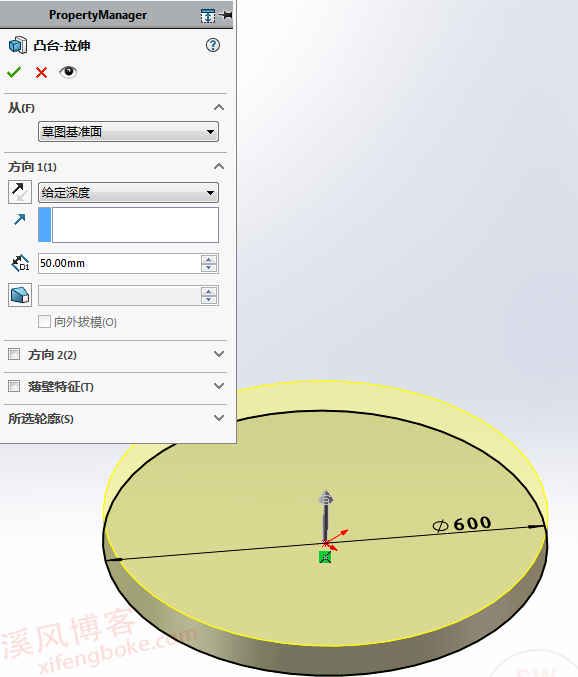
1、打开SolidWorks软件,新建零件,【拉伸凸台】【上视基准面】画圆,直径:600,给定深度:50 。
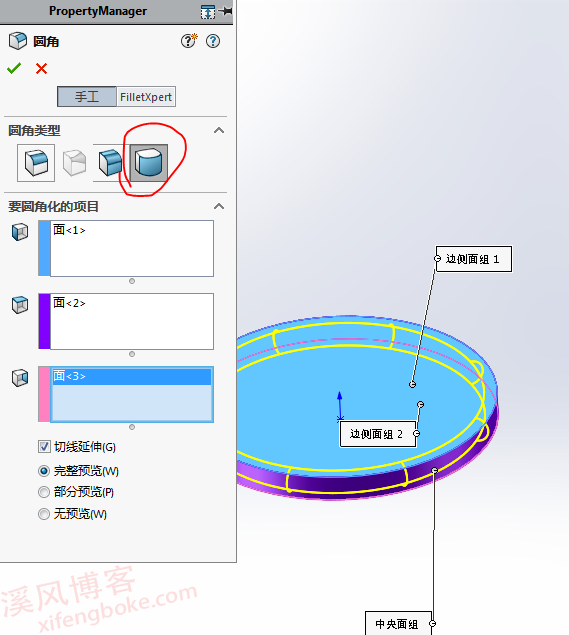
2.【圆角】完全圆角。
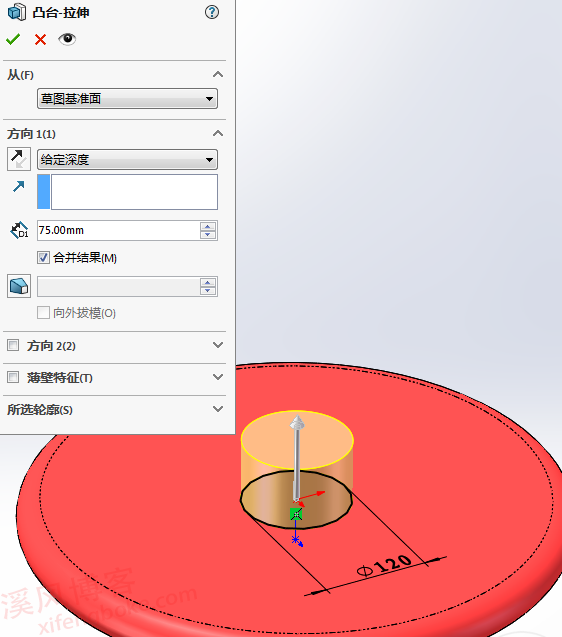
3.【拉伸凸台】实体顶面画圆,直径:120 ,给定深度:75 。
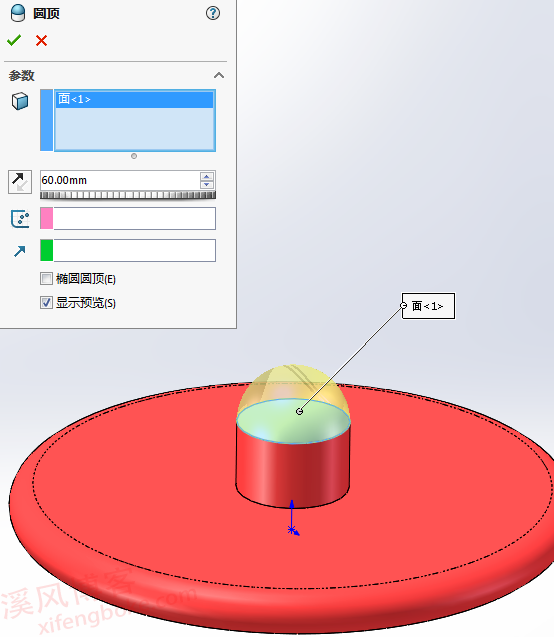
4.【圆顶】高度:60 。(圆柱的半径)
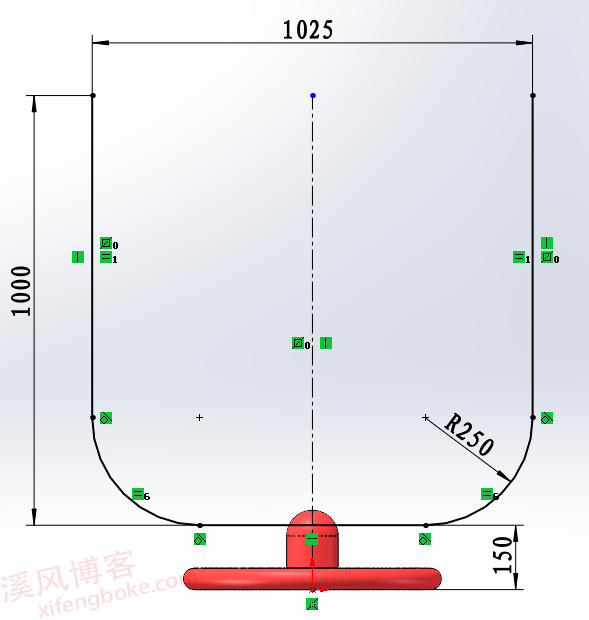
5.【前视基准面】画草图。
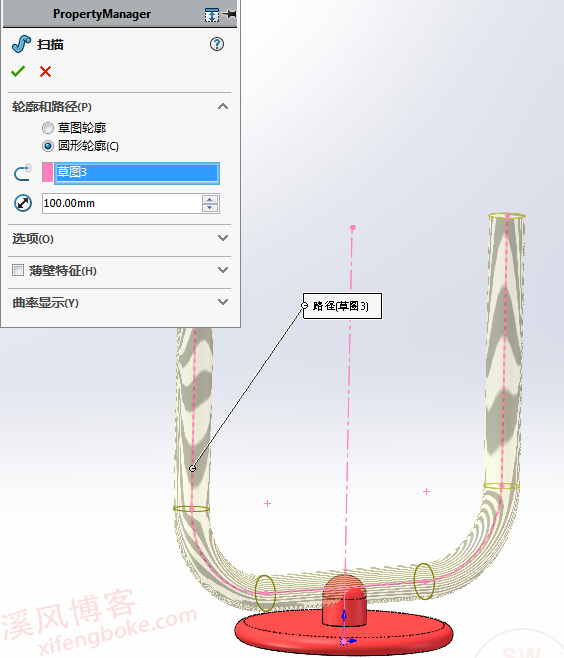
6.【扫描】圆形轮廓,直径:100 。
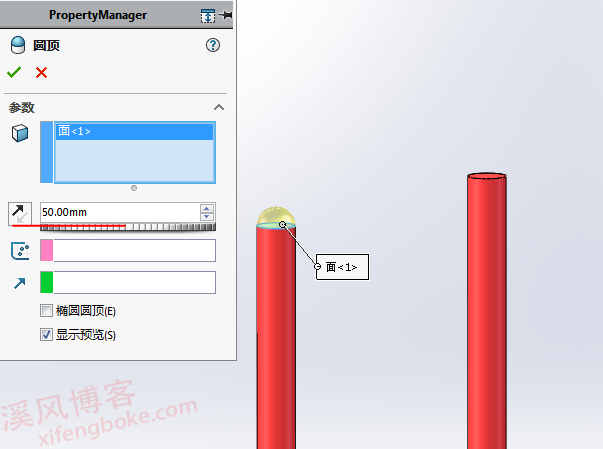
7.【圆顶】高度:50 。(右侧相同)
8.【右视基准面】画圆。
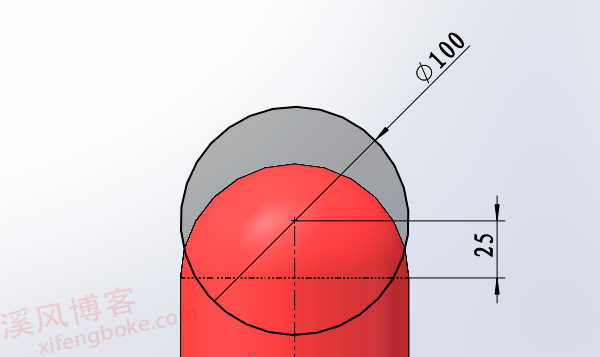
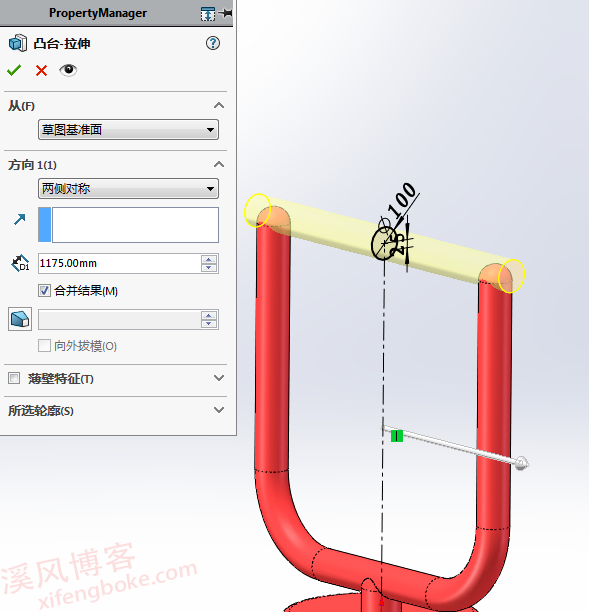
9.【拉伸凸台】两侧对称:1175 。
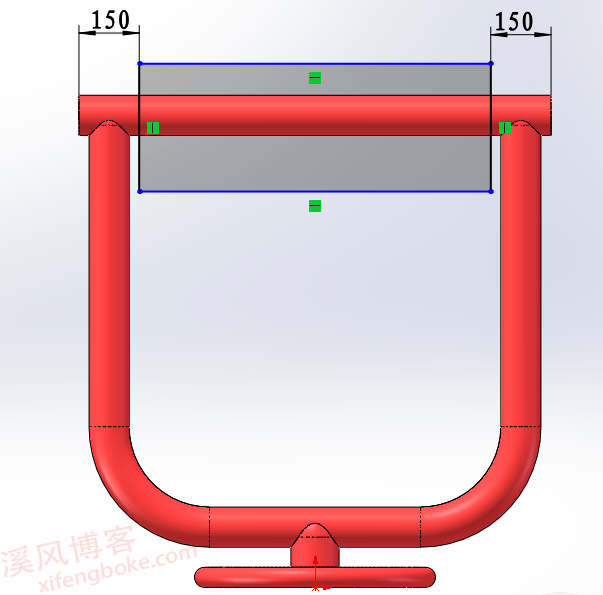
10.【前视基准面】画矩形。
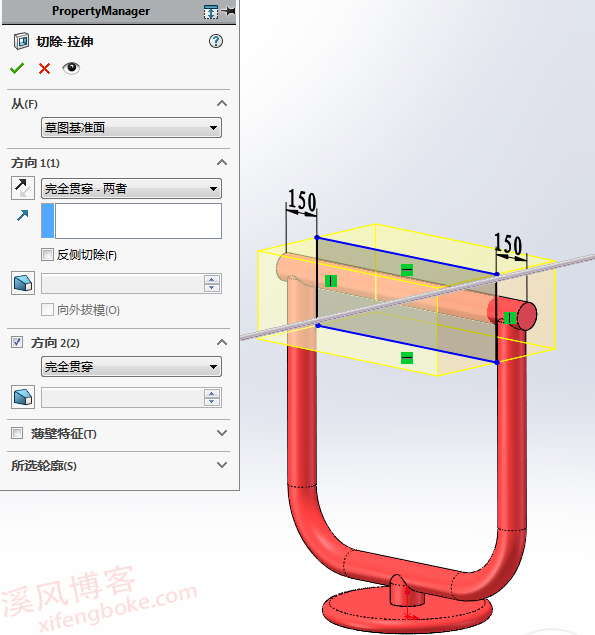
11.【拉伸凸台】完全贯穿两者。
12.显示【临时轴】。
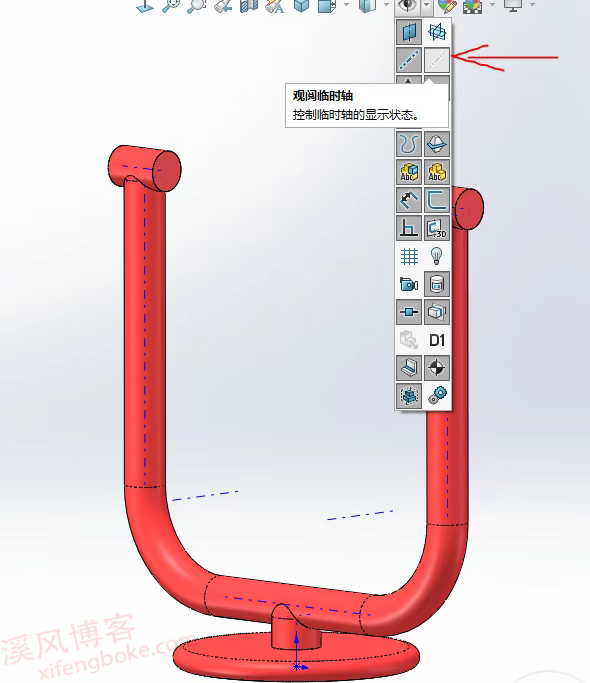
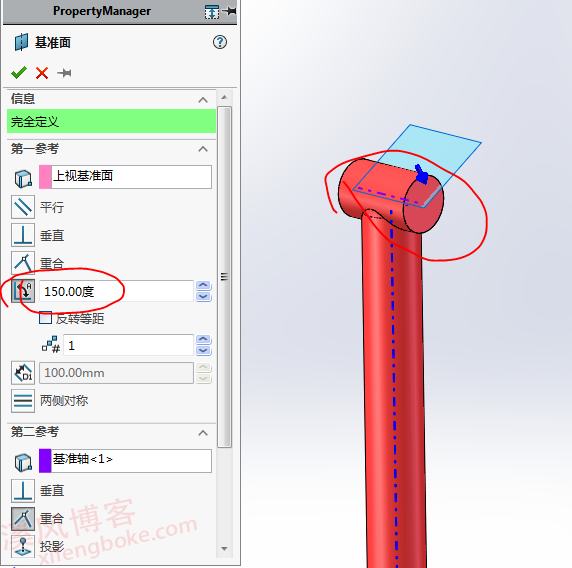
13.【基准面】参考【临时轴】、【上视基准面】夹角:150 度。
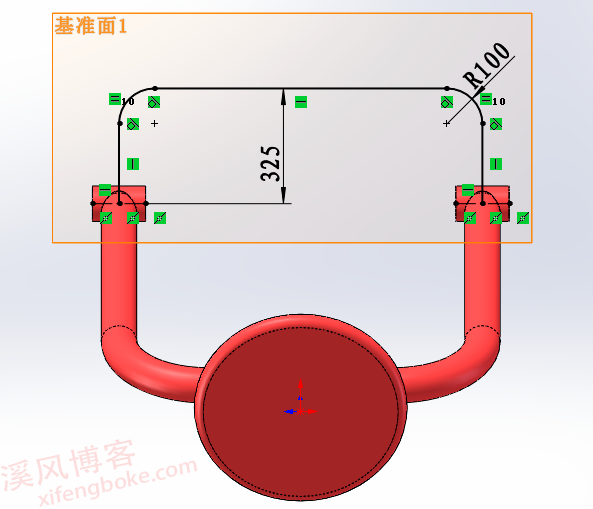
14.【基准面1】上画草图。
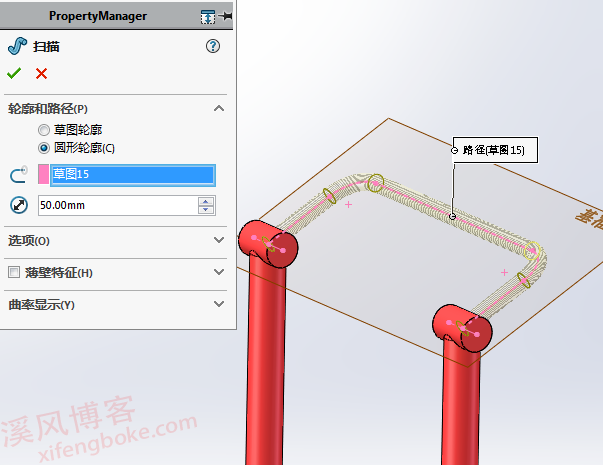
15.【扫描】圆形轮廓,直径:50 。
16.【拉伸切除】【右视基准面】画圆,直径:50 ,完全贯穿。
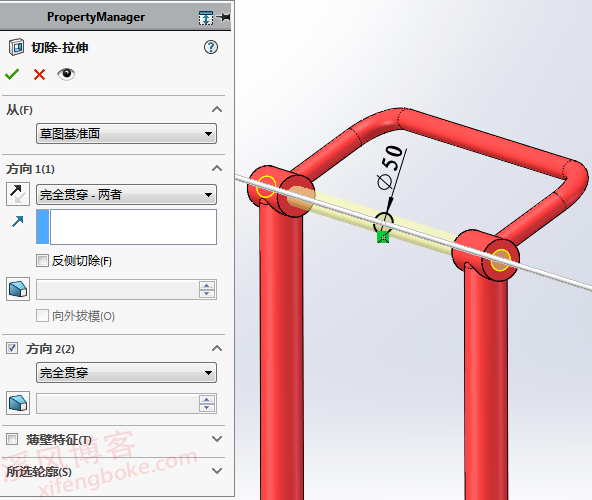
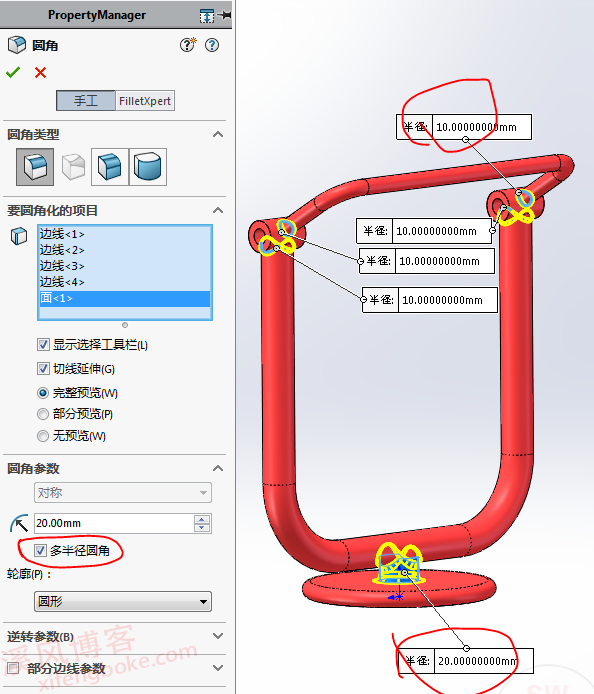
17.【圆角】多半径圆角,半径:10 、20 。
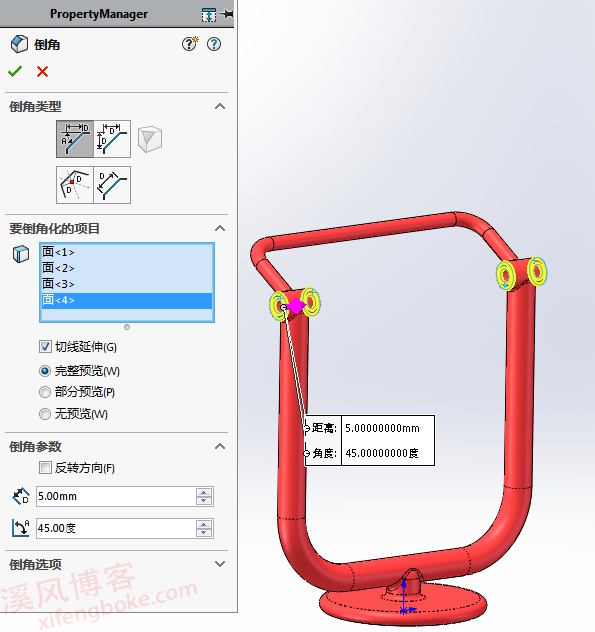
18.【倒角】5×45°。
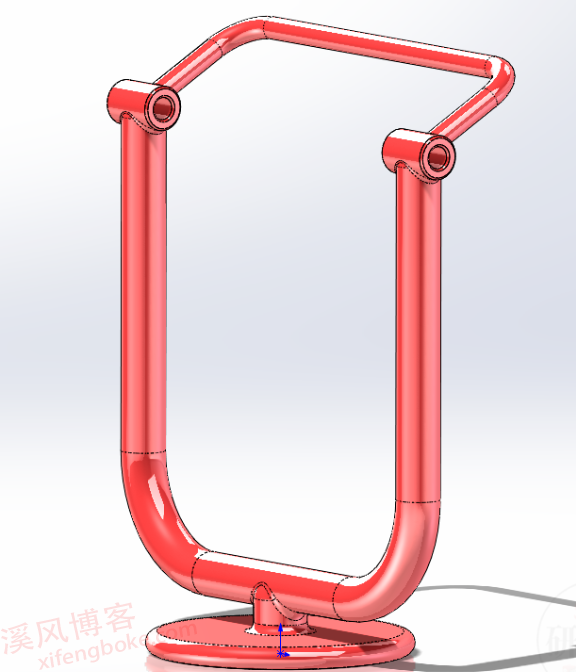
19.完成。
零件二:摆臂、踏板
1、【前视基准面】画草图。
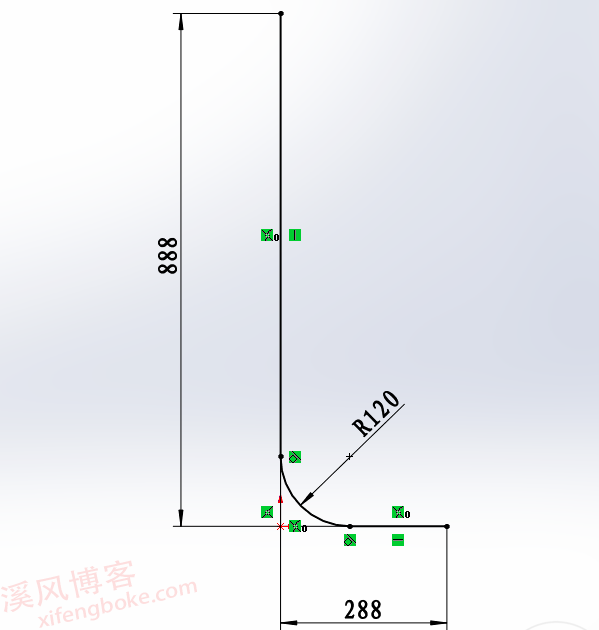
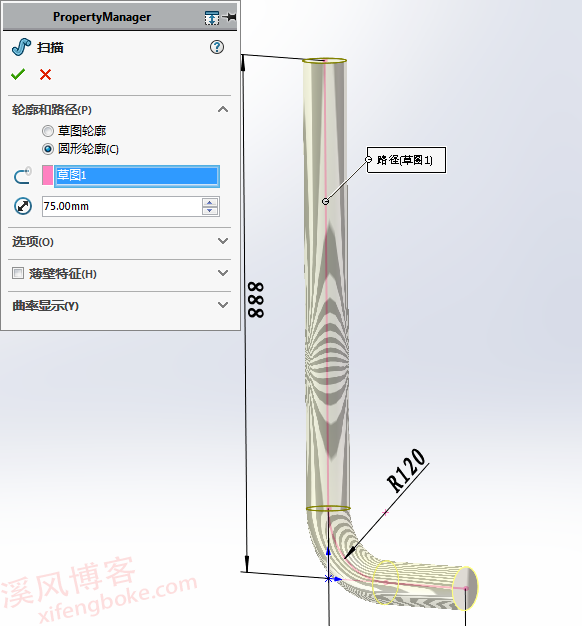
2.【扫描】直径:75 。
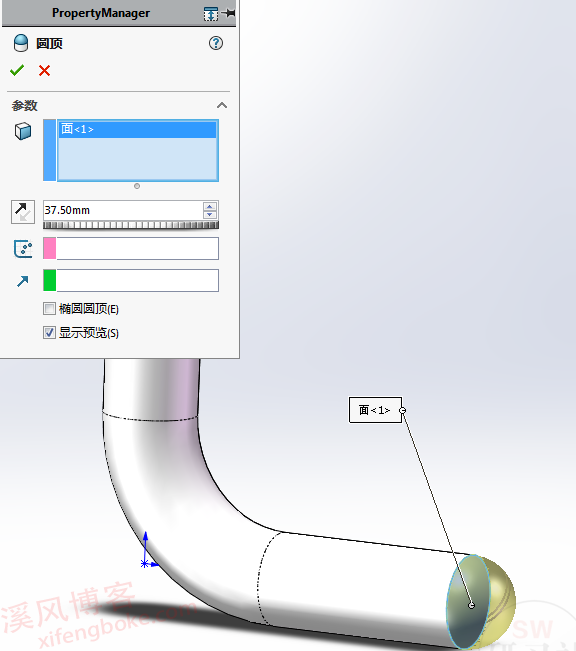
3.【圆顶】高度:37.5 。(半径)
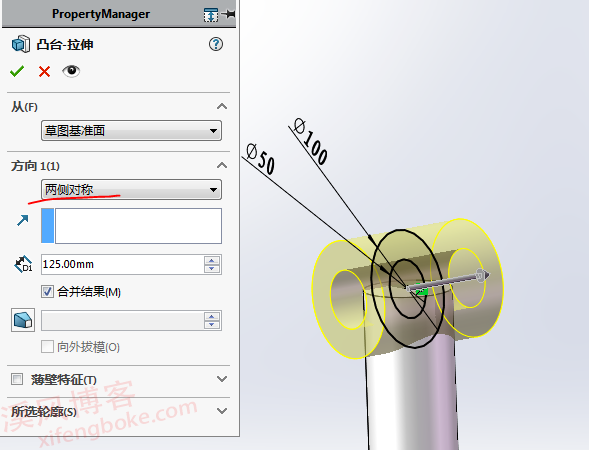
4.【拉伸凸台】【右视基准面】画圆,两侧对称:125 。
5.【拉伸切除】。
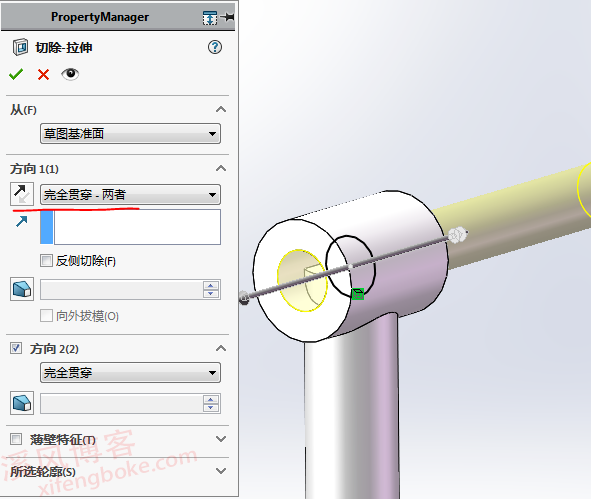
6.【上视基准面】画直槽口。
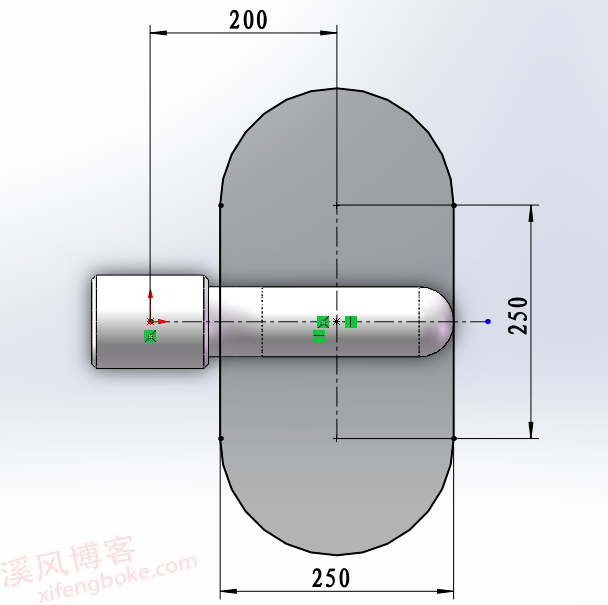
7.【拉伸凸台】等距:37.5 ,给定深度:75 。
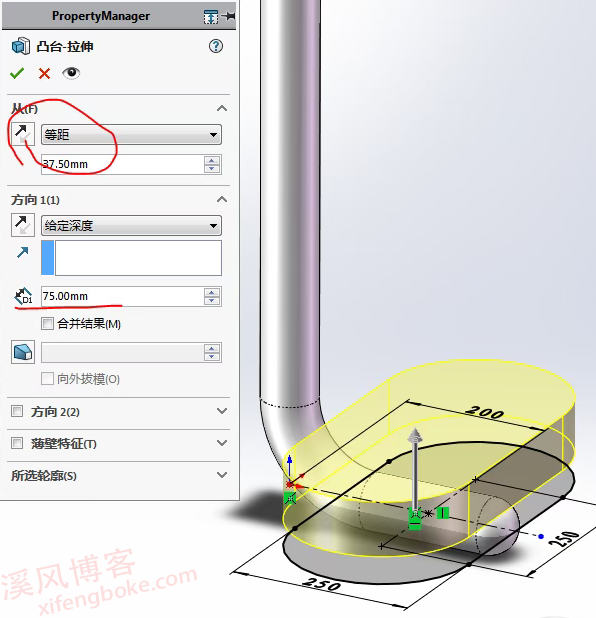
8.【圆角】完全圆角。
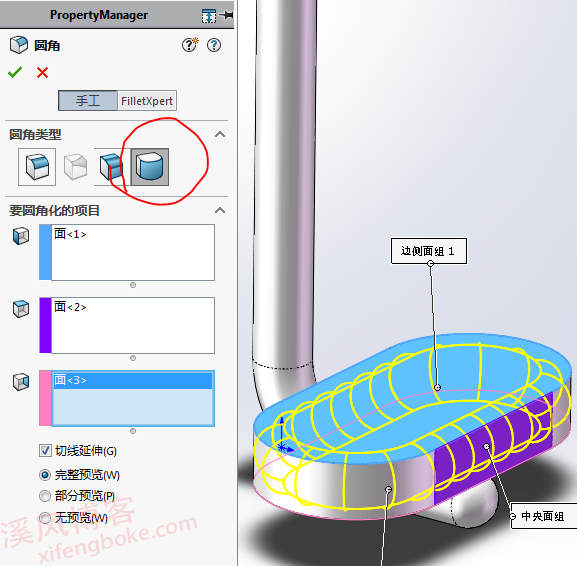
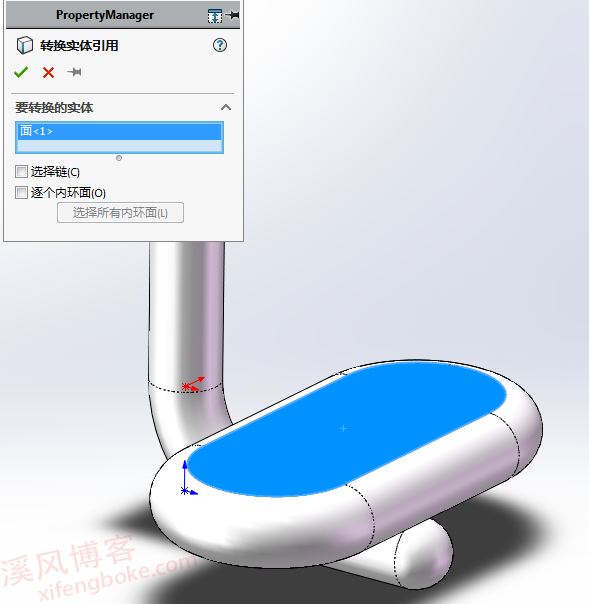
9.【转换实体引用】蓝色面。
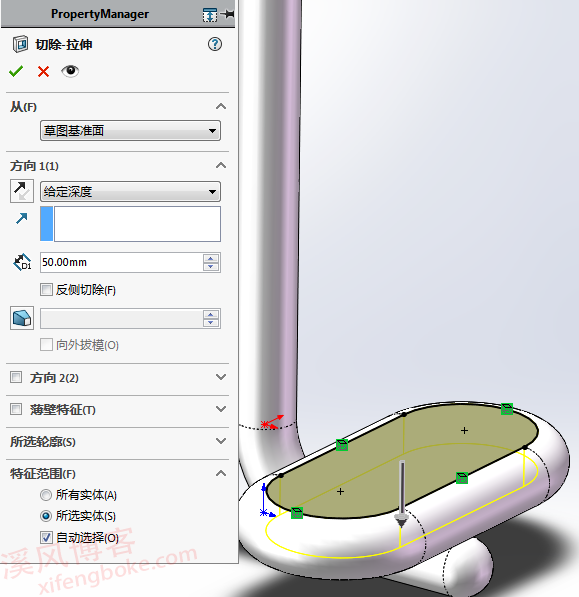
10.【拉伸切除】给定深度:50 。
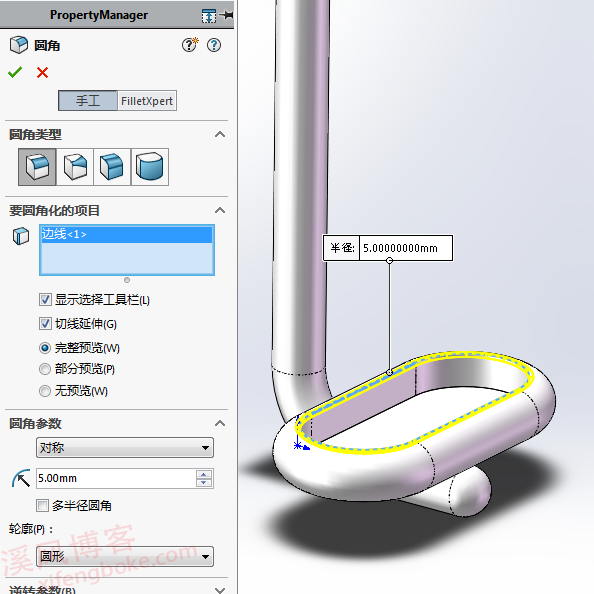
11.【圆角】半径:5 。
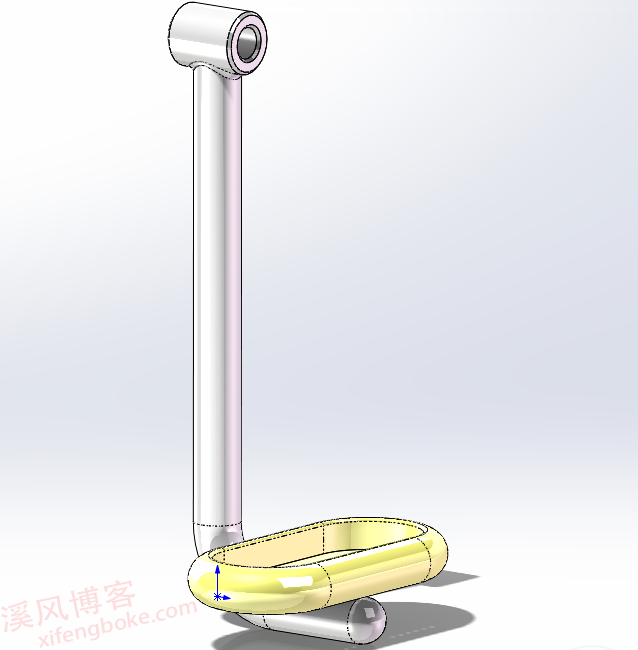
12.完成。
装配体
1.【装配体】插入零件,机架是固定状态。(轴,直径:50 ,长度:285)
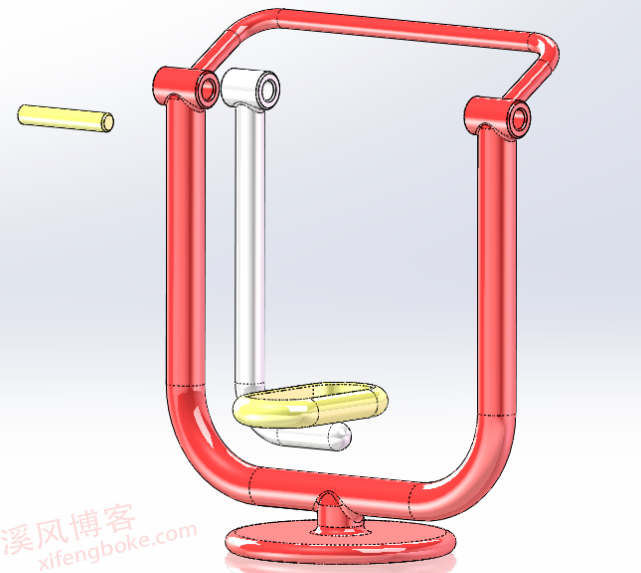
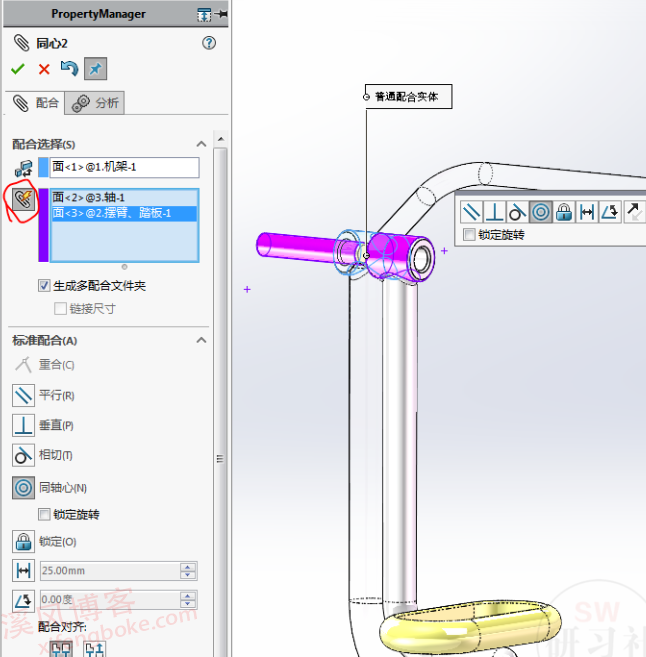
2.【同轴心配合】多重配合。
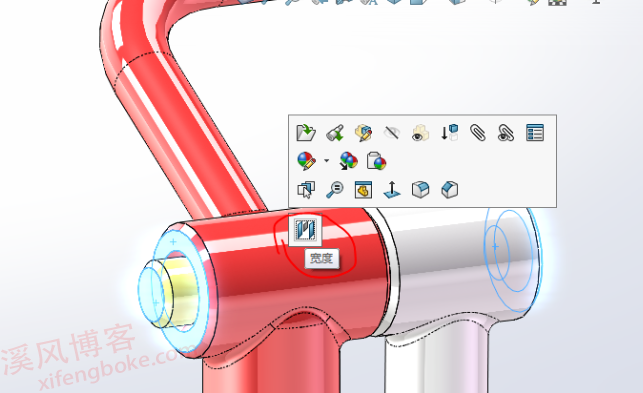
3.【宽度配合】或【距离配合】端面距离:5 。(用宽度配合,在基本运动时可能会受影响)
4.另一侧相同,用【随配合复制】也行。
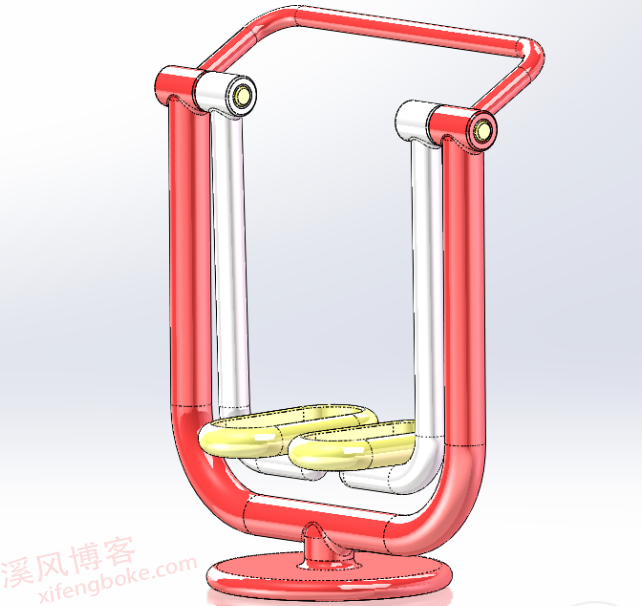
完成。
SolidWorks漫步机建模源文件下载






还没有评论,来说两句吧...