


 摘要:
SolidWorks在出图前,我们需要对SolidWorks零件进行材质的设置,设置正确的材质可以用于我们的质量估算,或者后期的受力分析,工程图图纸也会正确调用材质和重量,所以设置...
摘要:
SolidWorks在出图前,我们需要对SolidWorks零件进行材质的设置,设置正确的材质可以用于我们的质量估算,或者后期的受力分析,工程图图纸也会正确调用材质和重量,所以设置... SolidWorks在出图前,我们需要对SolidWorks零件进行材质的设置,设置正确的材质可以用于我们的质量估算,或者后期的受力分析,工程图图纸也会正确调用材质和重量,所以设置材质是必须要做的事!如果我们画一个SolidWorks零件设置一个,这样显得很慢,那么溪风今天分享的这个SolidWorks材质批量设置宏就可以在SolidWorks装配体里面运行,可以选中一个零件设置材质,还可以选择多个零件执行相同材质的设置。
SolidWorks宏名称
SolidWorks材质批量设置宏
特点
1、可在SolidWorks零件里面运行宏,设置单个零件。
2、可在SolidWorks装配体里面运行宏,选中一个零件,或者多个零件,进行相同材质的设置。
3、真正实现材质的设置,很多插件只不过在属性里面添加了材料这一项,并没有真的修改材质。
4、可以设置调用的材质库,并且下次启动会记住这个路径,不用重复设置。
5、调用的材质库可以点击按钮更换,灵活性更高。
使用方法
1、文末下载宏文件,然后解压出来,打开你的SolidWorks装配体,然后点击工具-运行-宏(简便方法设置宏按钮:点击查看)
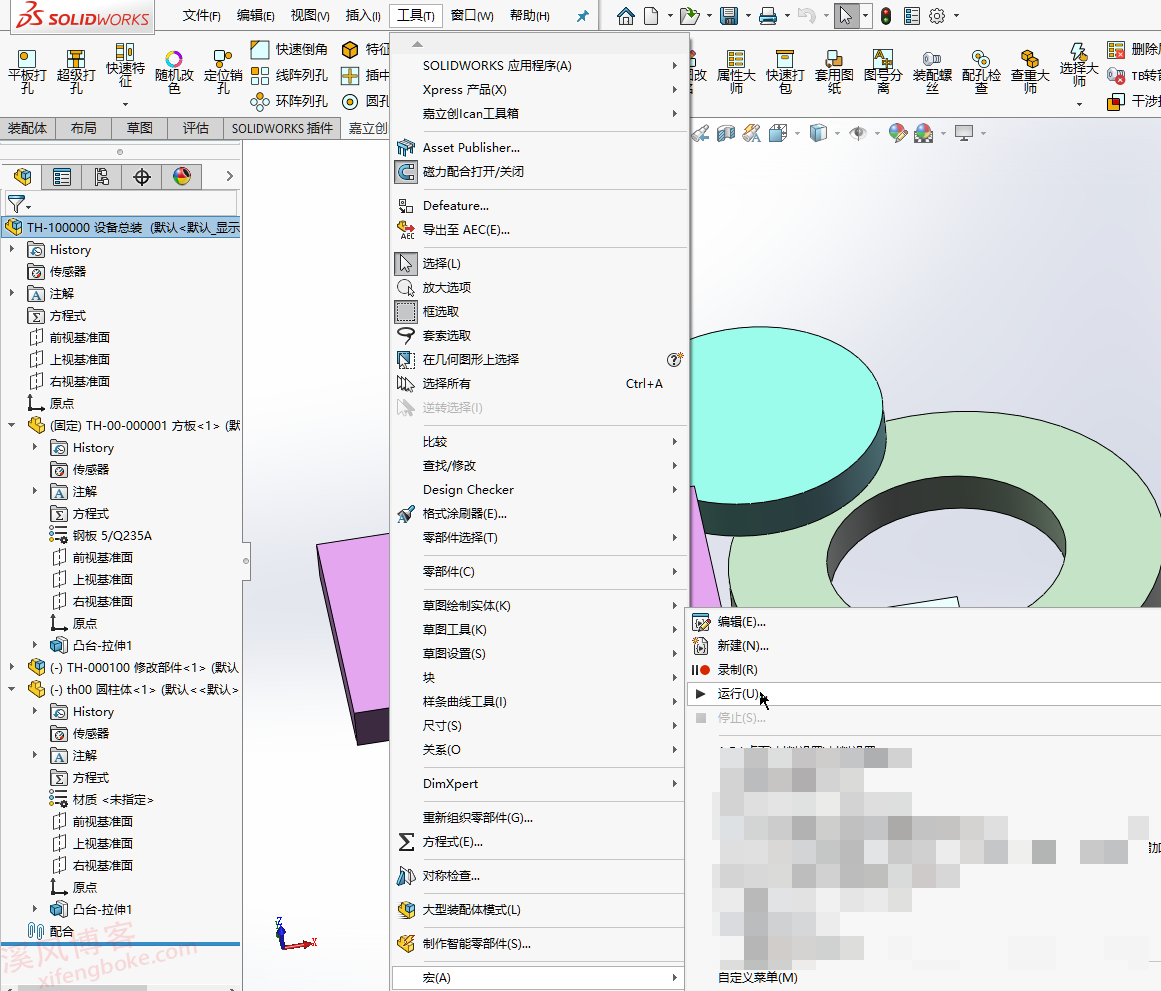
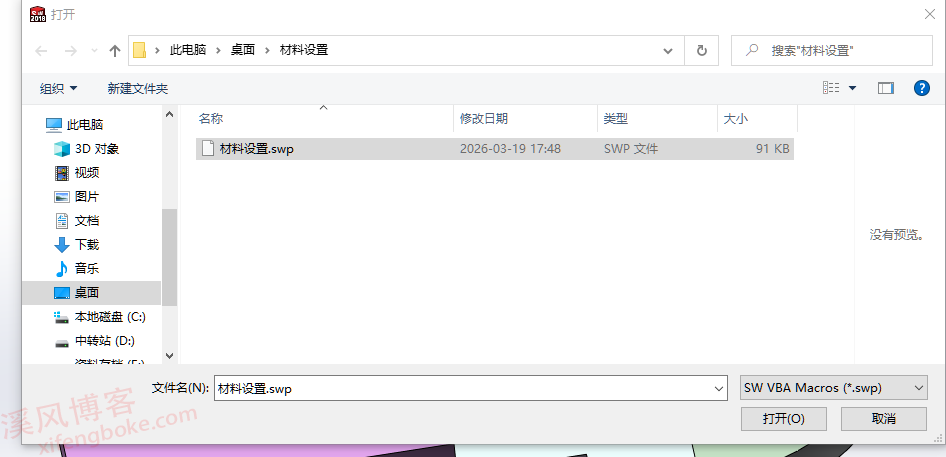
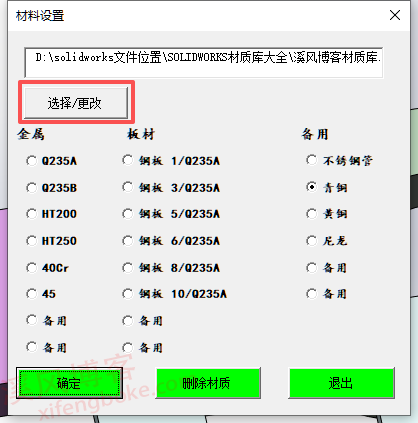
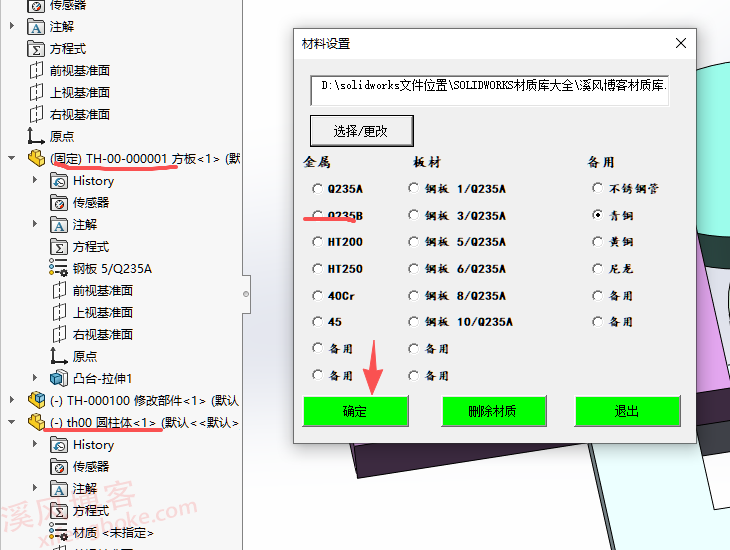
出现材质宏宏界面
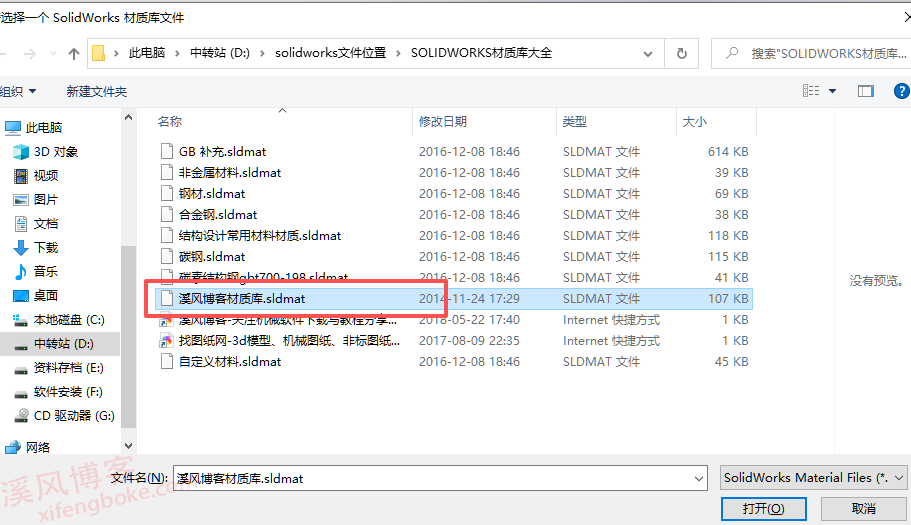
首次使用,我们需要设置我们调用的材质库文件,点击选择/更改按钮,找到你要使用的材质库文件。比如溪风这里选择“溪风博客材质库”这个文件,如图所示
好了,然后我们鼠标选中一个或多个零件,然后选择材质,点击确定即可瞬间写入。
个性化设置
一劳永逸的做法!
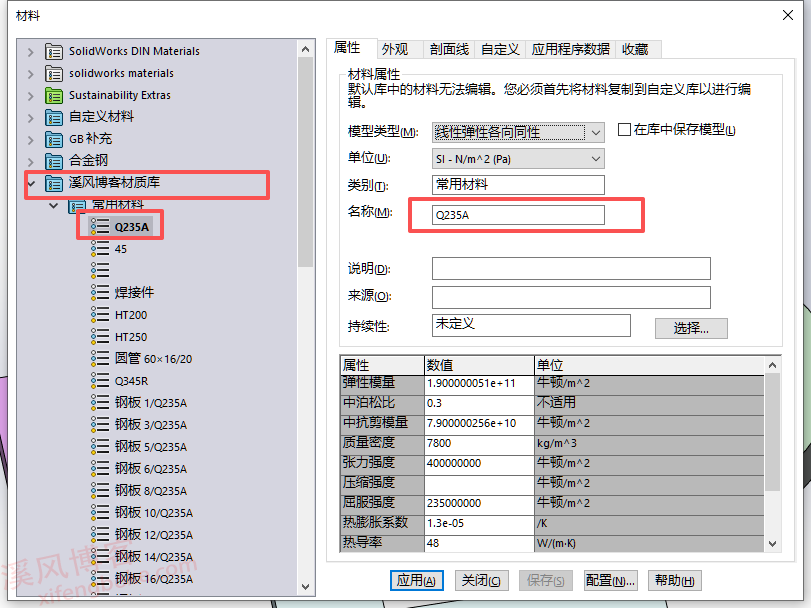
1、上面使用的是溪风博客的材质库里面材质的名称,大家可以下载这个材质库:点击下载。当然也可以使用大家自己电脑上的库。
常见的库,我们看到下图,溪风的材质库,有一个名称,这个名称一定要和宏的名称保持完全的一致,可以复制粘贴过去。
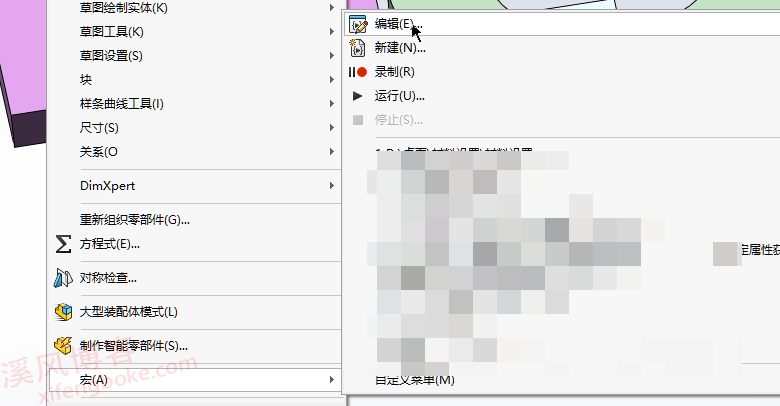
2、SolidWorks菜单-工具-宏-编辑,选择下载的宏
窗体上右击查看对象
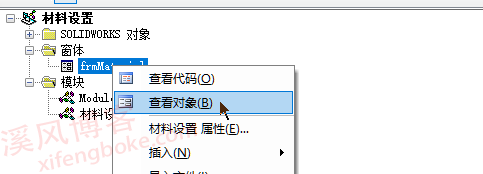
3、然后我们把我们材质库上的自己工作当中常用到的名称复制过来,粘贴替换即可(选中材质,修改汉字或粘贴第1步复制的名称)
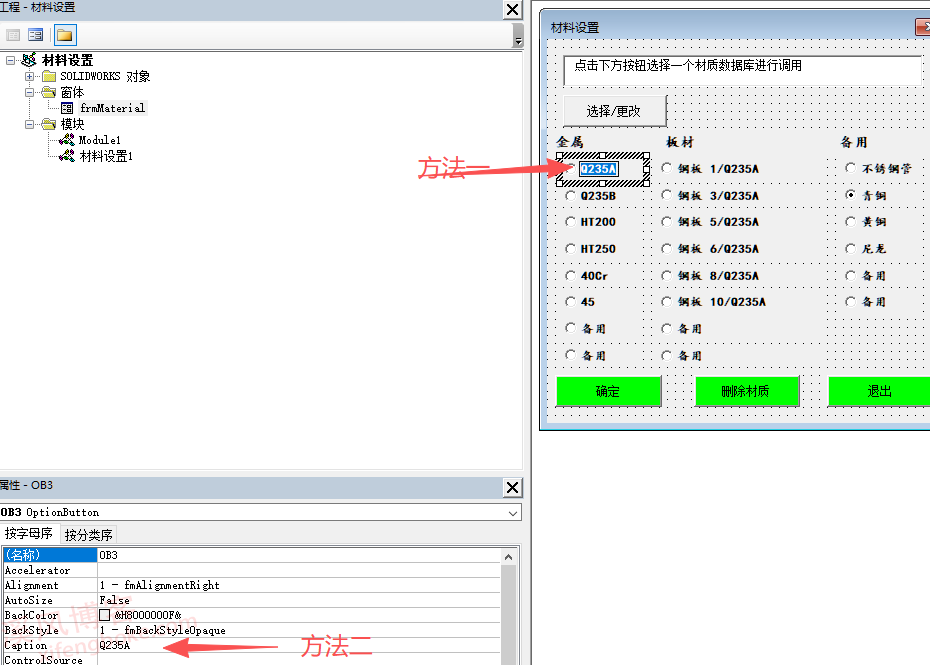
4、然后保存宏。ctrl+s快捷键保存文档。
设置完成。
SolidWorks材质批量设置宏下载地址







还没有评论,来说两句吧...