


 摘要:
SolidWorks练习题你今天做了没?SolidWorks的学习一定是熟能生巧的过程,更是多练习增加设计灵感和命令使用技巧的过程。SolidWorks教程+SolidWorks建...
摘要:
SolidWorks练习题你今天做了没?SolidWorks的学习一定是熟能生巧的过程,更是多练习增加设计灵感和命令使用技巧的过程。SolidWorks教程+SolidWorks建... SolidWorks练习题你今天做了没?SolidWorks的学习一定是熟能生巧的过程,更是多练习增加设计灵感和命令使用技巧的过程。SolidWorks教程+SolidWorks建模练习才是学习SolidWorks最快最有效的方法。所以溪风老师一直都在要求大家一定要做练习,尤其是我们原创的SolidWorks入门提高100题汇集了草图建模装配工程图各个模块练习题,具有一定代表性,并且还附有视频操作奥!新手一定要看。
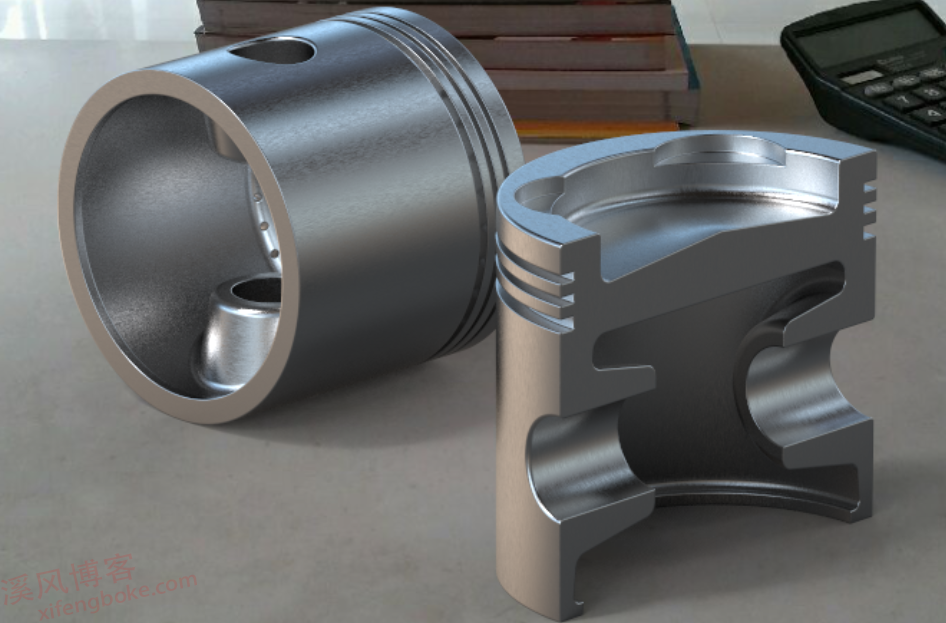
今天分享的这个SolidWorks活塞建模,非常的综合,只要看懂图纸,剩下的就是拉伸切除旋转这些常规的命令,就可以搞定。一起来锻炼一下吧。
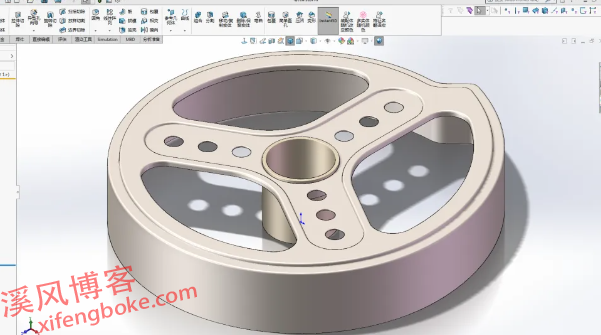
SolidWorks练习题之活塞效果图
SolidWorks练习题之活塞建模步骤
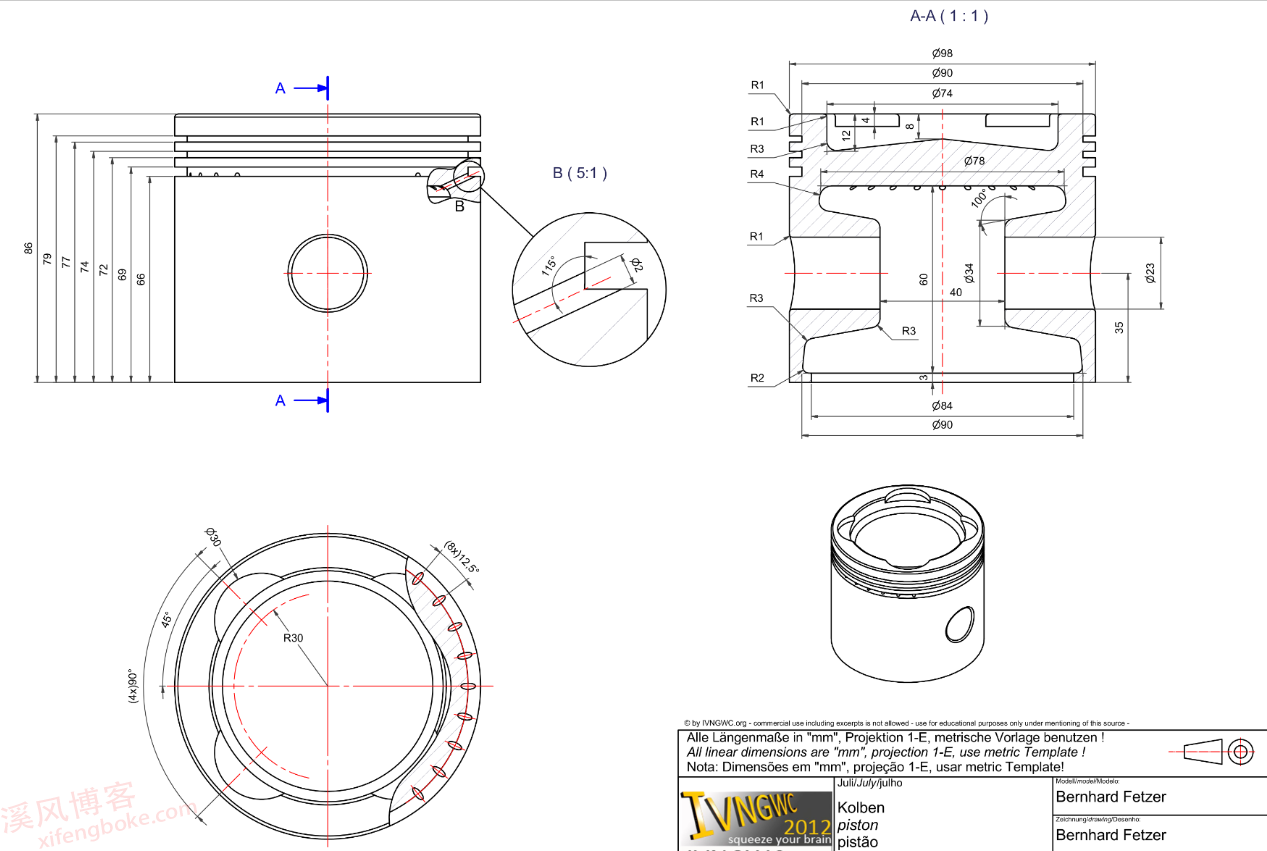
1、打开SolidWorks软件,新建零件,然后【前视基准面】画草图。
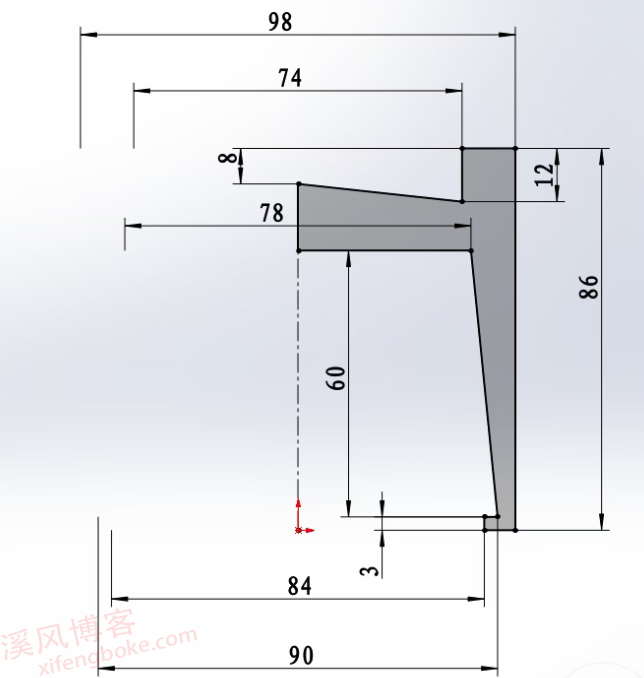
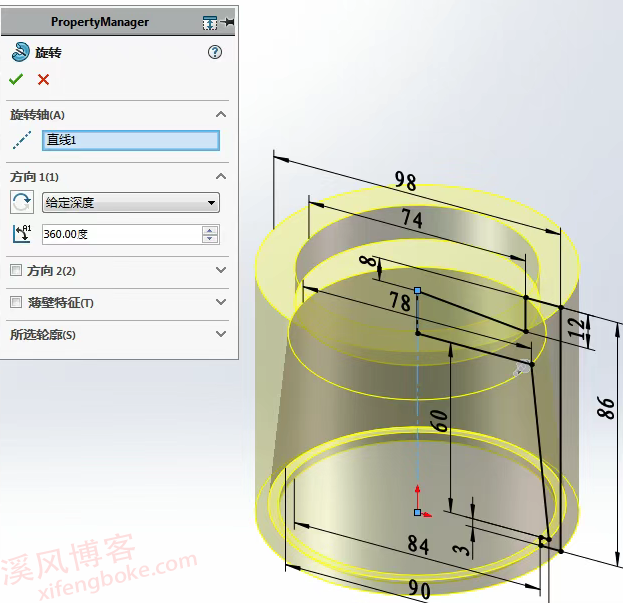
2.【旋转】。
3.【前视基准面】三个画矩形。
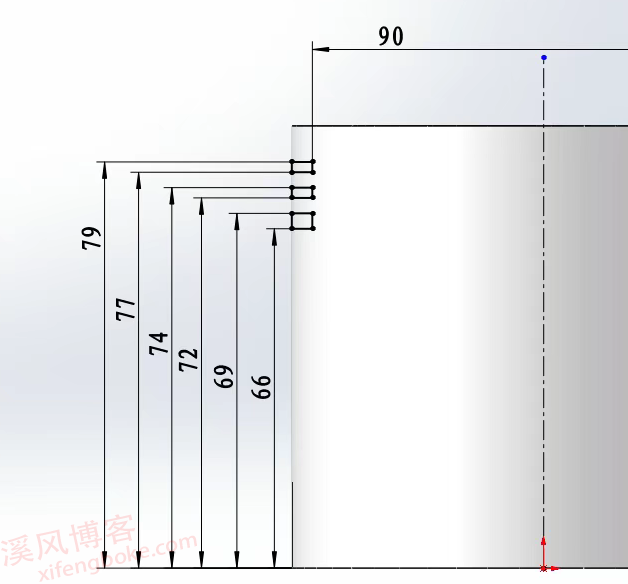
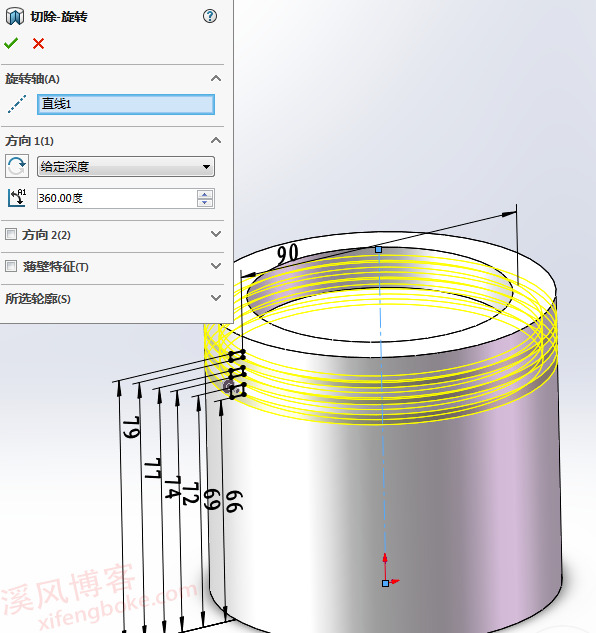
4.【旋转切除】。
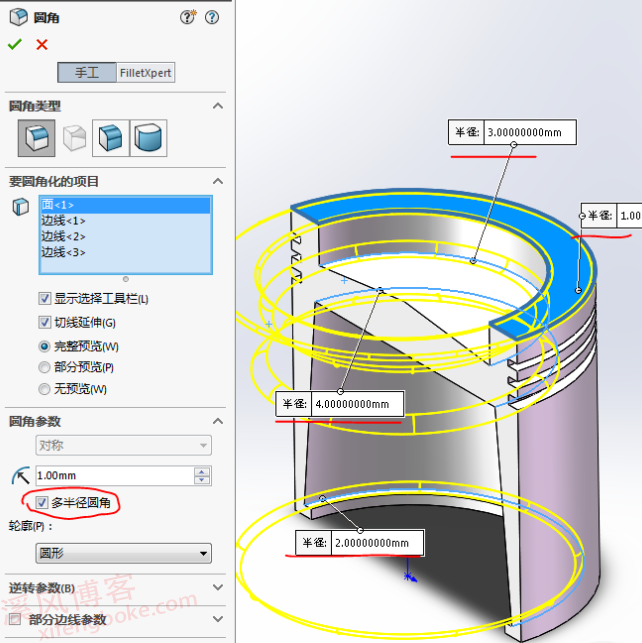
5.【圆角】多半径圆角,半径:1、2、3、4 。
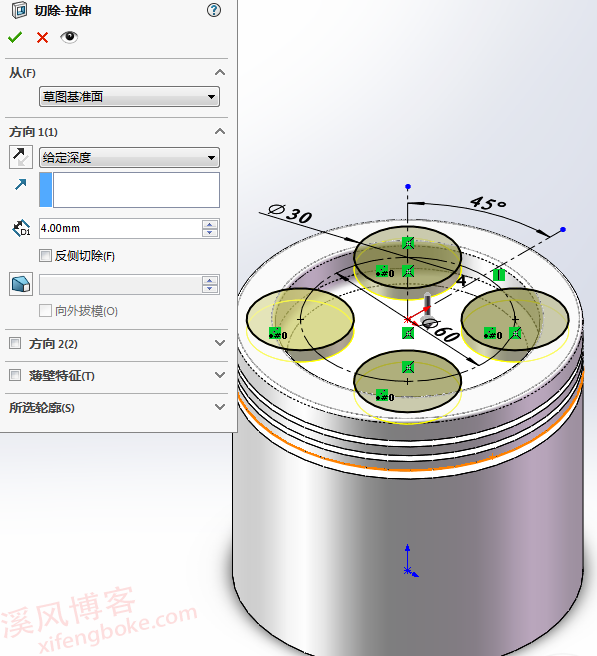
6.在实体顶面画圆,然后圆周阵列。
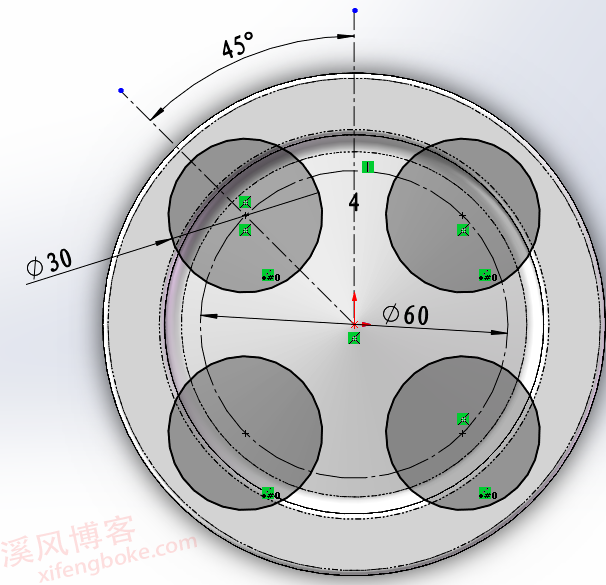
7.【拉伸切除】给定深度:4 。
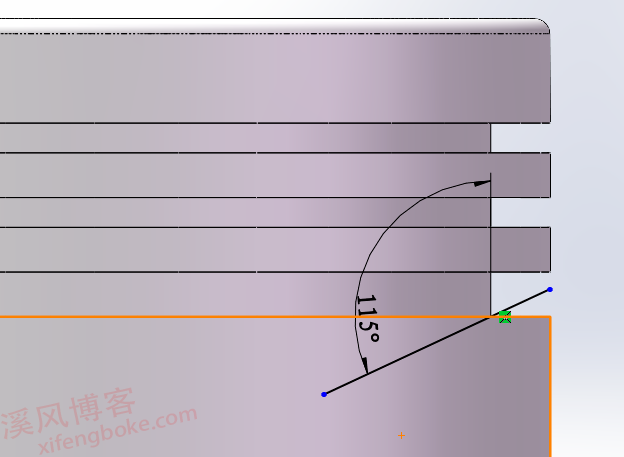
8.【右视基准面】画斜线。
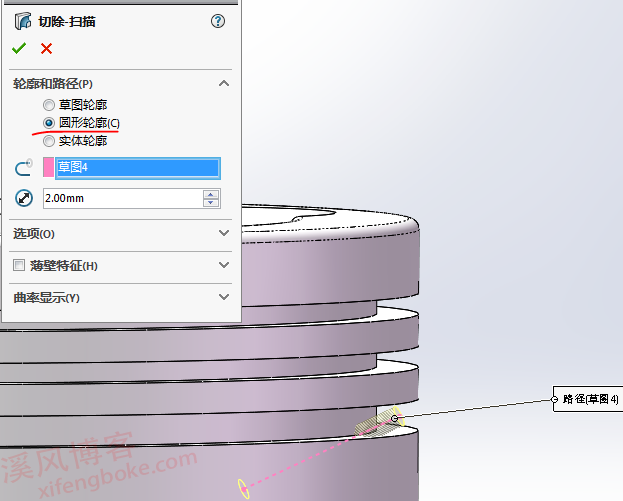
9.【扫描切除】圆形轮廓,直径:2 。
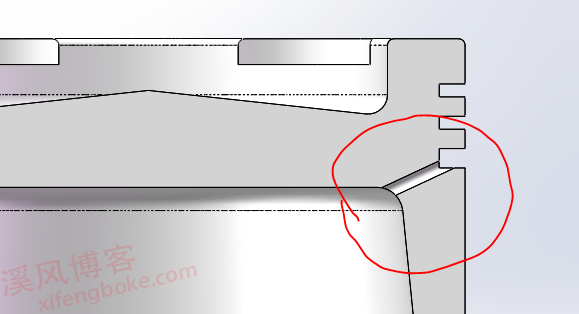
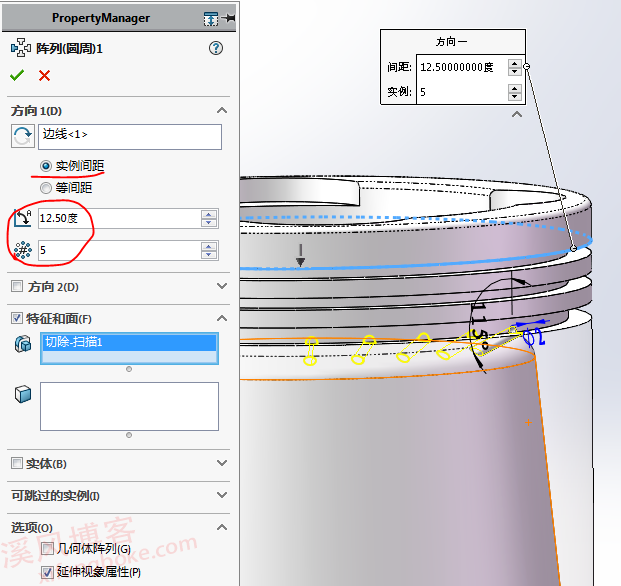
10.【圆周阵列】特征,实例间距,角度:12.5度,数量:5个 。
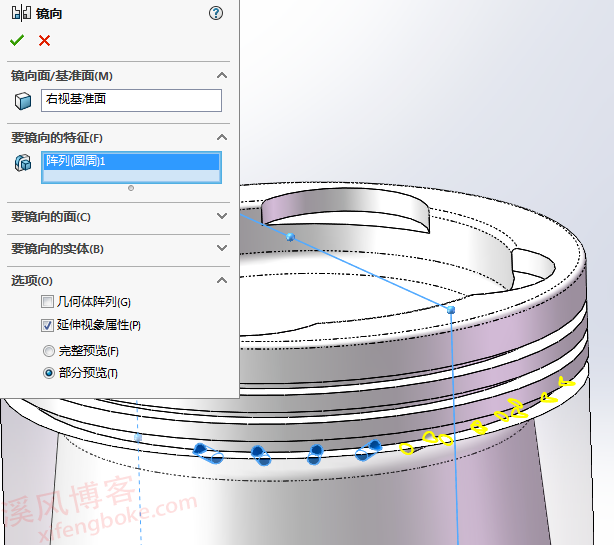
11.【镜像】。
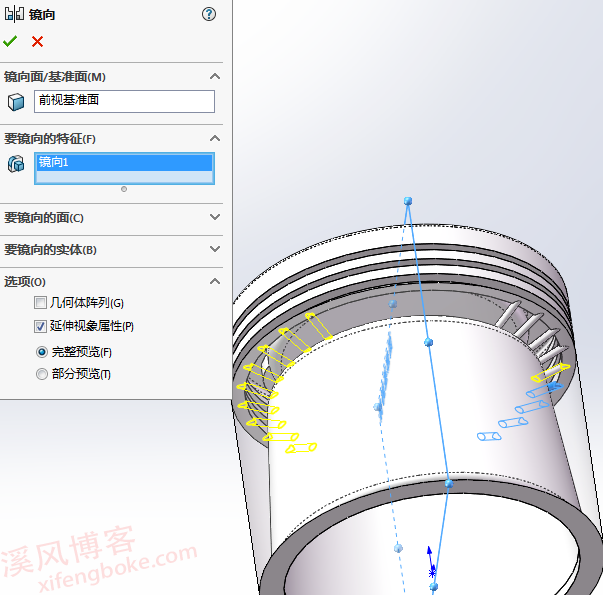
12.【镜像】。
13.【前视基准面】画草图,镜像到左侧。
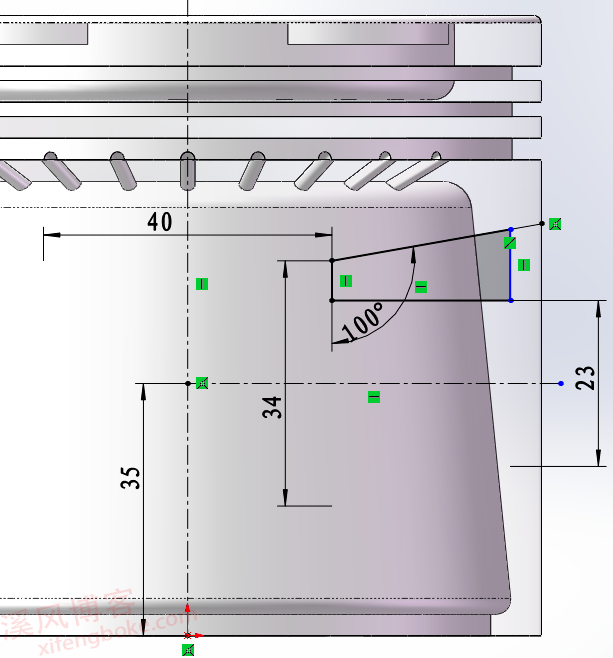
14.【旋转】。
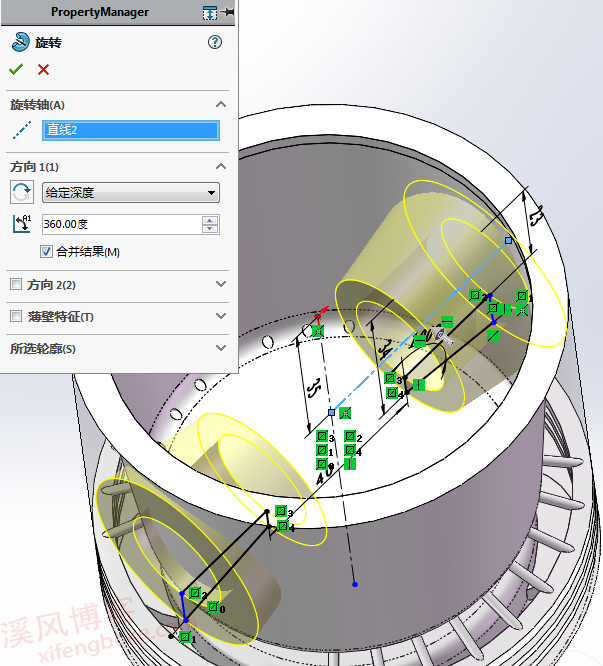
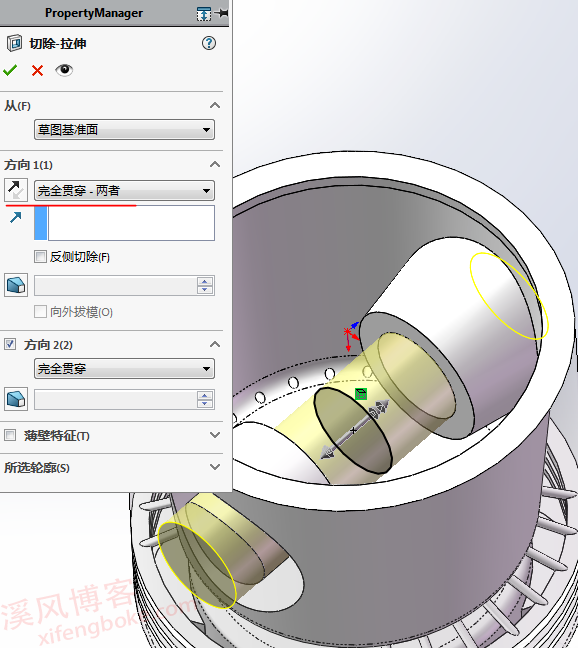
15.【拉伸切除】右视基准面转换实体引用:圆边线,完全贯穿两者。
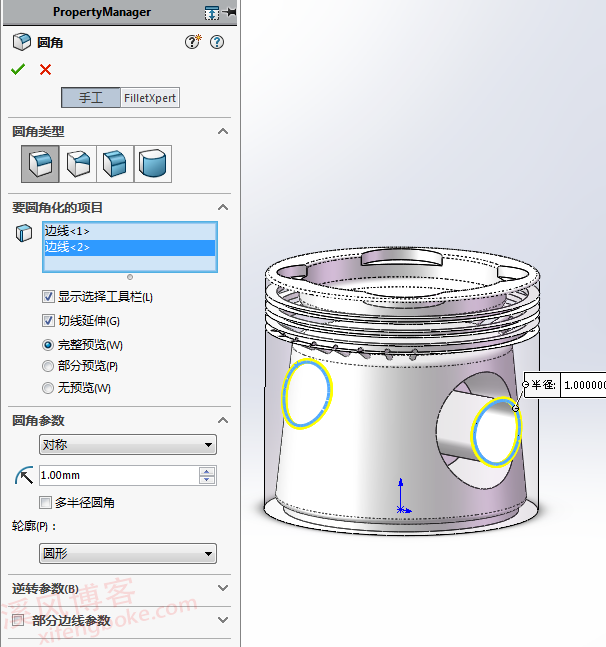
16.【圆角】半径:1 。
17.【圆角】半径:3 。
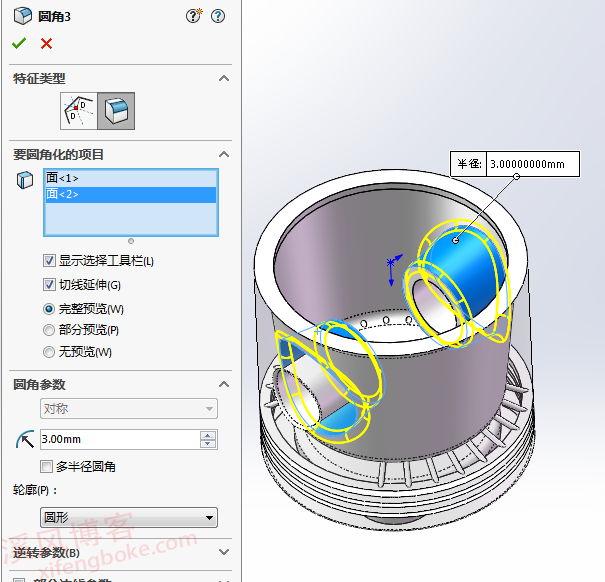
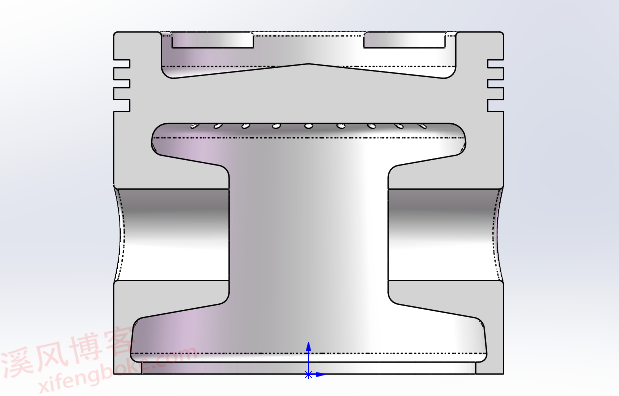
完成。
以上就是关于SolidWorks活塞的绘制步骤,仅供参考,希望大家可以多做练习,自我完成。下面给大家提供模型练习的源文件下载参考对比学习:
注:SolidWorks新手如果看图文版的SolidWorks练习题比较吃力,建议看我们的视频练习,会员高清视频可下载。
SolidWorks练习题之活塞模型源文件下载





还没有评论,来说两句吧...