


 摘要:
相信很多SolidWorks设计师都知道,不管是老手还是新手,SolidWorks草图线性阵列默认阵列的是x轴,然后可以拓展到y轴整列,实现整个区域的阵列。那么学员问道这个Soli...
摘要:
相信很多SolidWorks设计师都知道,不管是老手还是新手,SolidWorks草图线性阵列默认阵列的是x轴,然后可以拓展到y轴整列,实现整个区域的阵列。那么学员问道这个Soli... 相信很多SolidWorks设计师都知道,不管是老手还是新手,SolidWorks草图线性阵列默认阵列的是x轴,然后可以拓展到y轴整列,实现整个区域的阵列。那么学员问道这个SolidWorks线性阵列只阵列y轴如何快速实现呢?
这个问题其实不难,只要我们稍微用心去发现SolidWorks线性阵列的属性管理器参数。溪风这里通过三种方法实现SolidWorks草图线性阵列只阵列y轴。
方法一:
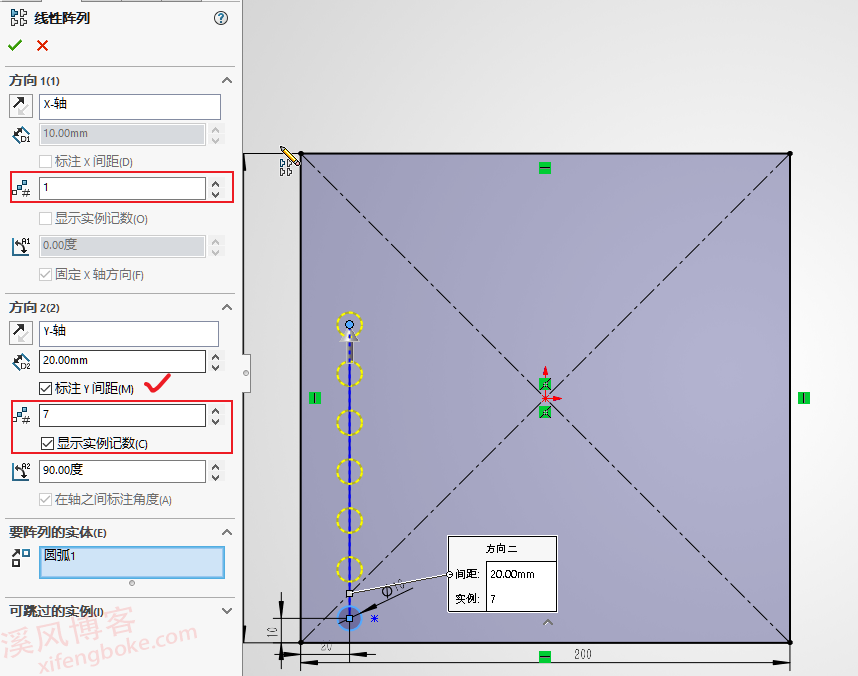
这一个方法中规中矩,SolidWorks线性阵列的原理是通过数量来判断的,所以我们就可以让默认的方向1中的x轴数量为1,也就是不阵列,方向2中的数量设置你要阵列的个数即可,记得标注Y间距,实现完全定义。如下图所示
方法二:
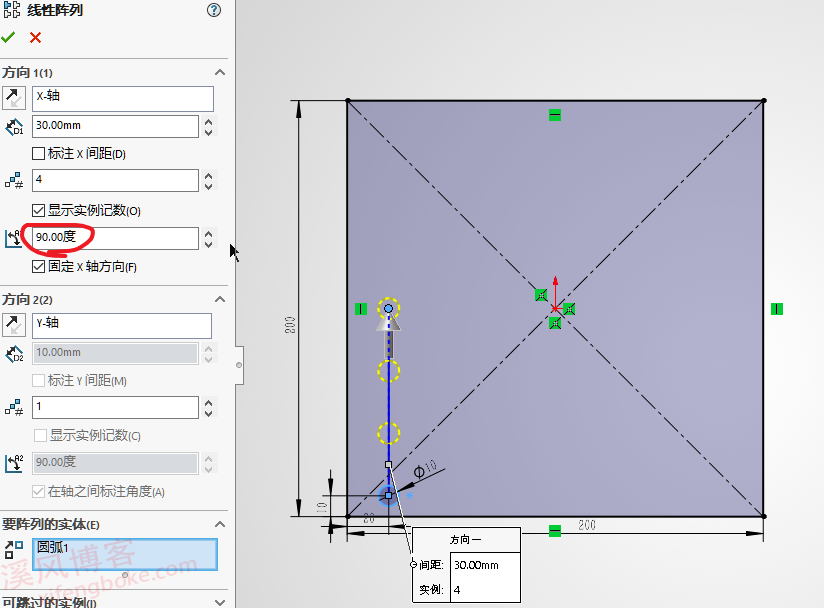
方法一是动鼠标,调节参数,方法二则是要动键盘了,还是我们SolidWorks线性阵列的属性管理器,我们不用方向2,只用方向1。他不是给我们默认x轴吗?那么我可以通过角度来让他沿y轴阵列,如图所示,设置90度。
方法三:
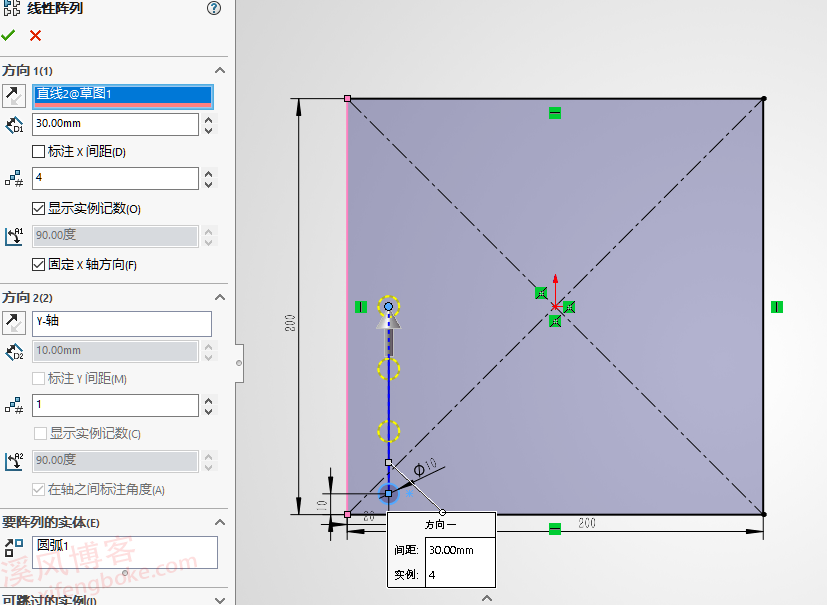
前面两个方法所有版本都适合,但是我们SolidWorks2026新版本迎来了修复,方向1中的x轴方向是可以修改的。所以我们只要选择竖直的边线,就可以让他沿y轴阵列啦,如图所示
以上就是SolidWorks线性阵列只沿y轴阵列的三种方法,希望可以帮助到大家,点赞关注转发,一键三连,支持溪风更好的坚持更新吧。






还没有评论,来说两句吧...