


 摘要:
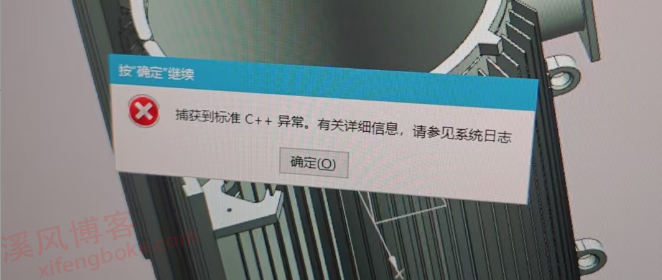
前面安装UG12.0一切正常,但是在打开ug快捷方式的时候,出现了错误弹窗:Line1344 of o:\ugnx如下图所示...
摘要:
前面安装UG12.0一切正常,但是在打开ug快捷方式的时候,出现了错误弹窗:Line1344 of o:\ugnx如下图所示... 前面安装UG12.0一切正常,但是在打开ug快捷方式的时候,出现了错误弹窗:Line1344 of o:\ugnx如下图所示
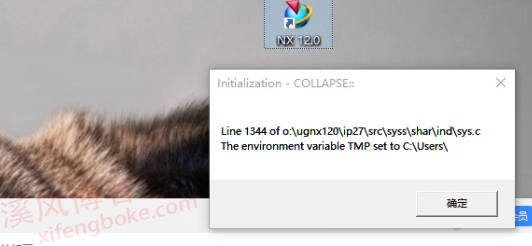
解决方法:溪风亲测有效
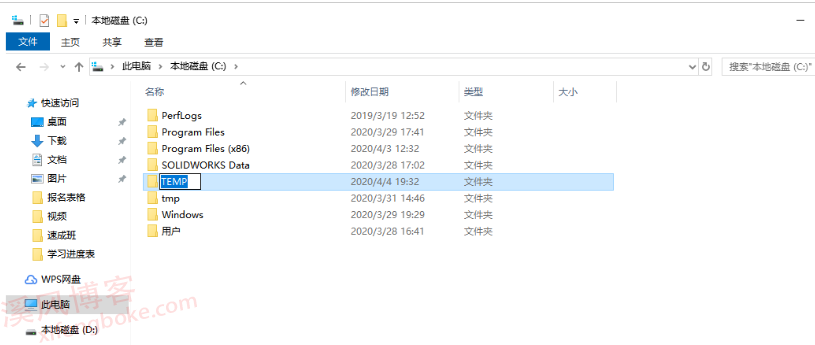
1、打开电脑C盘,新建一个文件夹,文件夹名字TEMP。(如下图所示)
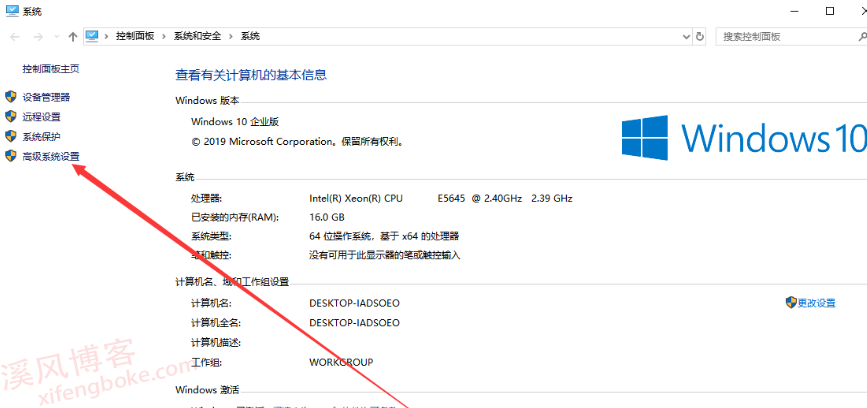
2、返回电脑桌面,鼠标右键此电脑---属性---高级系统设置。(如下图所示)
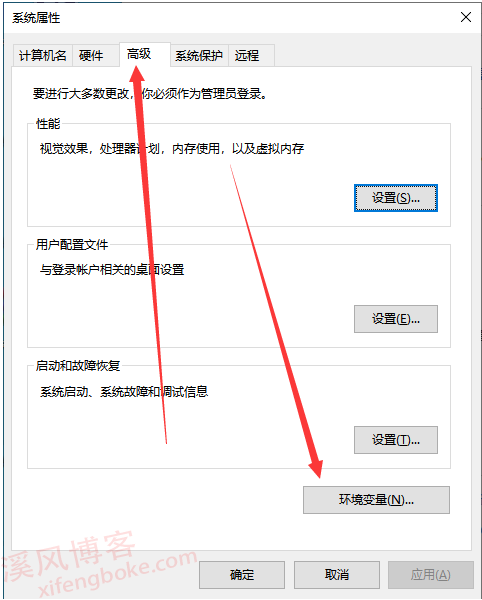
3、进入高级系统设置---高级---环境变量。(如下图所示)
4、进行系统变量,点击新建。(如下图所示)
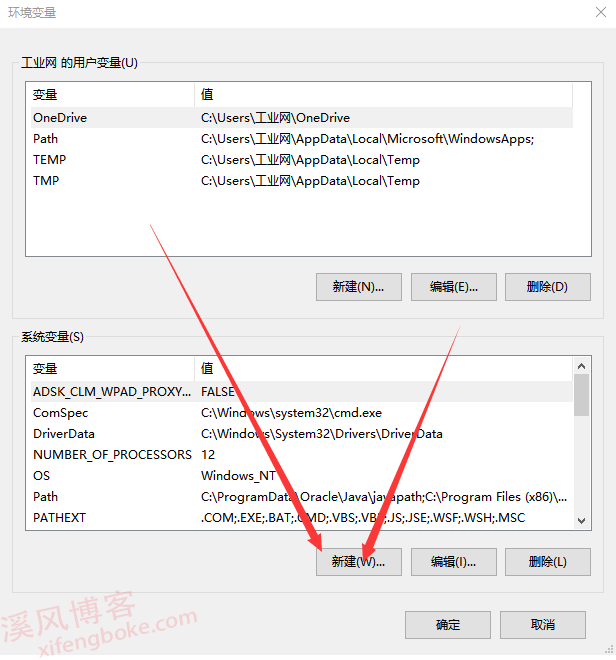
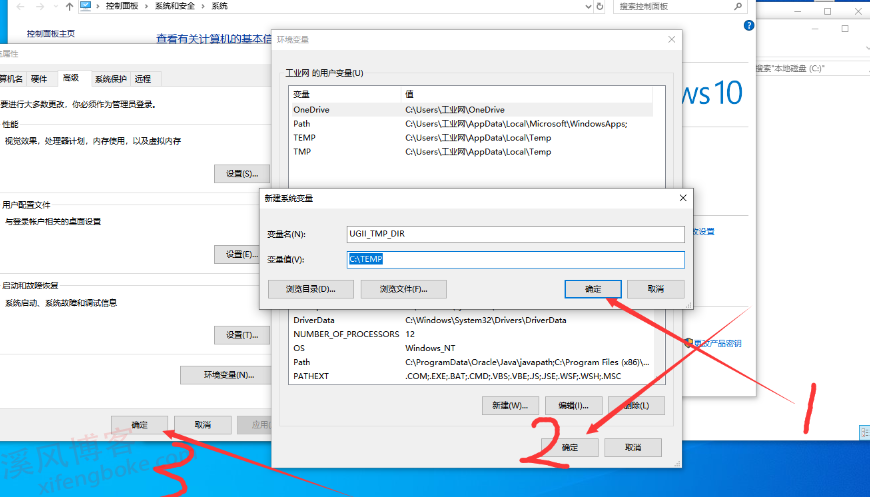
5、进入新建系统变量对话框把变量名修改为:UGII_TMP_DIR 变量值为刚刚新建的TEMP文件夹,变量值可以通过浏览目录来选择。
最后将三个确定点击一下就可以了(如下图所示)
完成。






还没有评论,来说两句吧...