


 摘要:
SolidWorks练习题你今天做了没?SolidWorks的学习一定是熟能生巧的过程,更是多练习增加设计灵感和命令使用技巧的过程。SolidWorks教程+Solid...
摘要:
SolidWorks练习题你今天做了没?SolidWorks的学习一定是熟能生巧的过程,更是多练习增加设计灵感和命令使用技巧的过程。SolidWorks教程+Solid... SolidWorks练习题你今天做了没?SolidWorks的学习一定是熟能生巧的过程,更是多练习增加设计灵感和命令使用技巧的过程。SolidWorks教程+SolidWorks建模练习才是学习SolidWorks最快最有效的方法。所以溪风老师一直都在要求大家一定要做练习,尤其是我们原创的SolidWorks入门提高100题汇集了草图建模装配工程图各个模块练习题,具有一定代表性,并且还附有视频操作奥!新手一定要看。
今天分享的这个SolidWorks练习题是花洒图纸的绘制,大家可以看图纸自己建模试一下,也可以跟着步骤建模,综合命令练习,草图比较复杂,用到SolidWorks放样完成建模,不需要复杂的曲面命令。
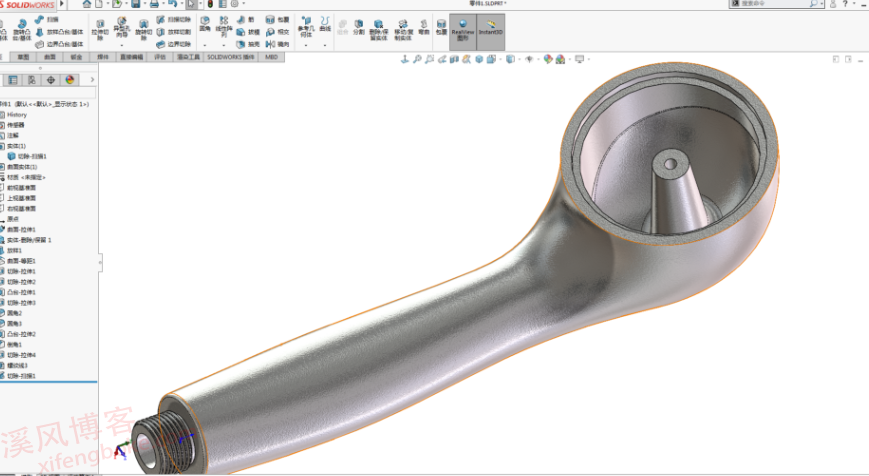
SolidWorks练习题之花洒建模效果图
图纸
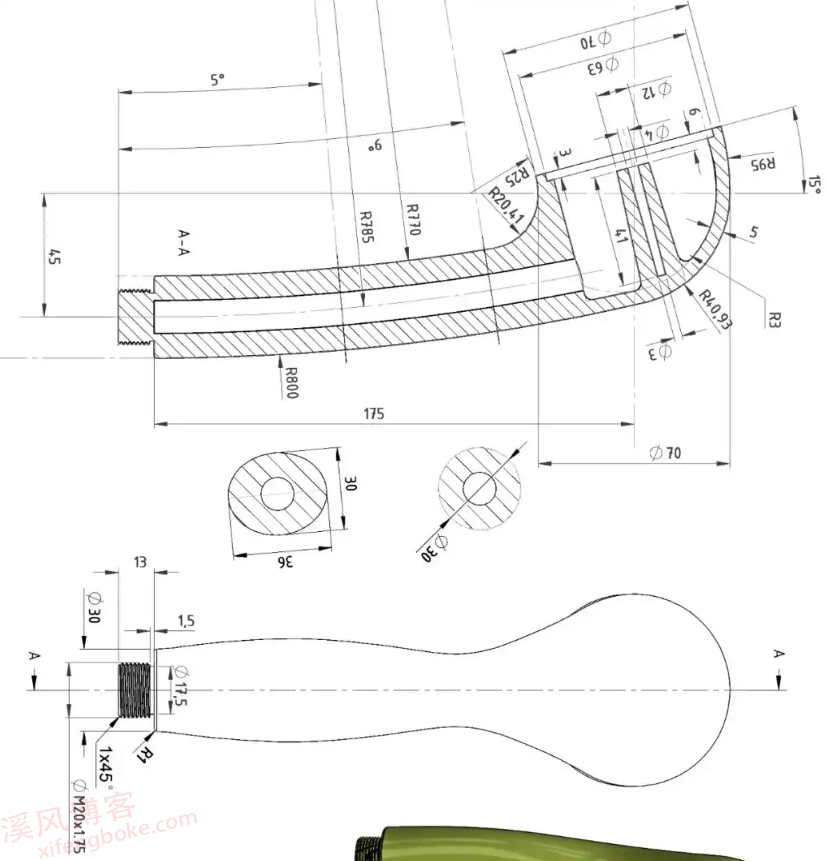
图纸尺寸仅供参考。
SolidWorks练习题之花洒建模步骤
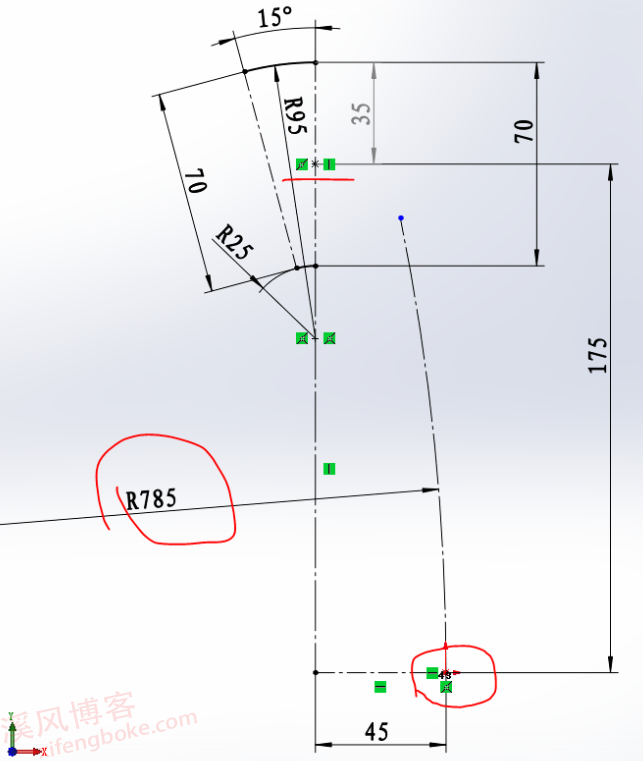
1、打开SolidWorks软件,新建零件,然后【前视基准面】画草图。(R785圆心与原点水平)
1-1.等距圆弧,完成草图。
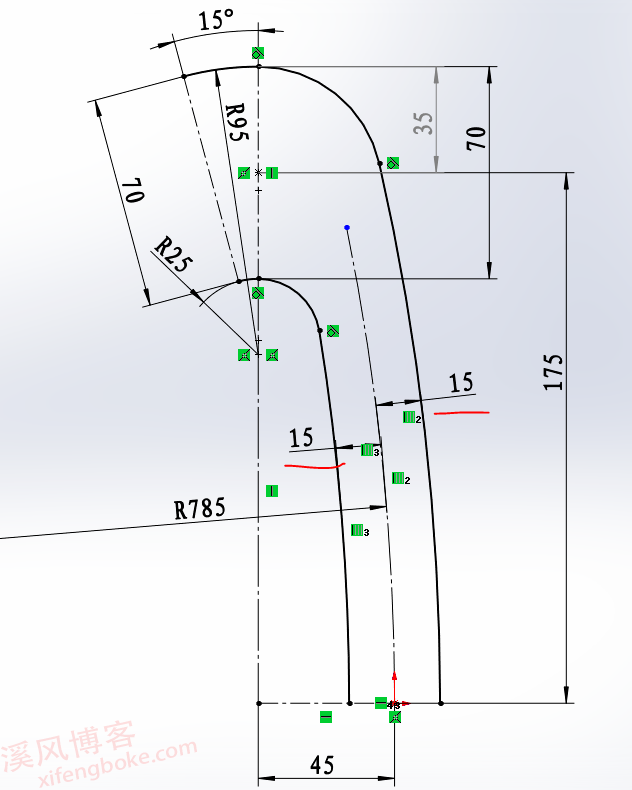
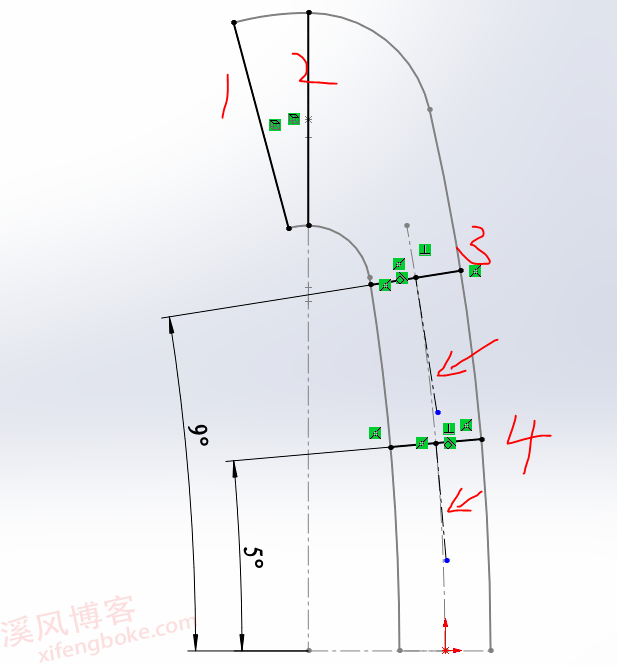
2.【前视基准面】再画一个草图。(角度9、5的延伸线也是和原点重合)
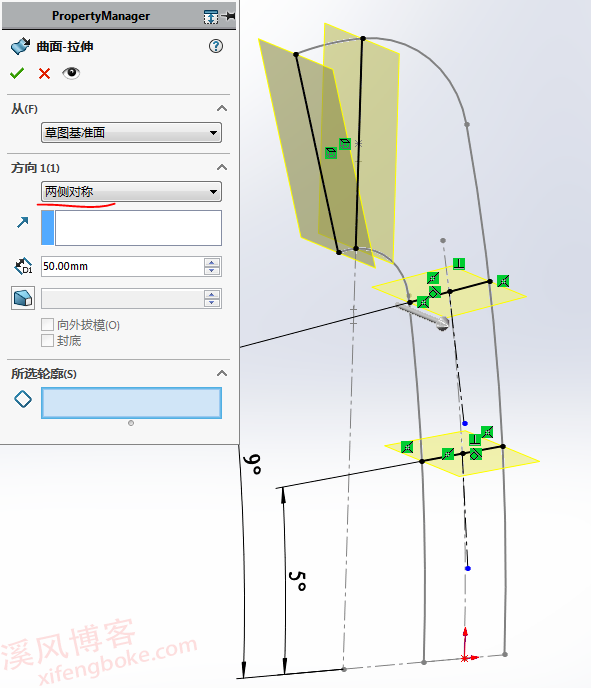
3.【曲面拉伸】两侧对称,随便给个深度,这相当与4个基准面。
4.在面上画圆。
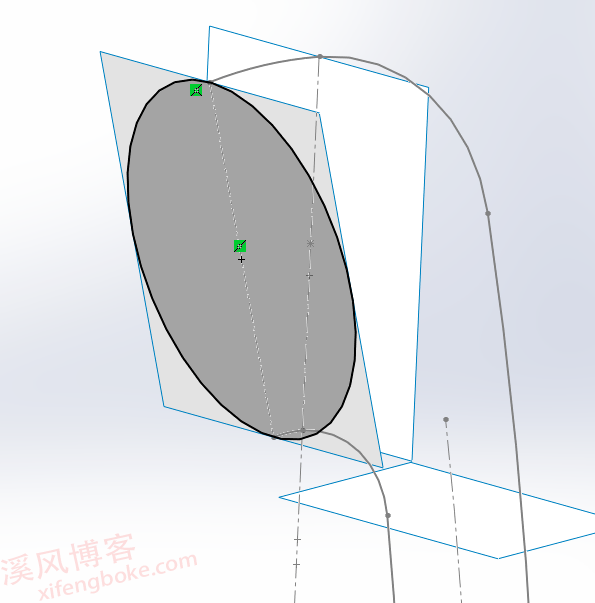
5.在第二个面上画圆。
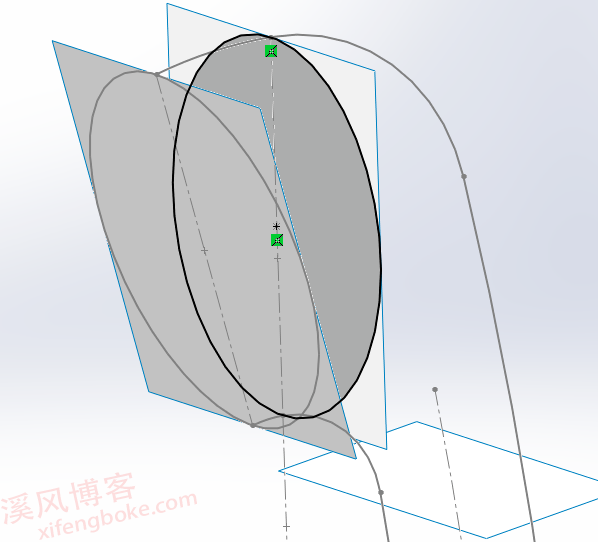
6.继续画圆。
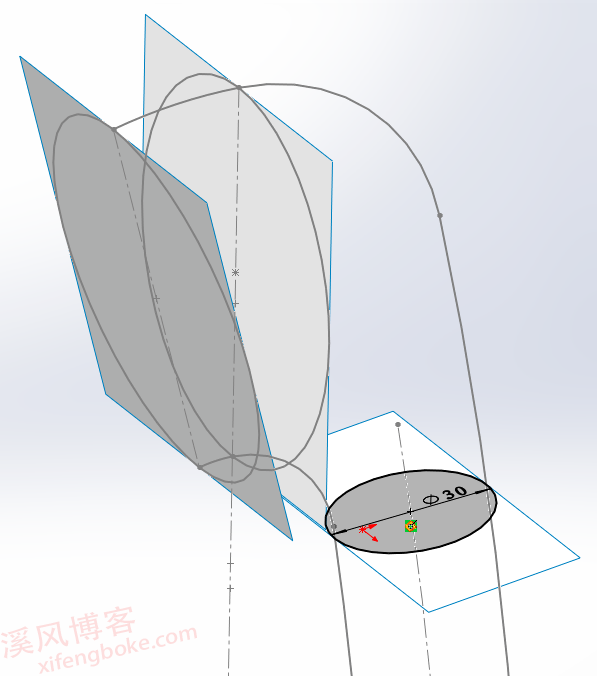
7.画椭圆。
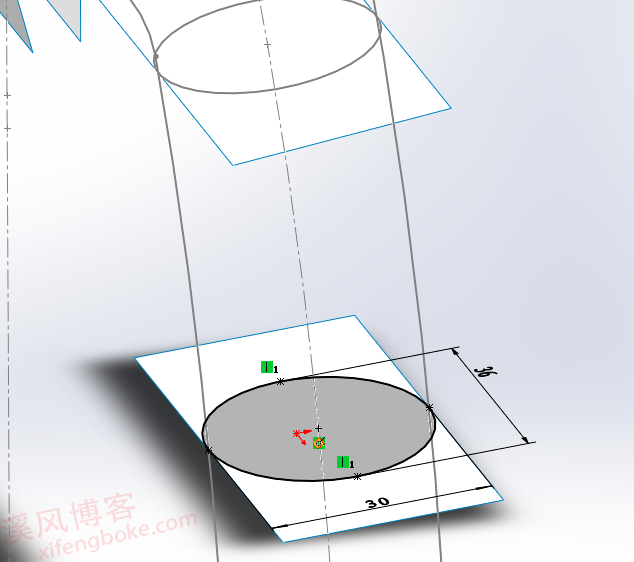
8.【上视基准面】画圆。(这5个草图是放样的轮廓)
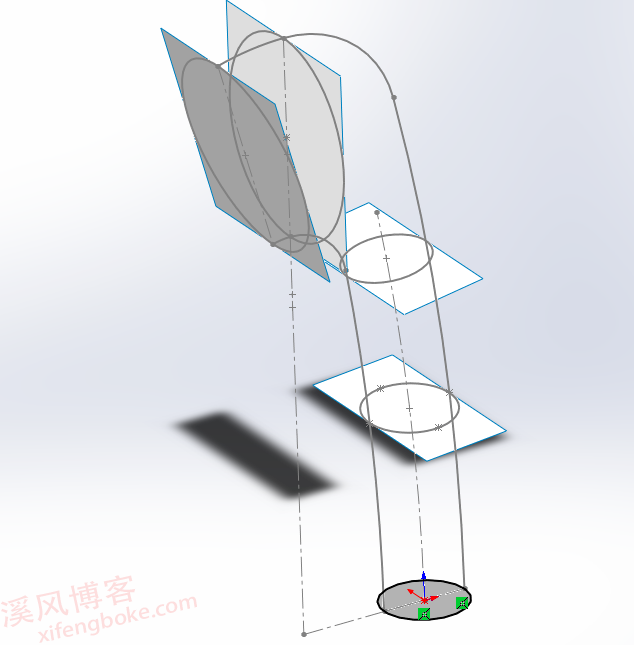
9.【删除/保留实体】。
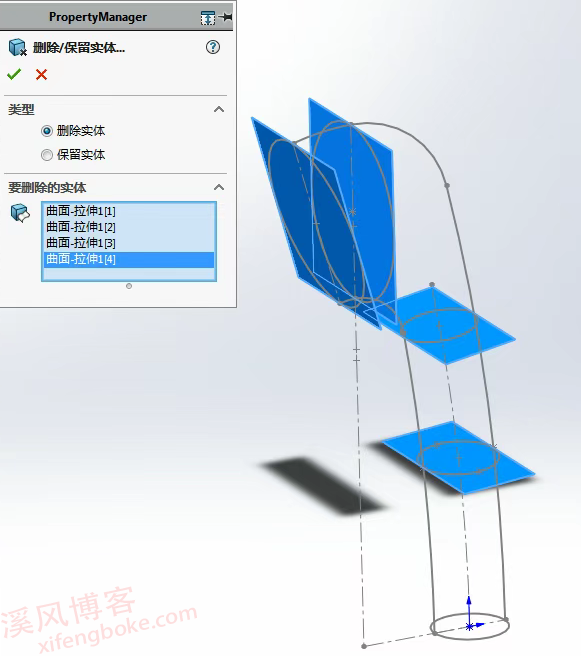
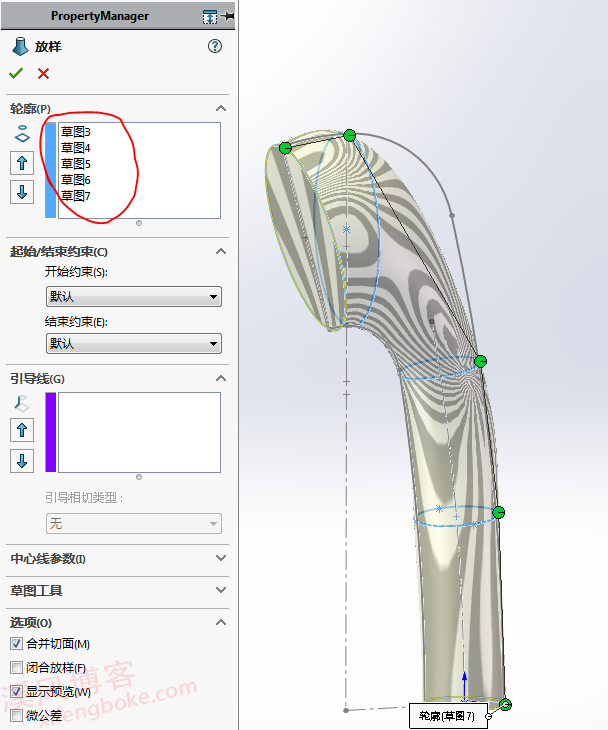
10.【放样】轮廓:依次选择5个草图。
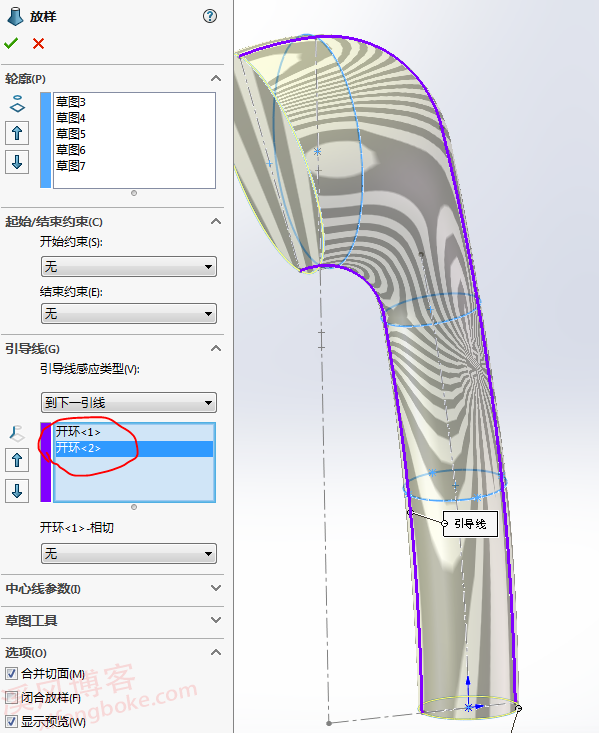
10-1.引导线:两根紫色曲线。
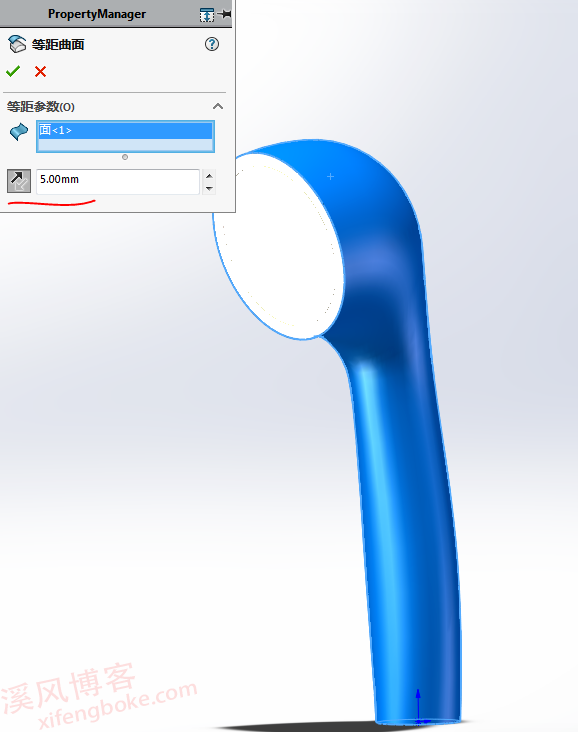
11.【等距曲面】向内等距:5 。
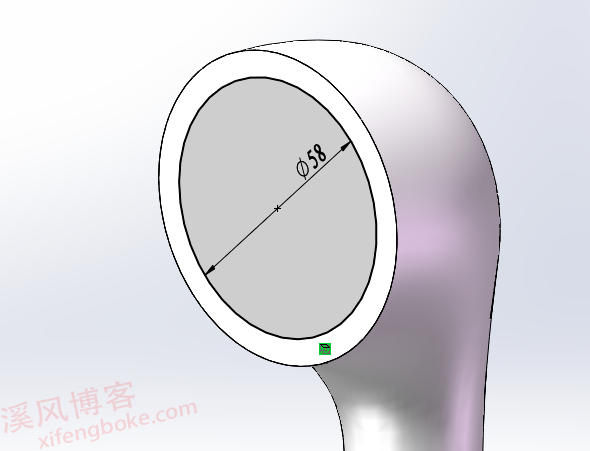
12.在端面上画圆。(图纸里缺这个尺寸)
13.【拉伸切除】成形到一面:等距曲面。
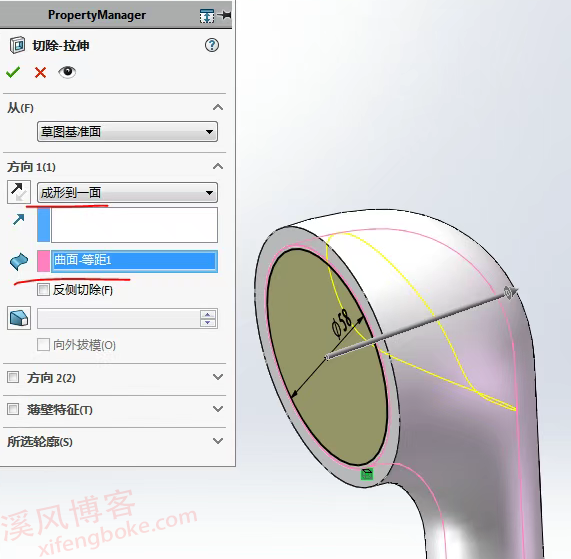
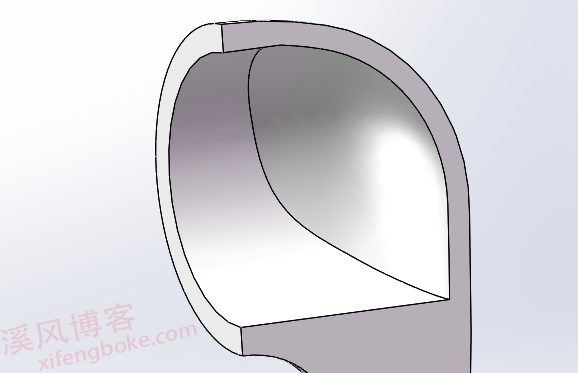
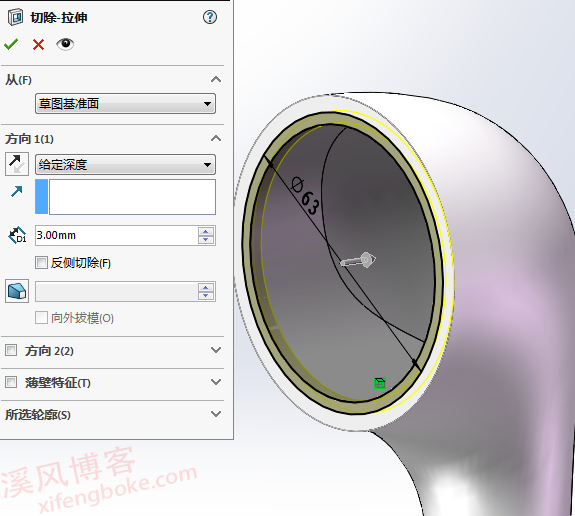
14.【拉伸切除】给定深度:3 。
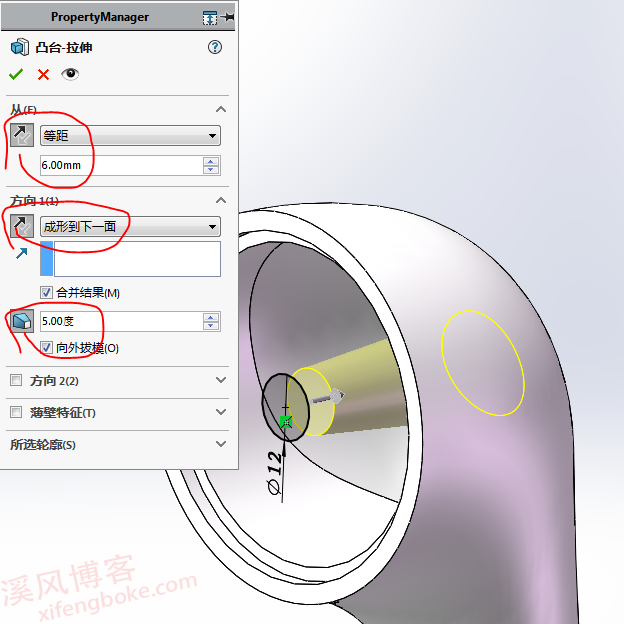
15.在左侧端面画圆,【拉伸凸台】反向等距:6 ,成形到下一面;向外拔模:5度。(图纸没有给出拔模角度,这个5度是自己定义的)
16.【拉伸切除】。(这一步没有按照图纸,原图可以用旋转切除)
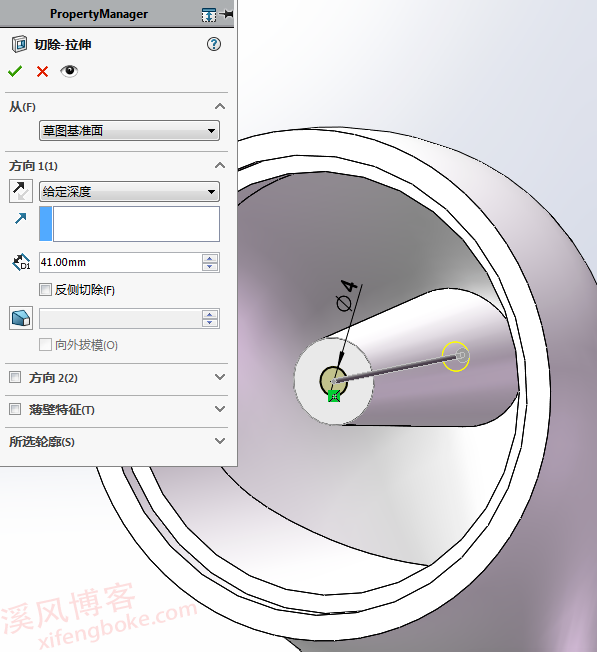
17.【圆角】半径:3 。
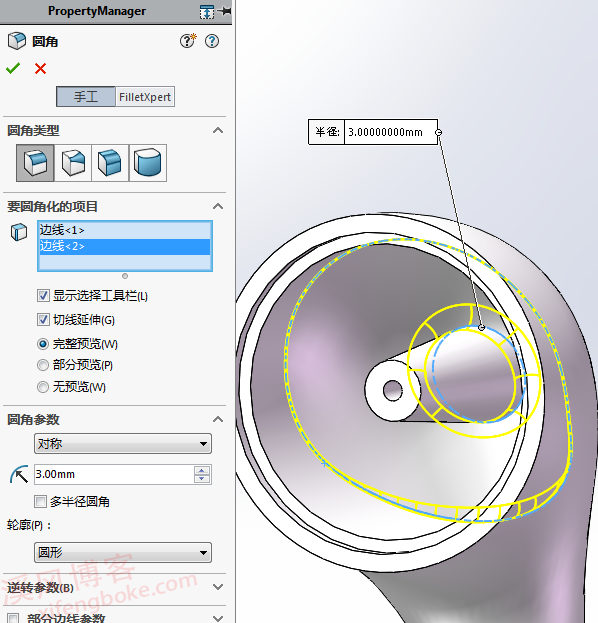
18.【拉伸凸台】给定深度:13 。
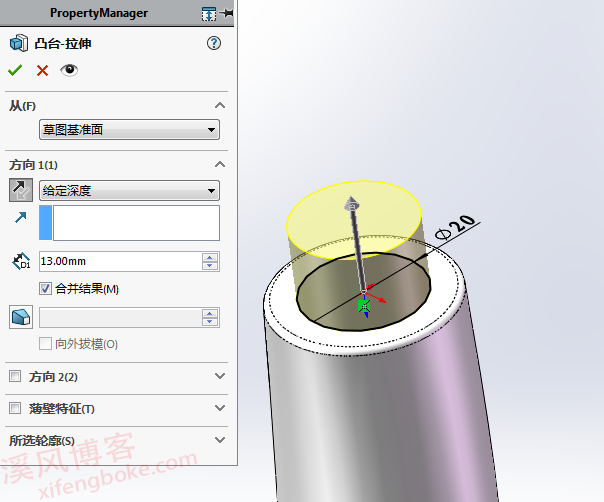
19.【倒角】倒角参数:1*45度。
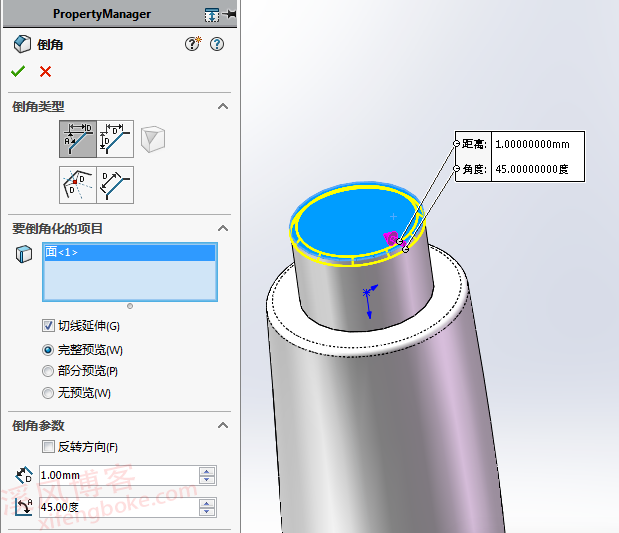
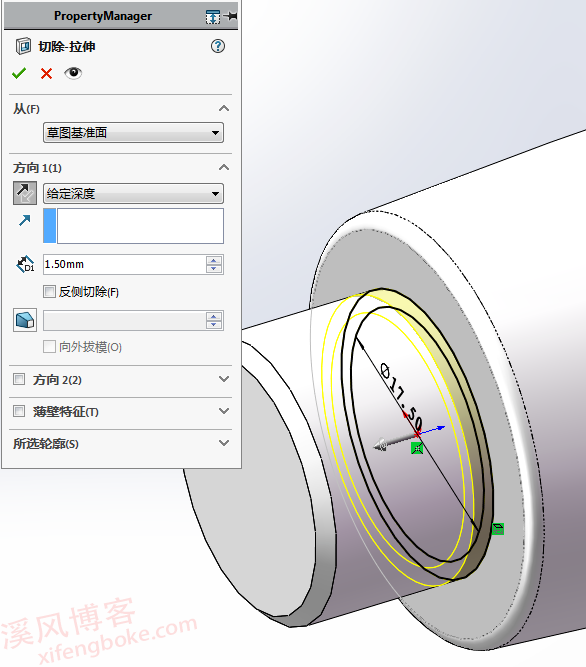
20.【拉伸切除】给定深度:1.5 。
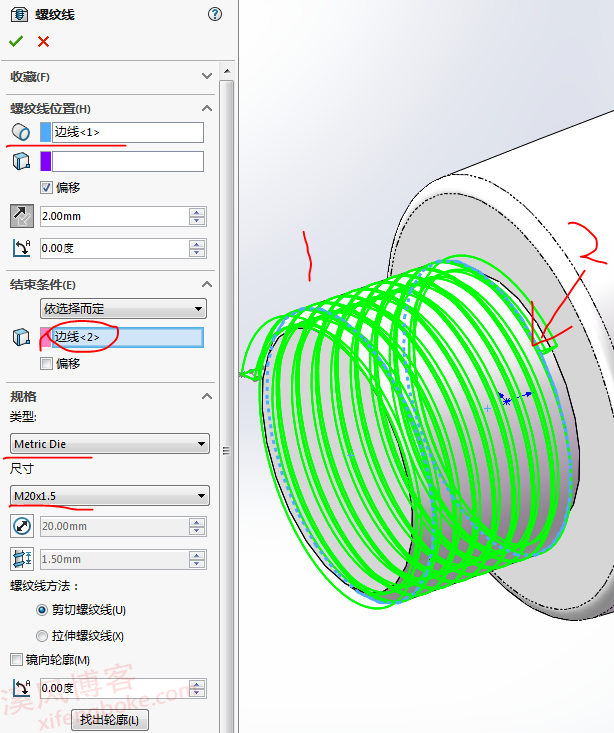
21.【异形孔向导】下面的【螺纹线】选择:螺纹线位置,向右偏移:2 ;选择:结束位置 ;类型:M20*1.5 。(图纸是:1.75 )
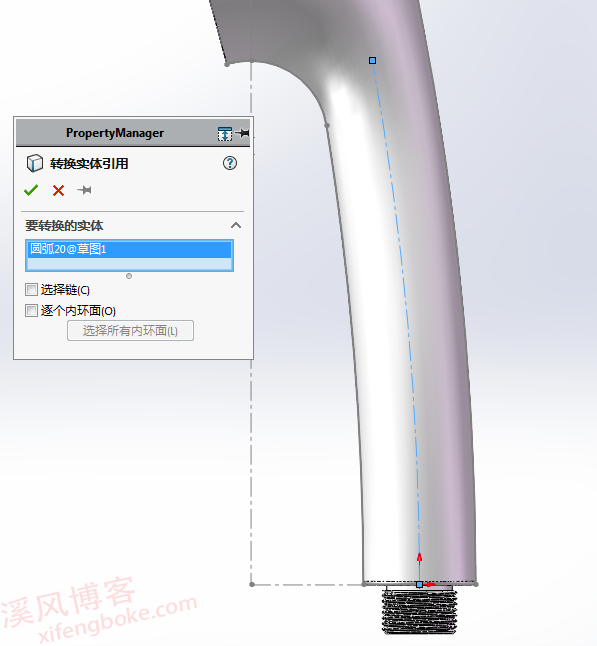
22.【前视基准面】草绘,转换实体引用曲线。(草图1里的曲线)
23.【扫描切除】圆形轮廓,直径:12 。(这个尺寸图纸也没给出)
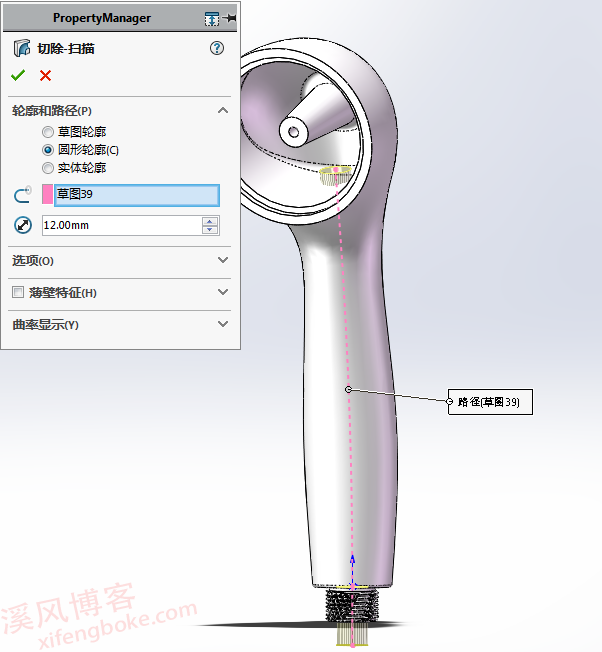
完成。
以上就是关于SolidWorks花洒的绘制步骤,仅供参考,希望大家可以多做练习,自我完成。下面给大家提供模型练习的源文件下载参考对比学习:
注:SolidWorks新手如果看图文版的SolidWorks练习题比较吃力,建议看我们的视频练习,会员高清视频可下载。
SolidWorks经典建模之花洒模型源文件下载





还没有评论,来说两句吧...