


 摘要:
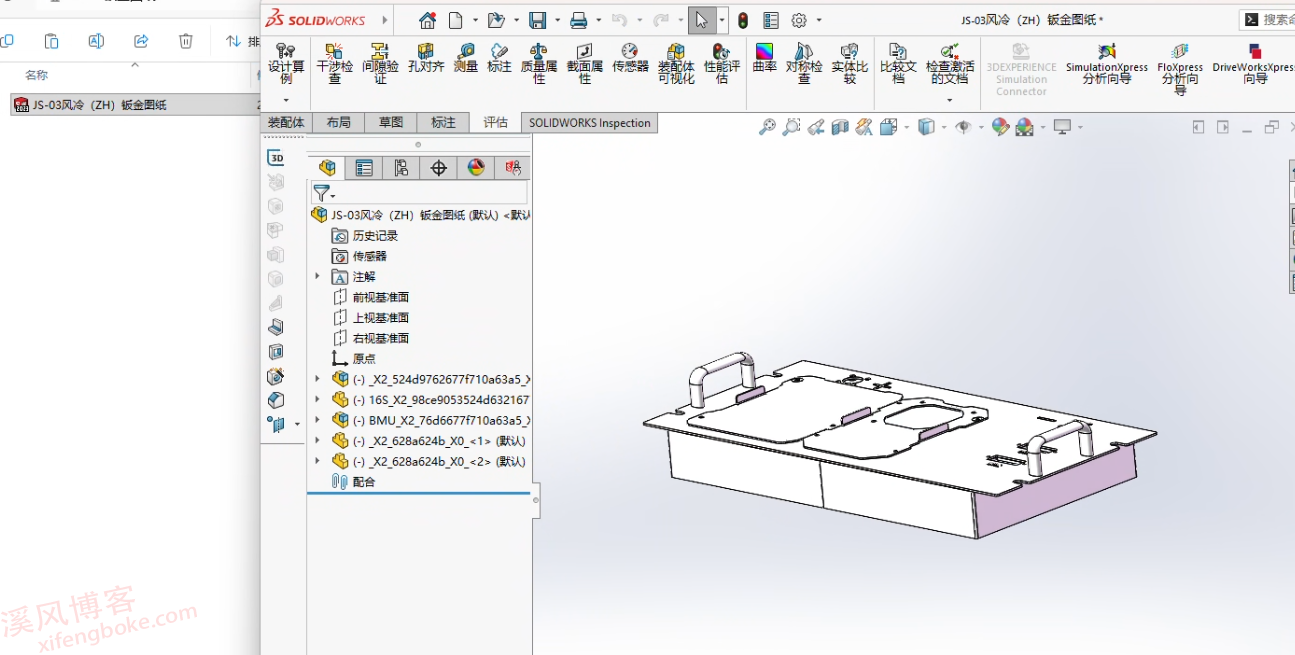
大部分SolidWorks设计师会遇到这个问题,就是我们打开SolidWorks工程图,往往很大或者很小,需要滑动鼠标或者点击全屏模式才能适合屏幕,如图所示然后需要点击全屏模式才可...
摘要:
大部分SolidWorks设计师会遇到这个问题,就是我们打开SolidWorks工程图,往往很大或者很小,需要滑动鼠标或者点击全屏模式才能适合屏幕,如图所示然后需要点击全屏模式才可... 大部分SolidWorks设计师会遇到这个问题,就是我们打开SolidWorks工程图,往往很大或者很小,需要滑动鼠标或者点击全屏模式才能适合屏幕,如图所示

然后需要点击全屏模式才可以

那么是否可以直接显示SolidWorks工程图全屏模式呢?答案是可以的,溪风帮你设置
操作方法
1、打开SolidWorks设置,系统选项

2、点击工程图-打开工程图的缩放级别-整屏显示全图

以上就是SolidWorks工程图打开自动全屏的方法,溪风亲测提高效率,关注溪风,学习更多SolidWorks实战技巧。






还没有评论,来说两句吧...