


 摘要:
安装准备:UG2512下载地址:点击下载UG2512安装教程...
摘要:
安装准备:UG2512下载地址:点击下载UG2512安装教程... 安装准备:
UG2512下载地址:
UG2512安装教程
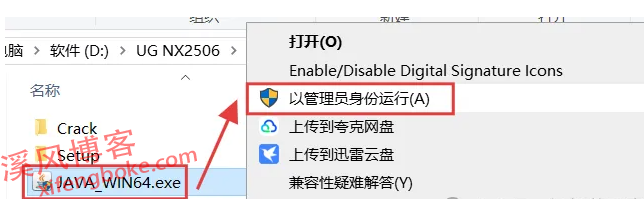
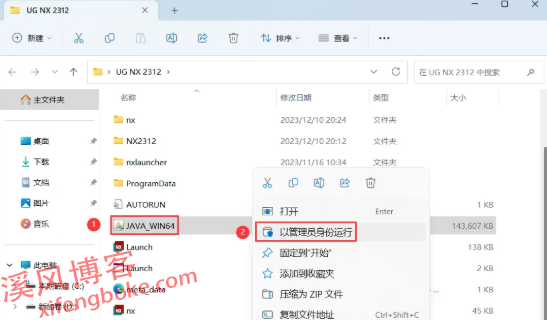
1、下载并解压安装包,然后我们安装JAVA组件
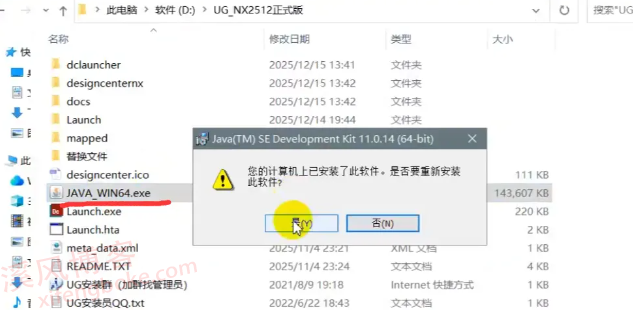
这个非常的简单,我们根据提示,一直是,确定,完成就可以。
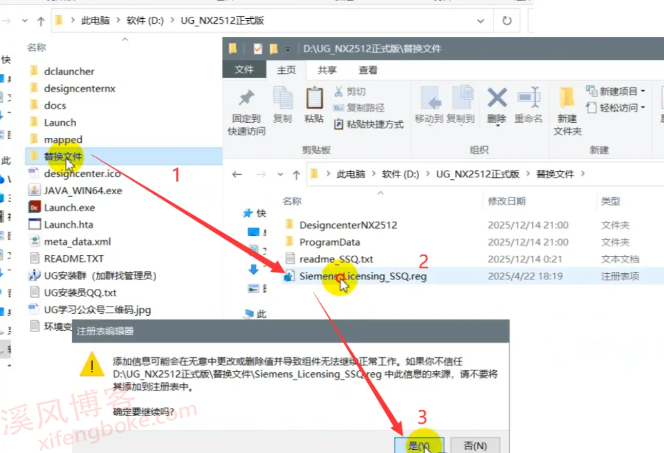
2、解压安装包里面的“替换文件",然后打开文件夹,双击注册表,然后点击是,确定即可。
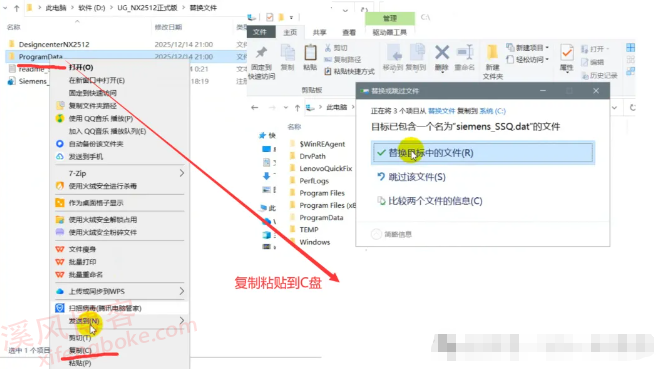
3、复制programdata文件夹,然后粘贴到C盘
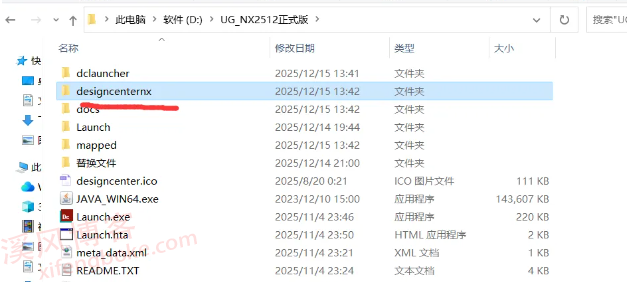
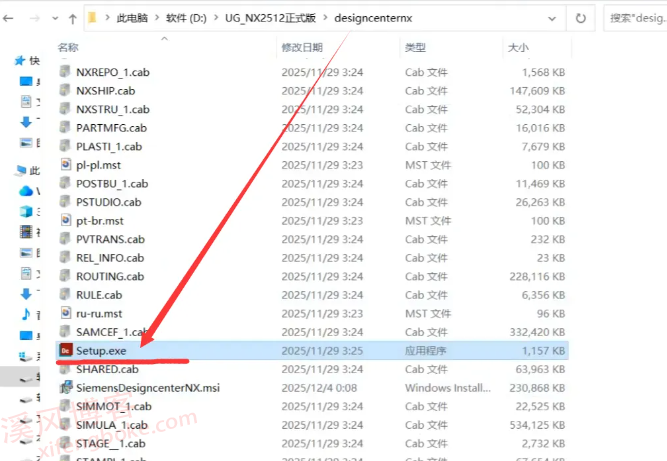
4、主程序在安装包的这个designcenternx文件夹里点setup安装,这样安装减少电脑系统原因报错,以管理员身份运行后,选择中文版完整安装。
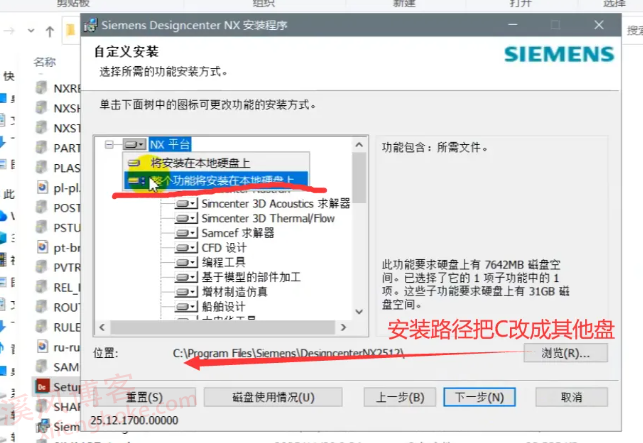
5、安装路径不用大改,一般把默认的C盘改成你想要的安装盘就行,其他路径名称不变,为防止出错,新手建议不用改路径。
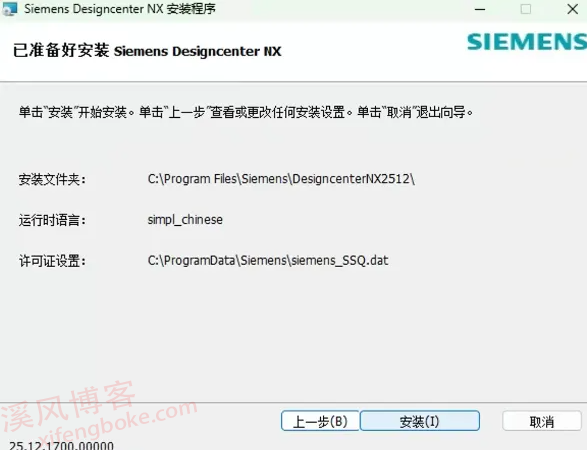
6、当出现许可证设置时,注意检查下这个许可证路径是不是刚才复制的C盘路径SSQdat,确认没问题后点击下一步然后等待漫长的安装过程就好了。
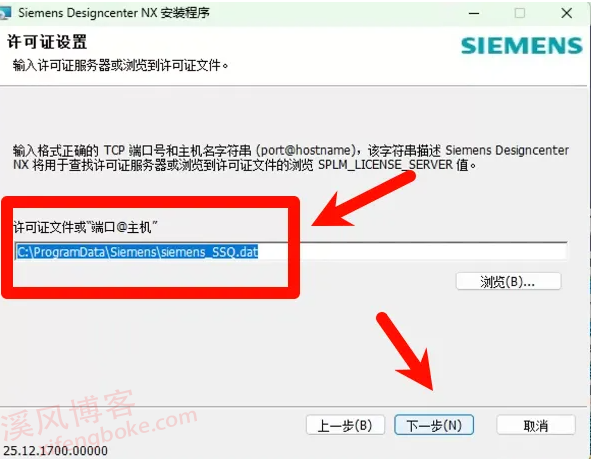
这个programdata文件夹很可能是隐藏的,我们可以设置显示隐藏的文件夹,还可以直接复制溪风这里的路径【C:\ProgramData\Siemens\siemens_SSQ.dat】
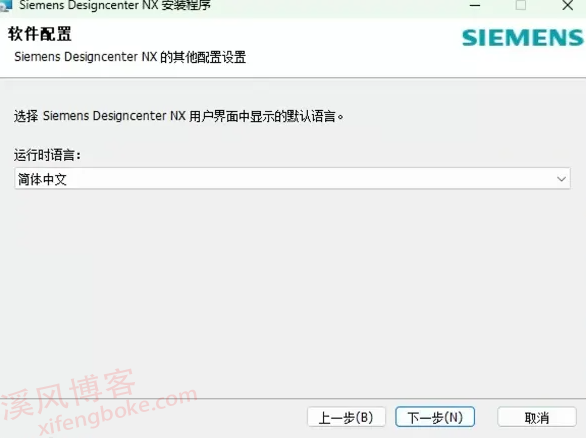
7、然后我们选择中文
8、点击开始安装,等待安装完成
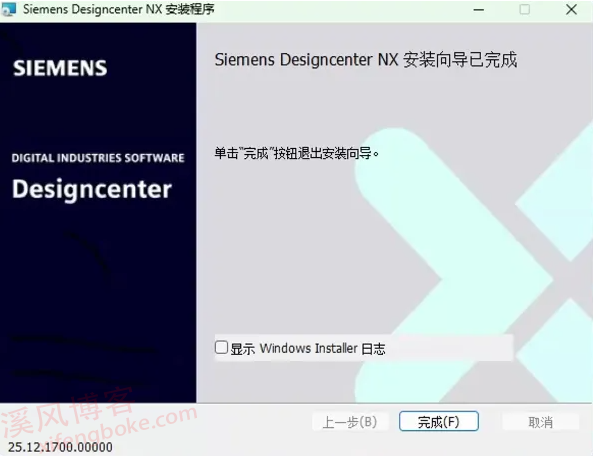
9、点击完成
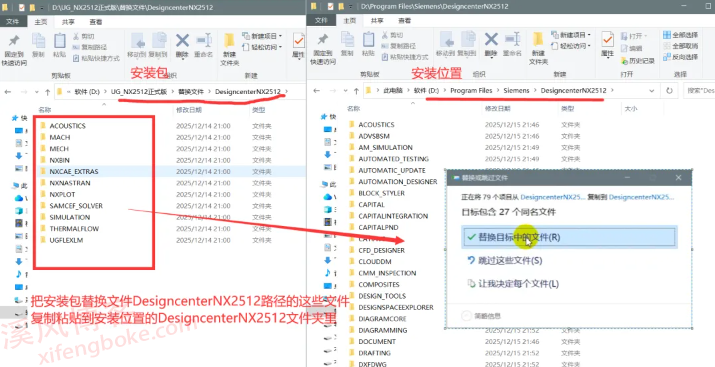
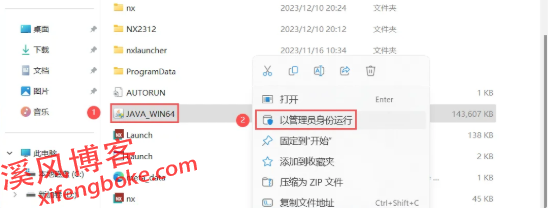
10、打开替换文件夹,复制里面的激活文件,如下图所示,粘贴到你安装的位置
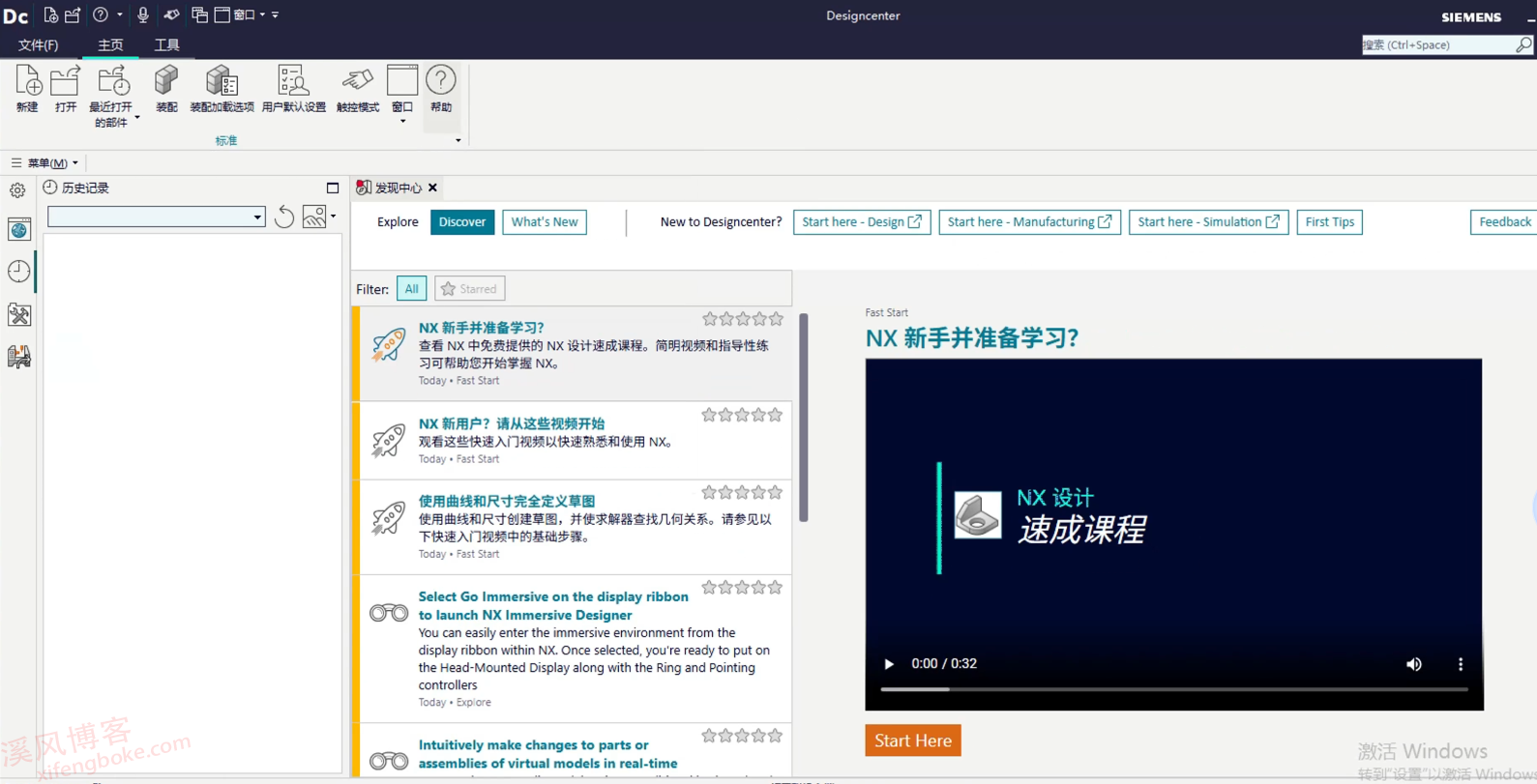
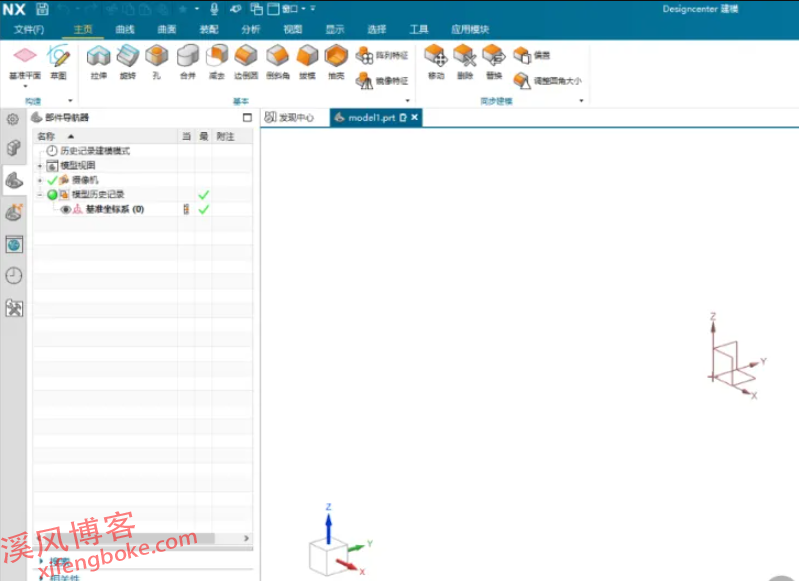
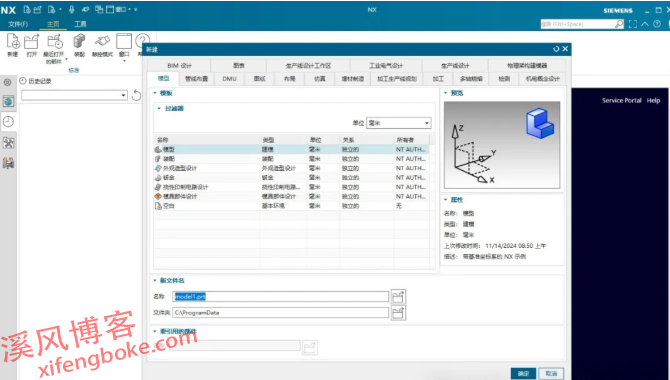
11、至此UG2512安装完成。





还没有评论,来说两句吧...