


 摘要:
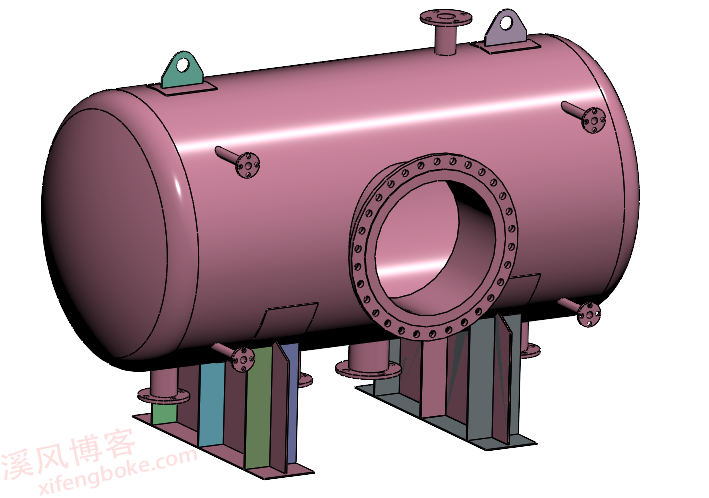
有溪风博客粉丝学员问,SolidWorks镜像后为什么不对称呢?如图所示...
摘要:
有溪风博客粉丝学员问,SolidWorks镜像后为什么不对称呢?如图所示... 有溪风博客粉丝学员问,SolidWorks镜像后为什么不对称呢?如图所示
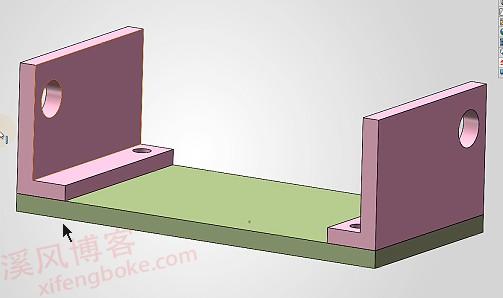
其实这是由于我们把SolidWorks镜向命令看的太简单了!如果你只是选择镜像面,然后选择镜像零件,直接点击确定,那么效果就是这样。
解决方法
其实SolidWorks镜像命令非常的强大,给我提供了很多种镜像的效果,你想要的几乎都可以镜像出来。
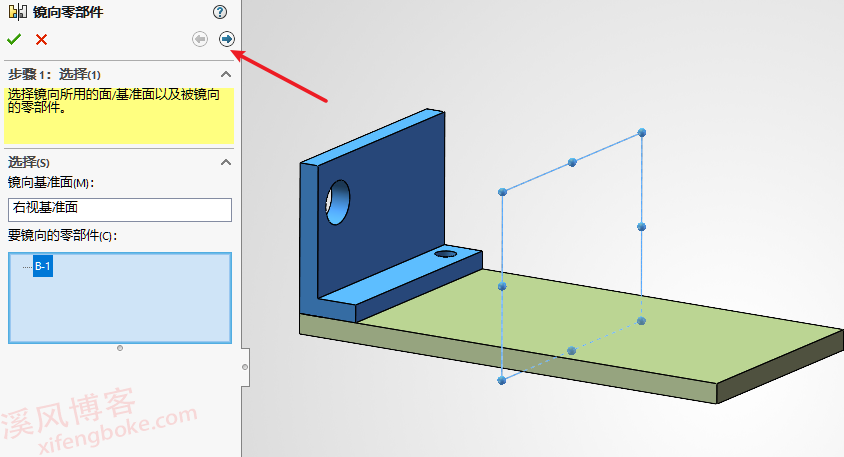
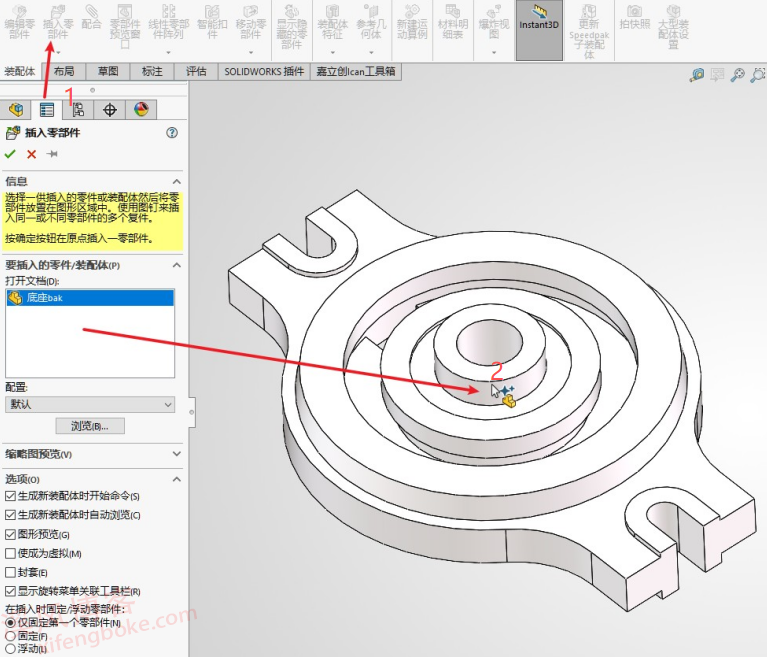
我们点击常规的镜像之后,不要点击确定,而是要点击下一步!如图所示
1、第一步选择镜像面和镜像零件,别着急点确定,点击下一步,发现更多功能。
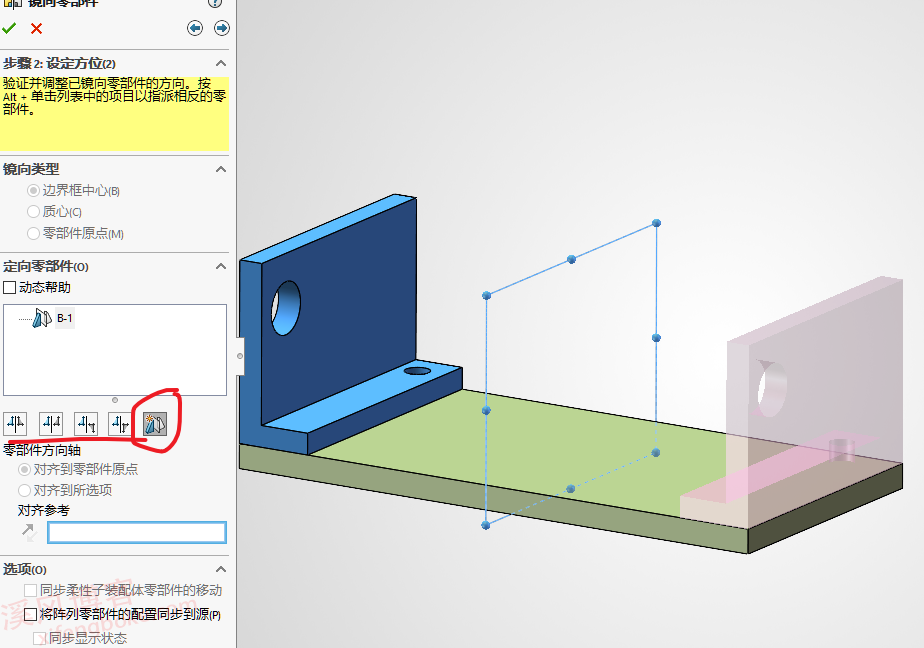
2、定向零部件这里,前面四种都是镜像后不同的摆放姿势,但还是之前的零件。第5种则是新的零件,然后生成左侧相对称的零件,类似我们的左手和右手,两个独立的零件。如图所示
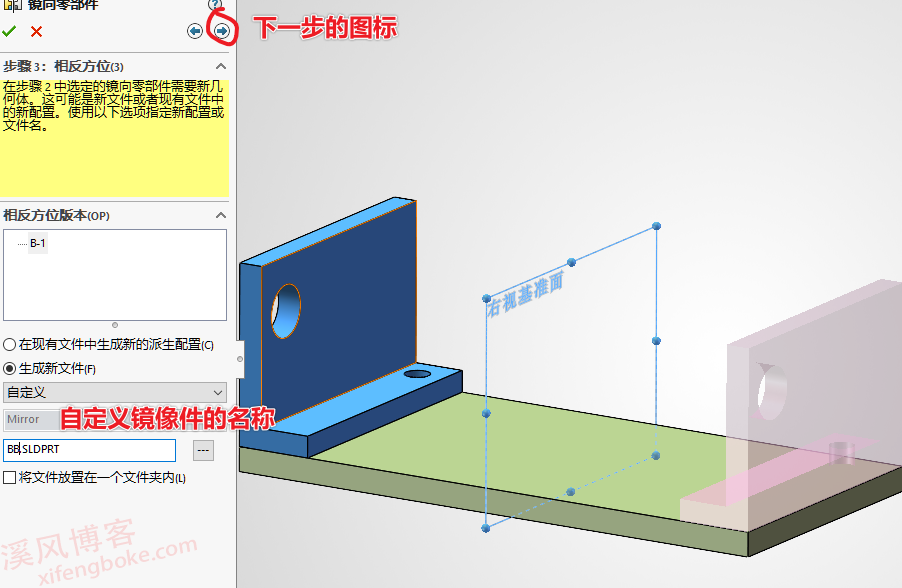
3、然后我们在继续下一步,我们可以自定义,设置新生成的镜像零件的名称,而不是以前死板的{镜像某某零件},不能修改。SolidWorks2026实现了自定义名称。存放位置也和装配体的位置在同一个文件夹保存。
4、然后我们现在就可以点击确定了!
以上就是SolidWorks镜像零件不对称的解决方法,关注溪风,解决你的SolidWorks小烦恼。







还没有评论,来说两句吧...