


 摘要:
不管你是SolidWorks新手初学者,还是老手SolidWorks设计师,你真的认真考虑过这个问题吗?SolidWorks装配体插入第一个零件怎么固定到中心原点?还是每次都碰运气...
摘要:
不管你是SolidWorks新手初学者,还是老手SolidWorks设计师,你真的认真考虑过这个问题吗?SolidWorks装配体插入第一个零件怎么固定到中心原点?还是每次都碰运气... 不管你是SolidWorks新手初学者,还是老手SolidWorks设计师,你真的认真考虑过这个问题吗?SolidWorks装配体插入第一个零件怎么固定到中心原点?还是每次都碰运气或不在乎?
在 SolidWorks 新建装配体时,很多人都会遇到一个问题:
第一个插入的零件,到底该怎么放?
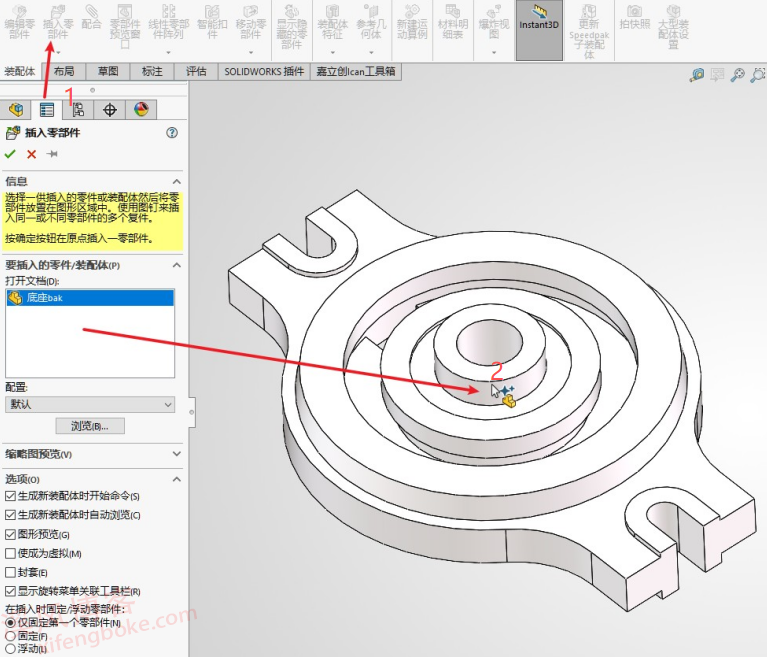
很多人是直接点击插入零部件,然后把零件拖入到绘图区,然后松开,如图所示
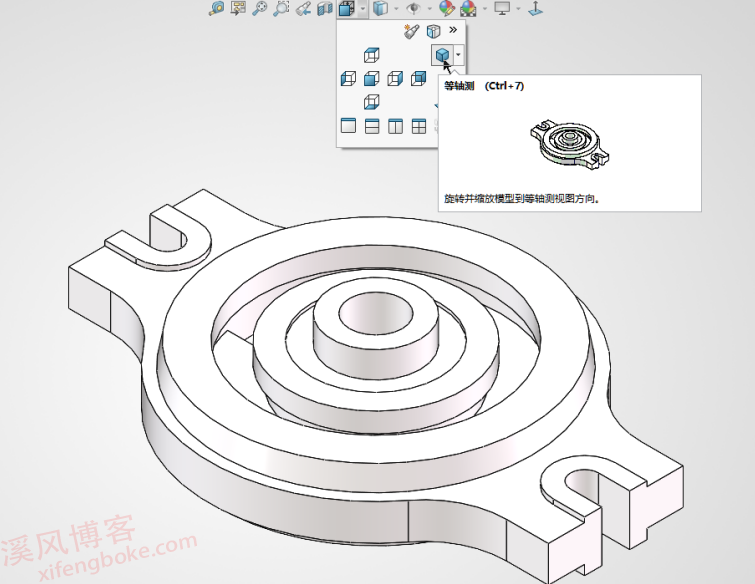
虽然轴测图看起来没什么问题,如图所示
但是我们如果对比SolidWorks装配体的中心和第一个零件的中心就会发现一个问题,他们不在一起!而且三个基准面也没有重合!
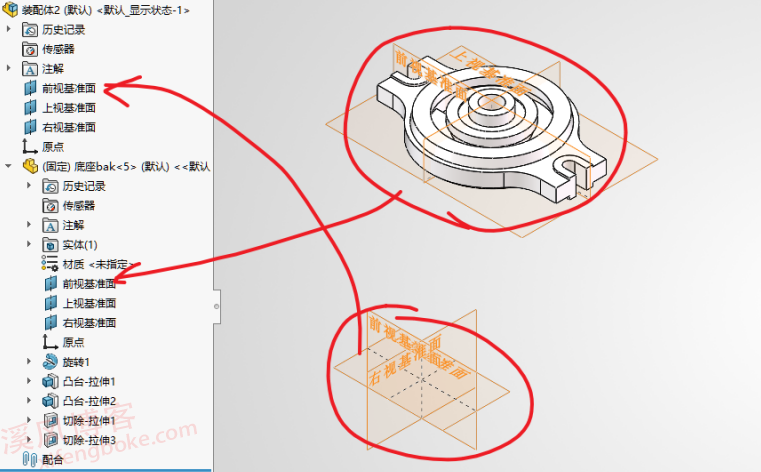
这就造成一个问题,如果后续我们在继续添加零件,添加配合的时候,装配体自带的坐标系前视基准面和上视基准面和右视基准面都不能用了,而这又是我们配合时最容易找到的三个基准面。比如我们将镜向零部件的时候,一般会选择自带的坐标系基准面进行镜像,如果不在中心,我们可能就需要翻找零件里面的基准面。
那么如何保证SolidWorks装配体插入的第一个零件原点和三视图与装配体的原点和三视图重合呢?溪风告诉大家,其实非常的简单。
解决方法:
既然我们鼠标拖入的零件位置是随意的,那我鼠标不在绘图区给他放置位置,而是直接点击确定,如图所示:
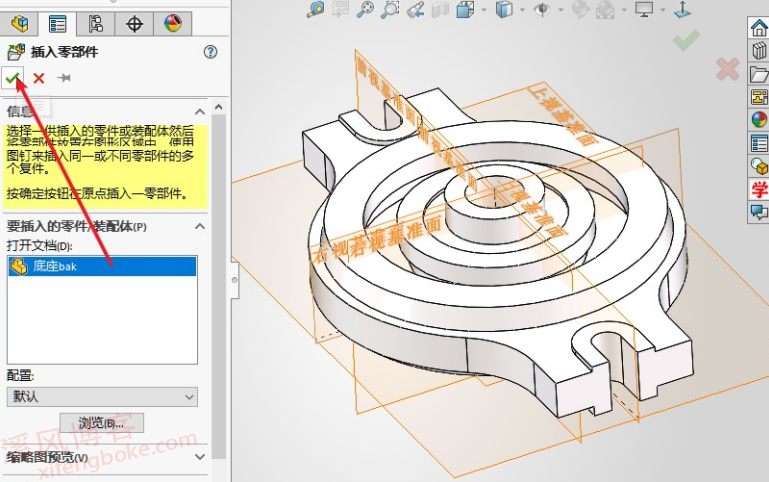
这样我们就会发现,第一个零件的中心和装配体的中心重合了!
这样对于我们后续的装配或者镜像都有好处,既规范了我们SolidWorks装配体的组装和轴侧图对应,又能提高后续的装配效率。
拓展:但是溪风还发现一个问题,很多SolidWorks自学新手,会不在乎零件的第一步绘制,其实我们零件的轴测图的摆放位置,就决定了你画零件时第一步选择在前视还是右视还是上视开始草图建模。






发表评论