本文作者:溪风博客

Mastercam9.1安装教程

Mastercam9.1安装教程摘要: 安装准备:mastercam9.1中文下载地址:点击下载安装步骤:...

安装准备:

mastercam9.1中文下载地址:点击下载

安装步骤:

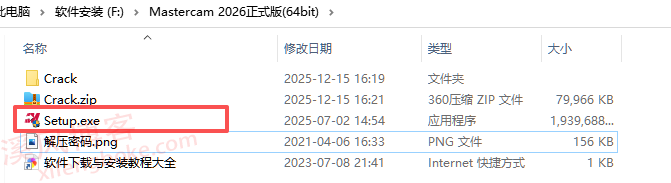
1、解压安装包,点开setup开始安装
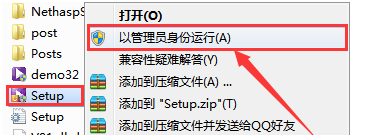
Mastercam9.1安装教程  第1张

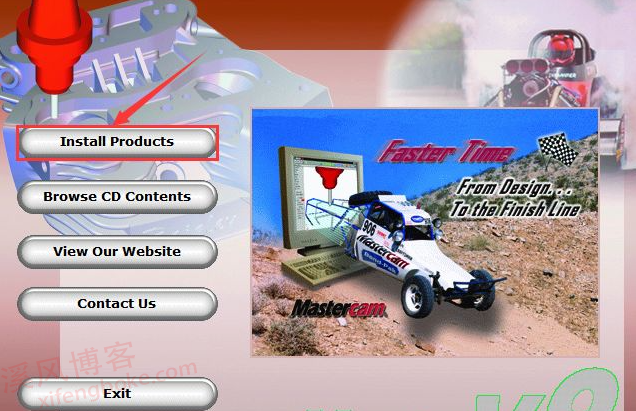
2、点击“Install Products”

Mastercam9.1安装教程  第2张

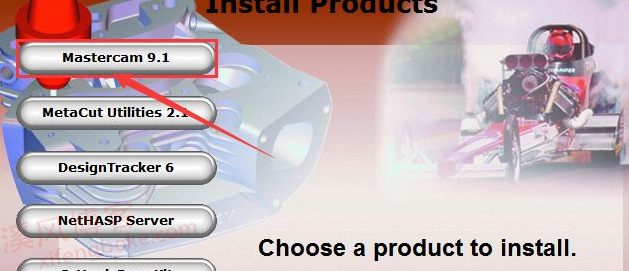
3、点击“Mastercam 9.1”

Mastercam9.1安装教程  第3张

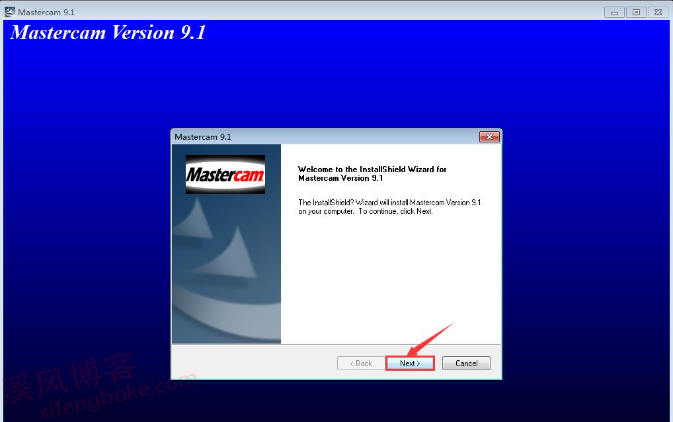
4、点击next

Mastercam9.1安装教程  第4张

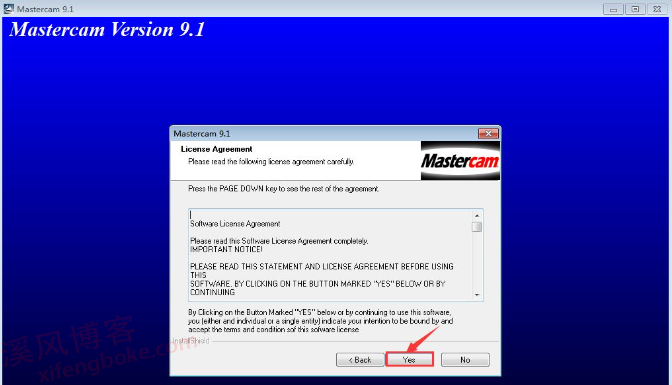
5.点击“Yes”

Mastercam9.1安装教程  第5张

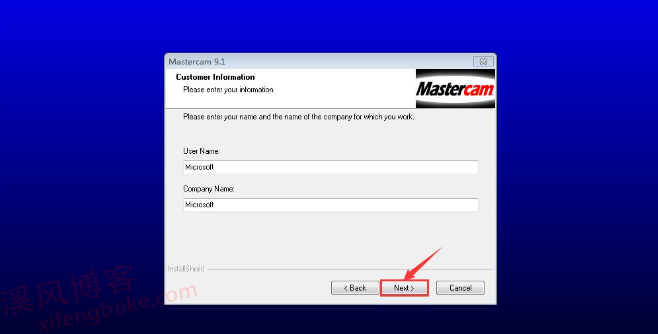
6、名称随便填,推荐英文,点击next

Mastercam9.1安装教程  第6张

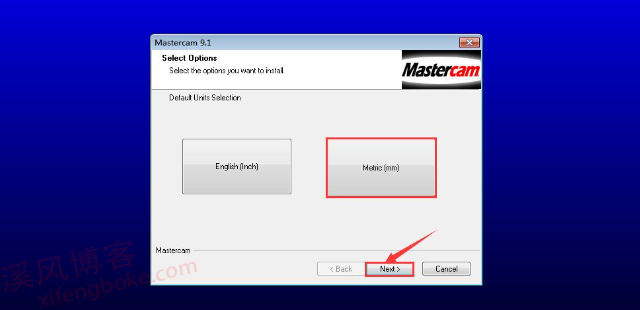
7、选择mm,然后点击next

Mastercam9.1安装教程  第7张

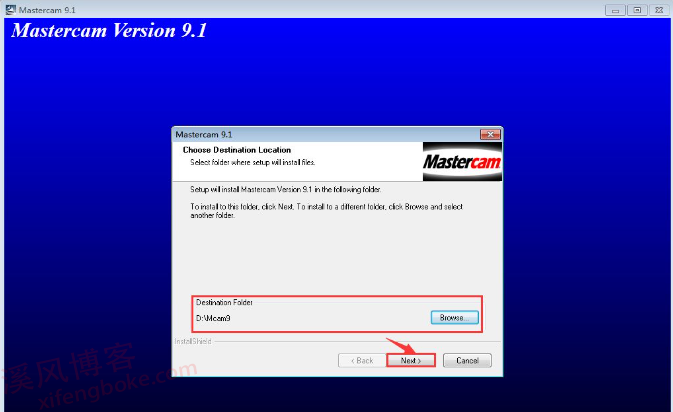
8、安装位置可以默认,也可以点击browse选择安装位置

Mastercam9.1安装教程  第8张

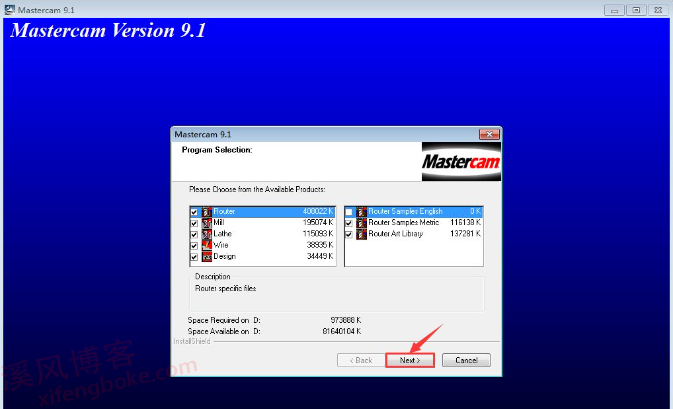
9、点击next

Mastercam9.1安装教程  第9张

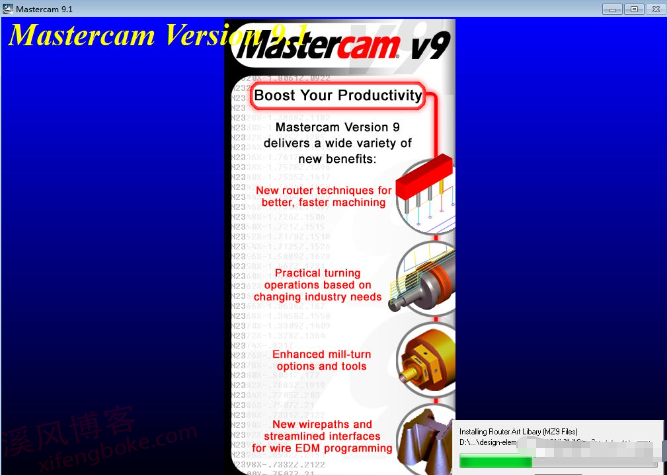
10、安装开始,一会完成

Mastercam9.1安装教程  第10张

11、在桌面上找到“Mill 9.1”软件图标,鼠标右键选择“打开文件位置”
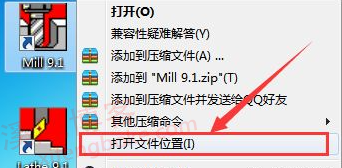
Mastercam9.1安装教程  第11张

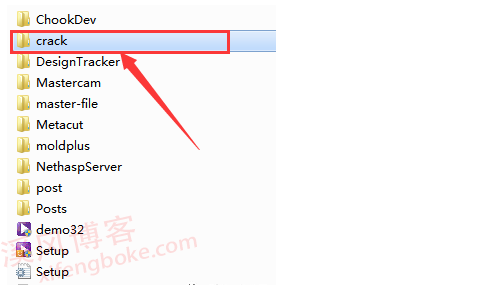
12、找到安装包里面的crack文件夹

Mastercam9.1安装教程  第12张

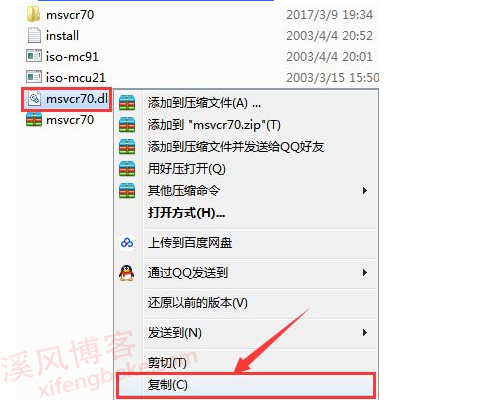
13、选择“msvcr70.dll”,右键选择”复制“

Mastercam9.1安装教程  第13张

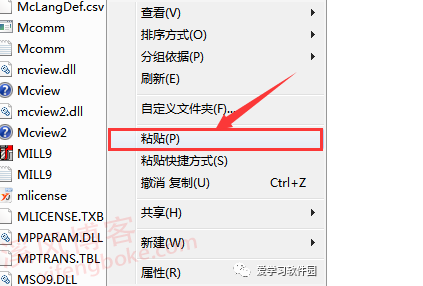
14、在“打开文件位置”空白处鼠标右击选择“粘贴”

Mastercam9.1安装教程  第14张

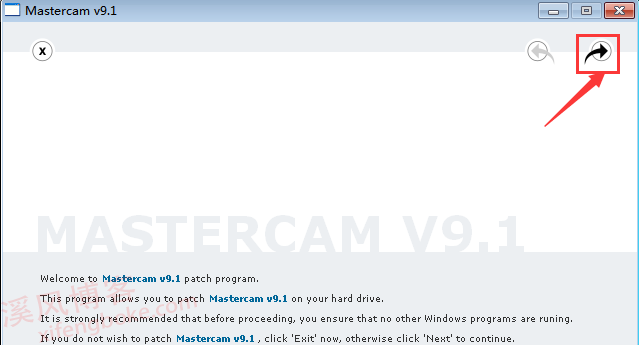
15、打卡“crack”文件夹,选择“iso-mc91”,以管理员身份打开
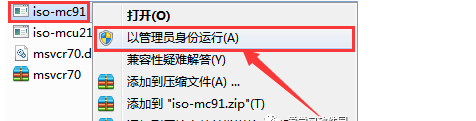
Mastercam9.1安装教程  第15张

16、点击右上方箭头

Mastercam9.1安装教程  第16张

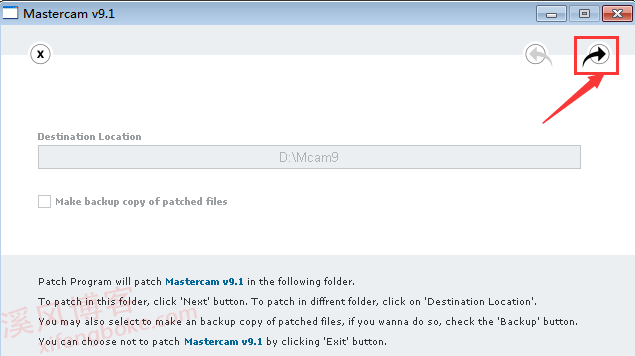
17、点击右上方箭头

Mastercam9.1安装教程  第17张

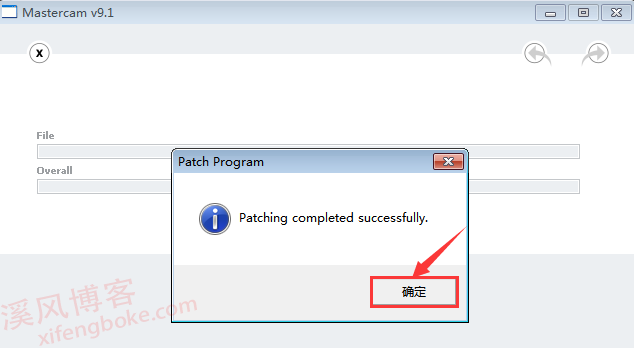
Mastercam9.1安装教程  第18张

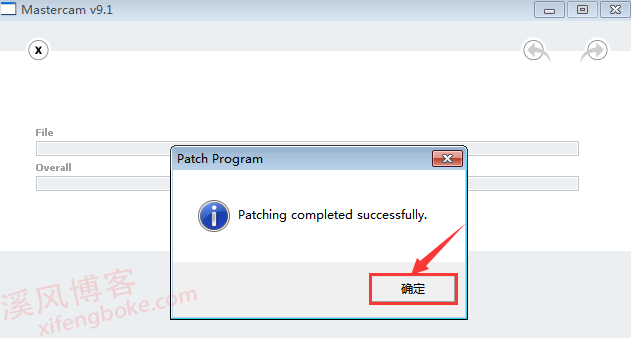
18、点击“确定”

Mastercam9.1安装教程  第19张

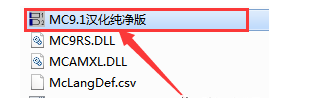
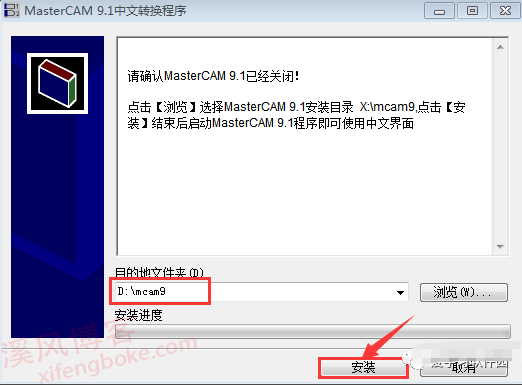
19、双击打开“masterCAM9.1汉化包”点开安装。

Mastercam9.1安装教程  第20张

Mastercam9.1安装教程  第21张

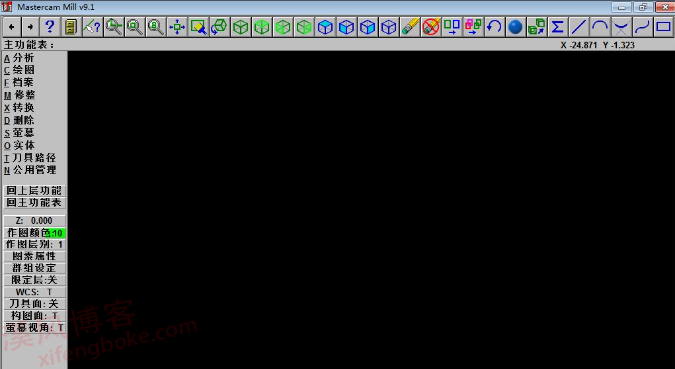
20、安装完成。

Mastercam9.1安装教程  第22张

本站声明

除特殊说明外,本站软件及资料取自网络,仅供交流学习下载测试使用,请24小时删除,请勿用于商业用途,版权归原作者所有。

觉得文章有用就打赏一下文章作者

支付宝扫一扫打赏

微信扫一扫打赏

阅读
分享

发表评论

快捷回复:

验证码

评论列表 (暂无评论,29人围观)参与讨论

还没有评论,来说两句吧...