


 摘要:
SolidWorks成形工具是一个非常好用的画图工具,常用在冲压钣金的建模设计上面,比如我们设计的钣金机柜通风口,就是冲压成形工具建模而来,那么今天分享的这个SolidWorks练...
摘要:
SolidWorks成形工具是一个非常好用的画图工具,常用在冲压钣金的建模设计上面,比如我们设计的钣金机柜通风口,就是冲压成形工具建模而来,那么今天分享的这个SolidWorks练... SolidWorks成形工具是一个非常好用的画图工具,常用在冲压钣金的建模设计上面,比如我们设计的钣金机柜通风口,就是冲压成形工具建模而来,那么今天分享的这个SolidWorks练习题,也是SolidWorks成形工具的经典制作和使用。适合SolidWorks钣金设计师学习和练习提高。
相关推荐:
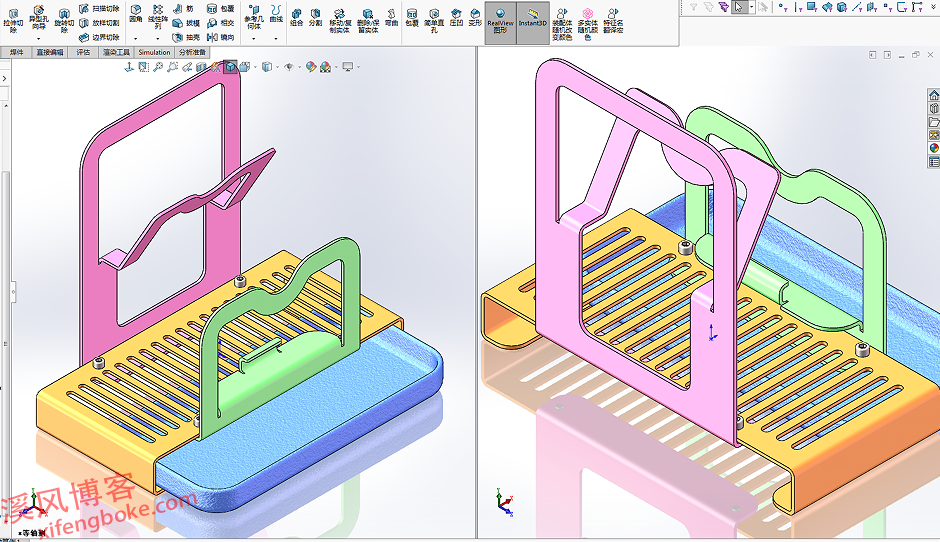
SolidWorks成形工具钣金案例效果图

SolidWorks成形工具钣金案例建模步骤
成形工具一的制作
1、打开SolidWorks软件,新建零件,【拉伸凸台】【上视基准面】画中心矩形:50*50,给定深度:2 。

2.【拉伸凸台】立方体顶面画圆,直径:30,给定深度:8 。

3.【圆角】半径:5 。

4.【圆角】半径:5 。

5.【分割线】在实体顶面画圆,直径:10 。

6.【成形工具】停止面:绿色面;要移除的面:粉色面。


保存。
成形工具二制作
1.【拉伸凸台】【上视基准面】画矩形:60*60,给定深度:2 。

2.【拉伸凸台】实体顶面画直槽口,给定深度:6 。

3.【圆角】。

4.【圆角】。

5.【分割线】。

6.【成形工具】停止面:绿色面;要移除的面:两个粉色面。


保存
钣金设计建模
1、【右视基准面】画草图,添加圆角:20。

2.【前视基准面】画矩形,添加圆角:5 。

3.【扫描法兰】钣金厚度:1 。

4.在蓝色面上画圆,剪裁一半。

5.【基体法兰】勾选:合并结果。

6.【边线法兰】半径:5 ;法兰长度:成形到一定点;法兰位置:折弯在外。

6-1.或者用【扫描法兰】也行。

7.【设计库】-【添加文件夹位置】右键——把文件夹设置为:成形工具文件夹。

8.把圆形成形工具拖到钣金上,反转工具。

9.把直槽口成形工具拖到钣金上。

完成
以上就是关于SolidWorks钣金练习成形零件的做题步骤,仅供参考,希望大家可以多做练习,自我完成。下面给出SolidWorks练习题模型源文件供下载学习。
注:SolidWorks新手如果看图文版的SolidWorks练习题比较吃力,建议看我们的视频练习,会员高清视频可下载。
SolidWorks钣金练习题源文件下载




发表评论