


 摘要:
在使用SolidWorks进行大型零件设计或装配体时,或者我们打开其他人发过来的大型stp模型文件时,常常会遇到“内存耗尽”或“系统内存不足”的提示。...
摘要:
在使用SolidWorks进行大型零件设计或装配体时,或者我们打开其他人发过来的大型stp模型文件时,常常会遇到“内存耗尽”或“系统内存不足”的提示。... 在使用SolidWorks进行大型零件设计或装配体时,或者我们打开其他人发过来的大型stp模型文件时,常常会遇到“内存耗尽”或“系统内存不足”的提示。
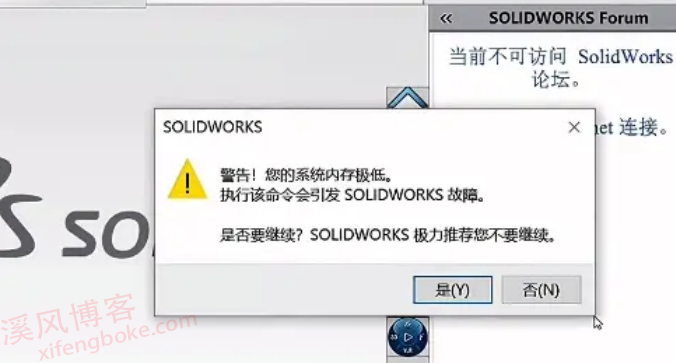
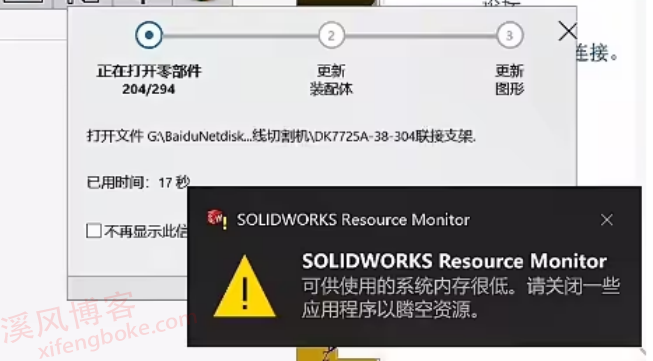
这不仅影响了工作效率,还可能导致整个设计进程停滞。今天,溪风就和大家探讨如何通过增加虚拟内存的方法来解决这一问题,并帮助你提高设计速度。
一、为什么会出现内存耗尽提示?
SolidWorks是一款功能强大的三维设计软件,其对计算机内存的要求也非常高。特别是在处理大型装配体、复杂的零件模型时,内存的消耗会变得尤为明显。
内存耗尽的常见原因包括:
l 大文件的图形处理:当你打开一个复杂的零件或装配体时,SolidWorks会加载大量的图形数据和几何信息,这会占用大量的内存。
l 多任务并行操作:SolidWorks在处理多个任务时,例如绘制草图、生成特征、进行渲染等操作时,会消耗更多的内存资源。
l 未释放的内存:当进行频繁的操作,比如重建模型或切换不同视图时,有时SolidWorks不会及时释放内存,导致内存占用逐渐增大,最终导致内存耗尽。
l 高分辨率渲染:某些高质量的渲染或复杂的仿真分析任务,也可能导致系统内存消耗过快。
二、如何增加虚拟内存?
虚拟内存是计算机中硬盘上的一部分空间,用于弥补实际内存不足的情况。通过增加虚拟内存,可以有效缓解“内存耗尽”问题。下面是增加虚拟内存的步骤:
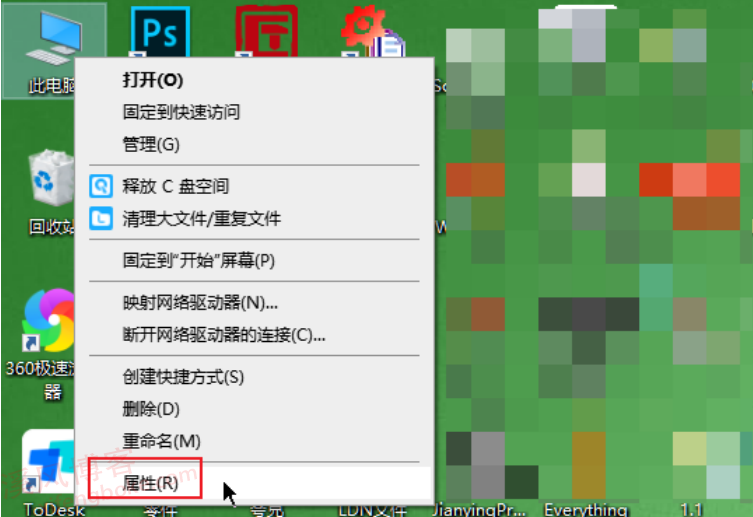
1、鼠标右击此电脑,点击属性
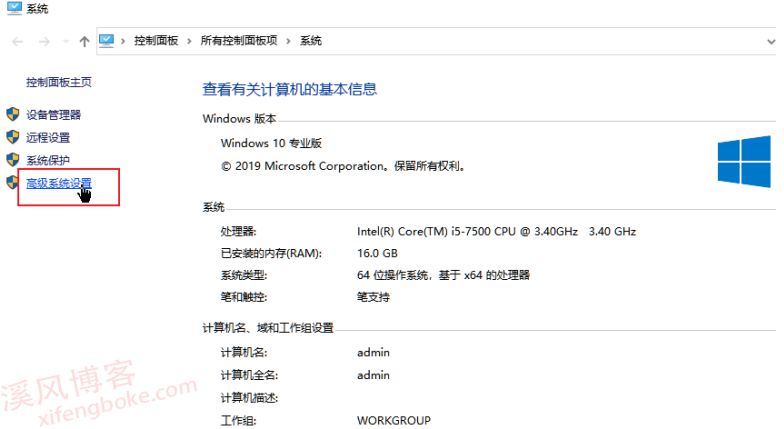
2、找到高级系统设置
3、找到高级-设置
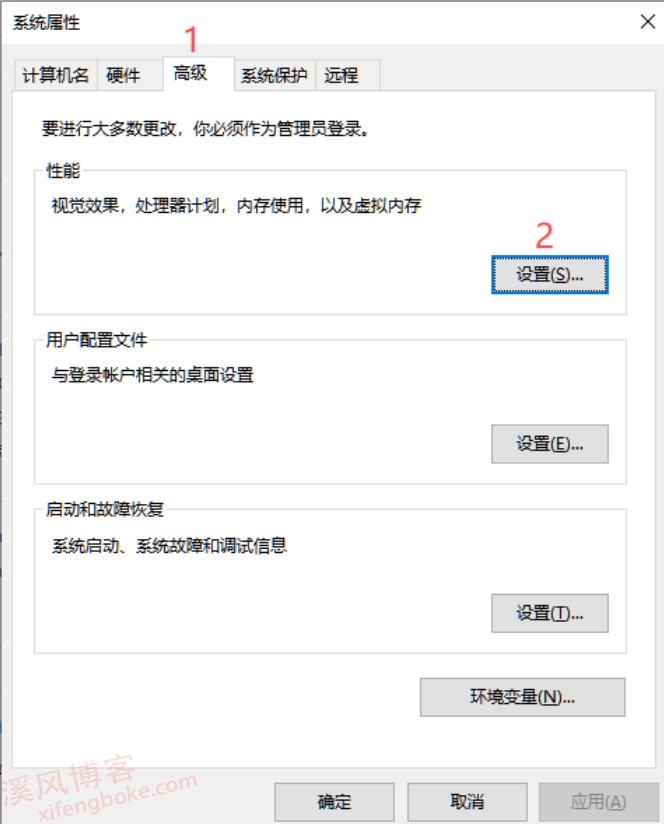
4、点击高级,虚拟内存那里点击更改
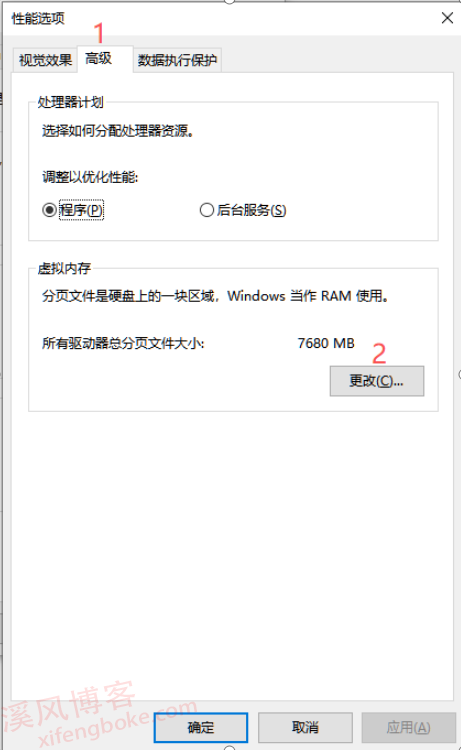
5、取消勾选“自动管理所有驱动器的分页文件大小”。
选择一个磁盘(建议选择SSD盘,固态硬盘速度更快),然后设置虚拟内存的初始大小和最大大小。初始大小可以设置为物理内存(电脑硬件内存常见16G、32G)的1.5倍,最大大小可设置为物理内存的2到3倍。注意这里的单位是MB,换算就是1G=1024MB,大家可以用计算器算好填进去,比如溪风这里是16G内存的电脑,设置D盘作为虚拟内存的存储盘。
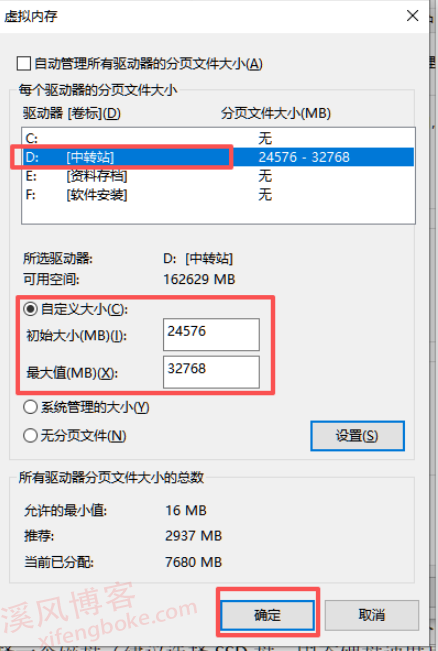
填入数值以后,点击确定,会提示重启电脑
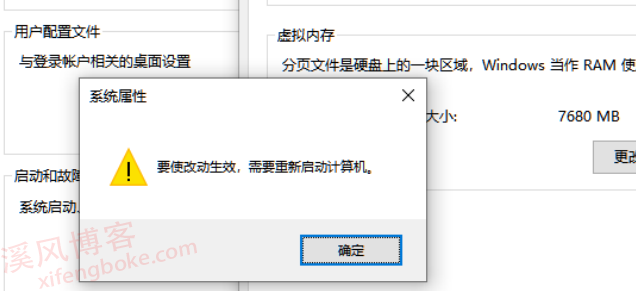
这时候我们点击确定,重启电脑即可生效。
拓展:你知道电脑内存、处理器、显卡在SolidWorks设计当中都负责什么吗?
CPU:负责“算”
l 特征重建
l 配合求解
l 尺寸修改后的更新
画法不合理 = CPU 再强也慢
显卡:负责“看”
l 模型旋转
l 缩放
l 显示细节
你画了多少没必要看的细节,显卡就要算多少。
内存:负责“装”
l 装配体加载
l 工程图视图
l 配置切换
内存不够会卡,甚至软件崩溃。




还没有评论,来说两句吧...