


 摘要:
很多时候我们打开别人发来的SolidWorks模型尤其是stp模型,或者是一些关联设计的模型,会导致零件轴测图是歪的,没有和软件默认的前视基准面、右视基准面、上视基准面对正,这也会...
摘要:
很多时候我们打开别人发来的SolidWorks模型尤其是stp模型,或者是一些关联设计的模型,会导致零件轴测图是歪的,没有和软件默认的前视基准面、右视基准面、上视基准面对正,这也会... 很多时候我们打开别人发来的SolidWorks模型尤其是stp模型,或者是一些关联设计的模型,会导致零件轴测图是歪的,没有和软件默认的前视基准面、右视基准面、上视基准面对正,这也会导致后面我们出工程图的时候零件歪的,没法标注,尺寸不对应。所以这个宏出现了!可以自动摆正零件并移动到中心位置。
SolidWorks宏名称
SolidWorks零件摆正宏
特点
1、SolidWorks零件都适合,包括常规的零件,多实体,焊件,钣金零件等。
2、可以通过草图控制零件的移动中心。
3、方便后期的SolidWorks工程图出图。
使用方法
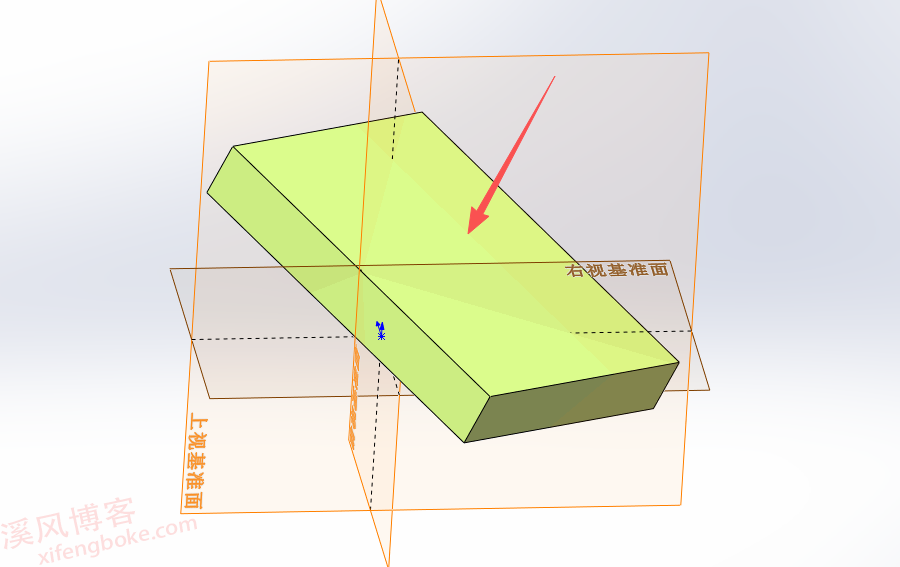
1、观察我们的SolidWorks零件,然后找到一个平面,作为我们要摆正的面。
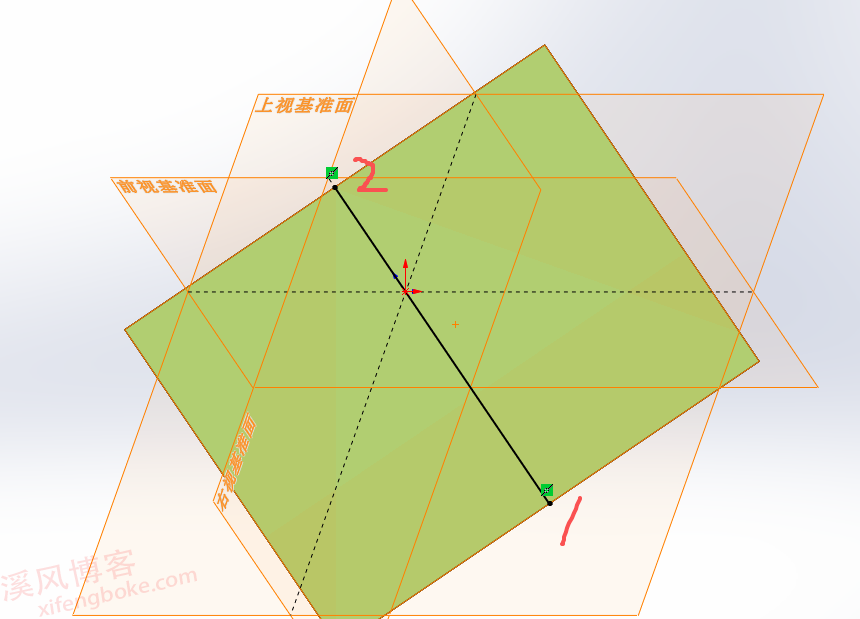
2、然后我们在这个面上新建草图,画一条直线,这条直线有起点1和终点2,其中终点2就是我们后面要移动到中心的点。
3、画完之后我们点击工具-宏-运行,选择下载解压的宏,弹出下面的对话框,然后我们第一步选择的这个要摆正的面想和谁重合呢?比如我这里选择前视基准面。
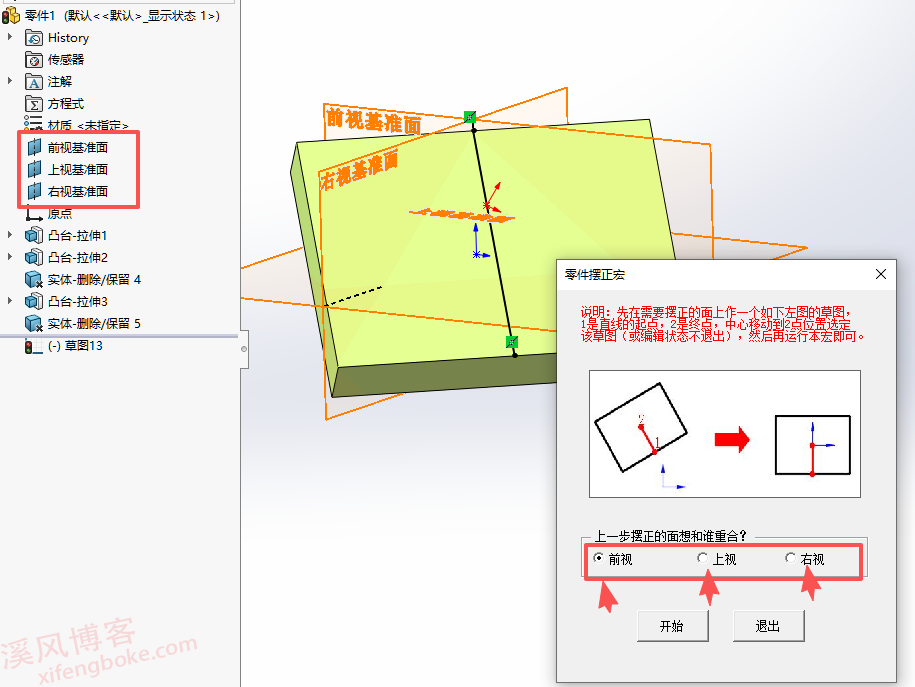
点击开始。
4、完成后的效果
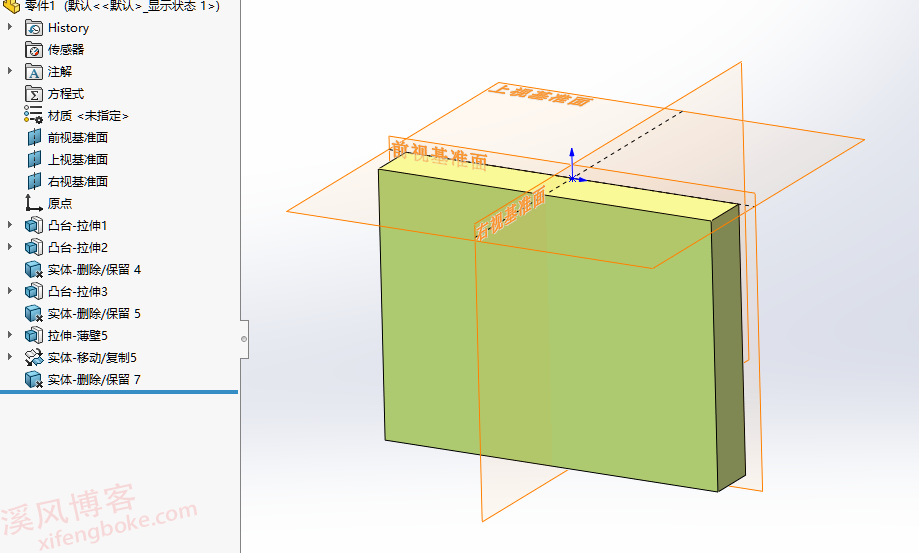
这样我们去出SolidWorks工程图就方便多了。
SolidWorks宏快速调用方法
SolidWorks命令栏添加宏按钮,点击直接运行:点击查看方法
下载地址







还没有评论,来说两句吧...