


 摘要:
很多SolidWorks爱好者喜欢SolidWorks曲面,用曲面做一些造型,在广告或者模具行业用的比较多一点,其实在我们常规机械、非标设计、钣金加工等大的行业用的还是比较少的。所...
摘要:
很多SolidWorks爱好者喜欢SolidWorks曲面,用曲面做一些造型,在广告或者模具行业用的比较多一点,其实在我们常规机械、非标设计、钣金加工等大的行业用的还是比较少的。所... 很多SolidWorks爱好者喜欢SolidWorks曲面,用曲面做一些造型,在广告或者模具行业用的比较多一点,其实在我们常规机械、非标设计、钣金加工等大的行业用的还是比较少的。所以整个互联网对于SolidWorks曲面的教程也不是很多,练习也相对比较的少。
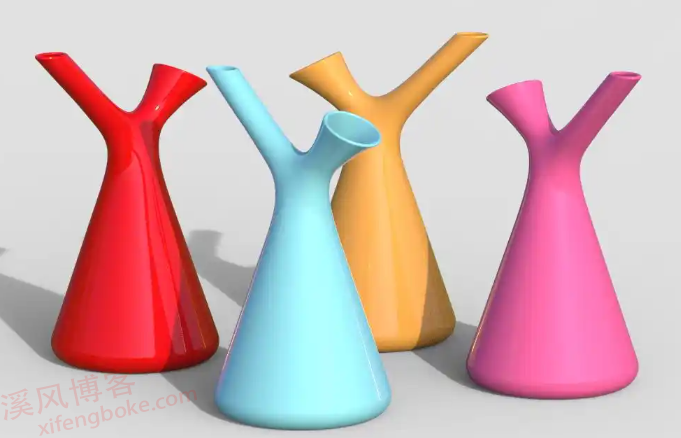
今天分享的这个SolidWorks曲面练习题,通过图片反向建模的实例,大家可以截图然后描绘,用SolidWorks曲面命令绘制一个艺术花瓶,挑战自己的曲面命令学的怎么样。
SolidWorks曲面练习题艺术花瓶建模效果图
SolidWorks曲面练习题艺术花瓶建模步骤
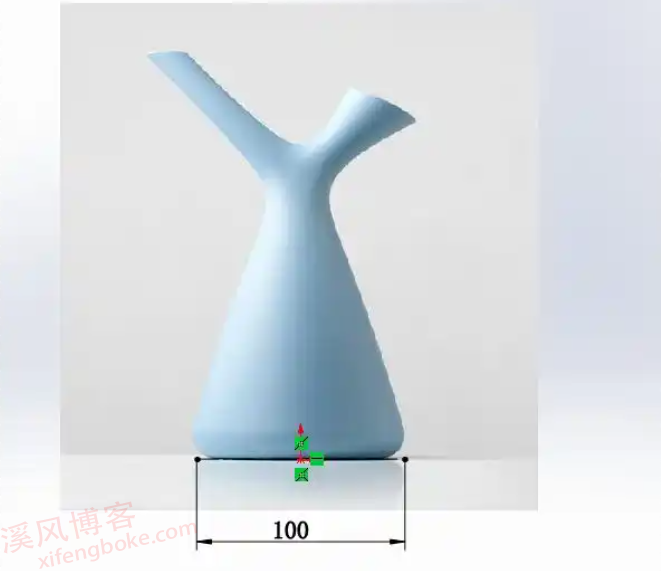
1、打开SolidWorks软件,新建零件,在【前视基准面】草绘,导入图片,画一根100长的直线,调整图片大小。
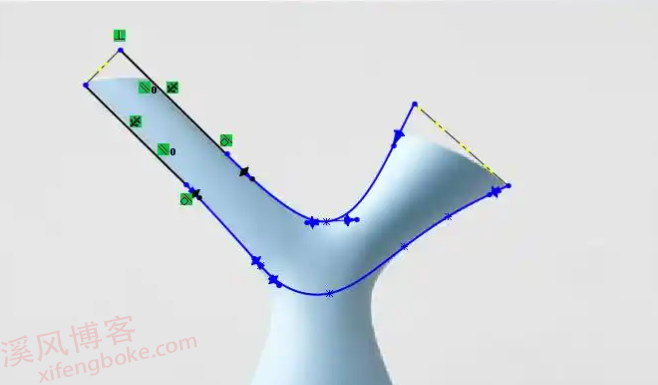
2.重新在【前视基准面】草绘,画样条曲线。
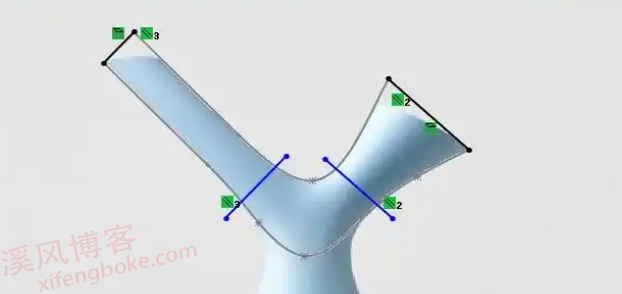
3.还是在【前视基准面】画草图,画4根直线 。
4.【曲面拉伸】。
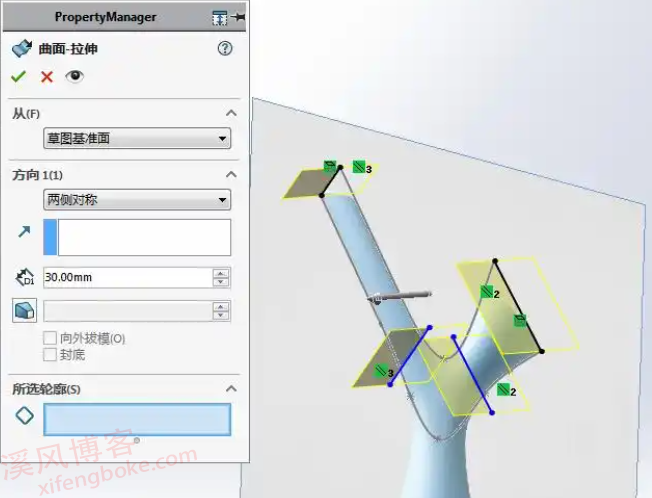
5.在拉伸曲面上画圆 。
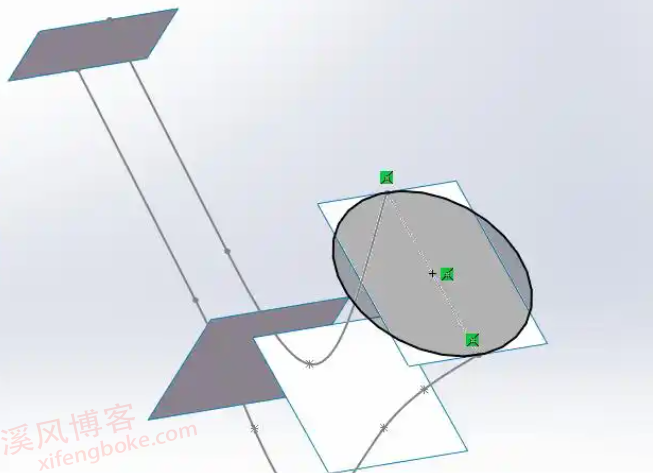
6.继续在拉伸面上画圆。
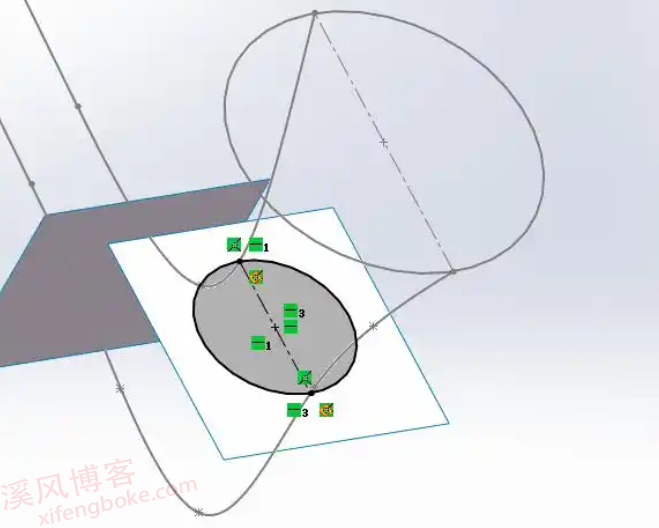
7.左侧两个圆也一样。
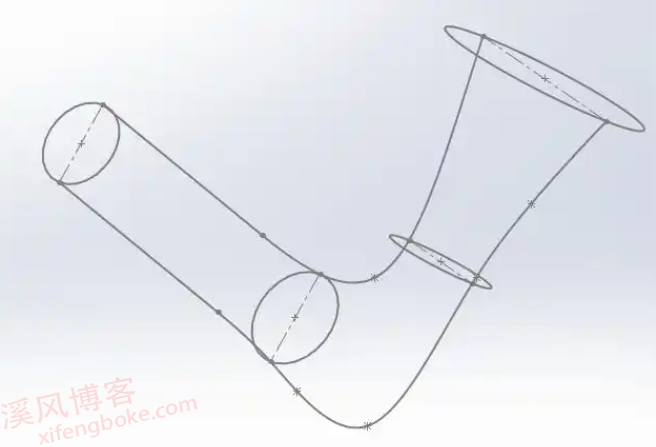
8.【曲面放样】轮廓:4个圆 。
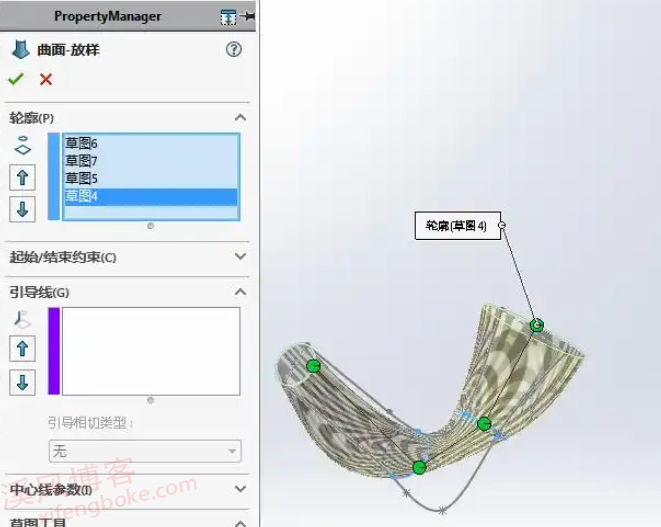
8-1.引导线:两根紫色曲面。
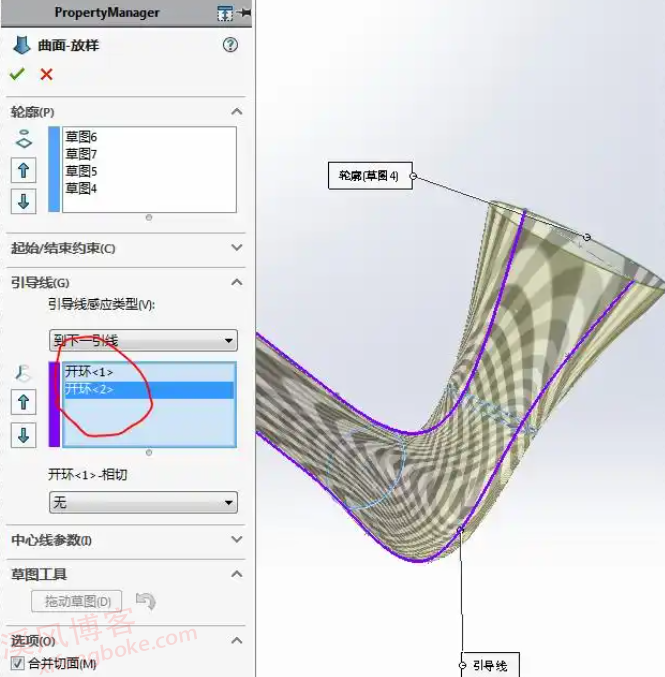
9.在【前视基准面】画草图。
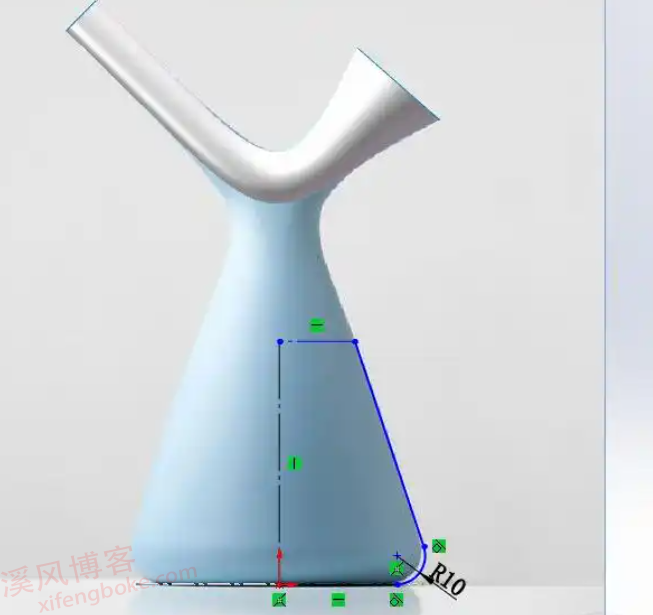
10.【曲面旋转】。
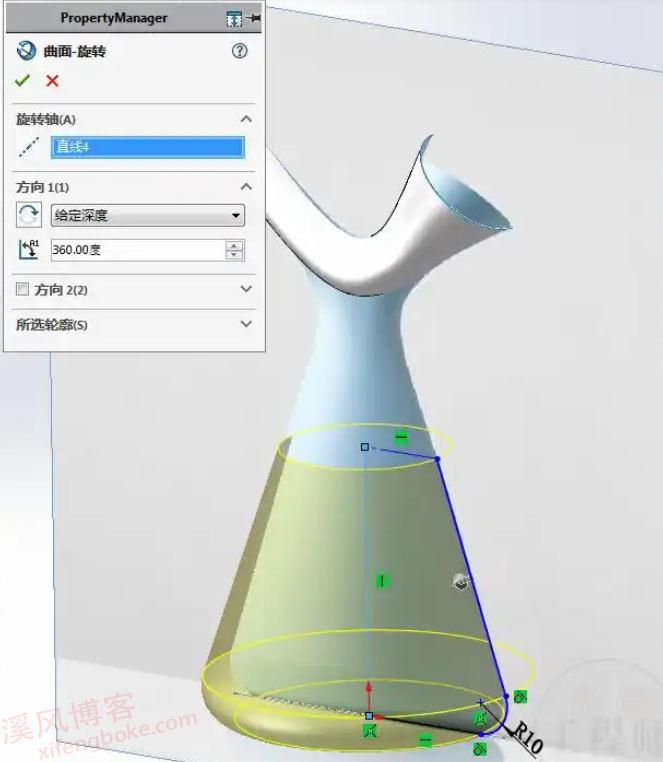
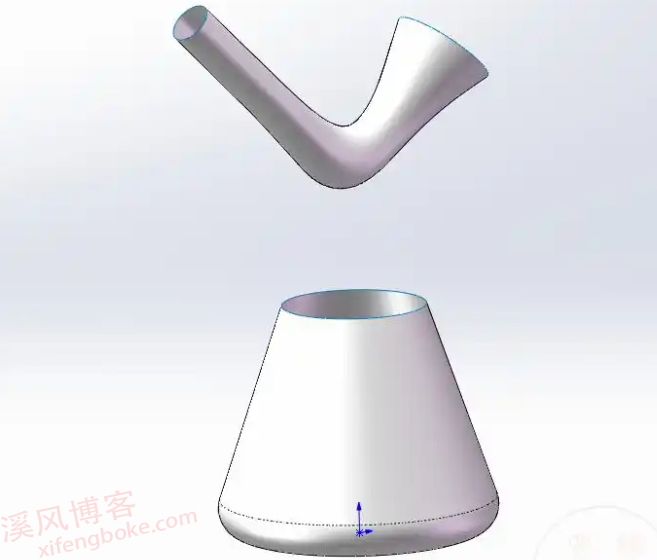
11.还是在【前视基准面】画直线。
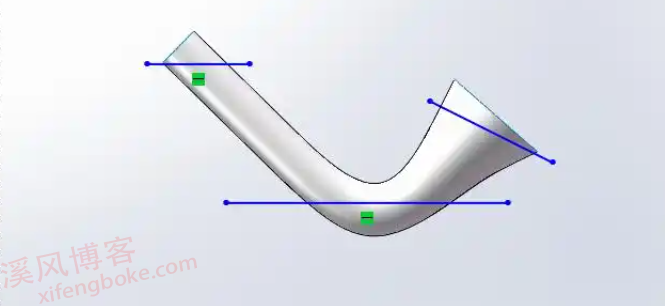
12.【曲面剪裁】移除选择:紫色曲面。
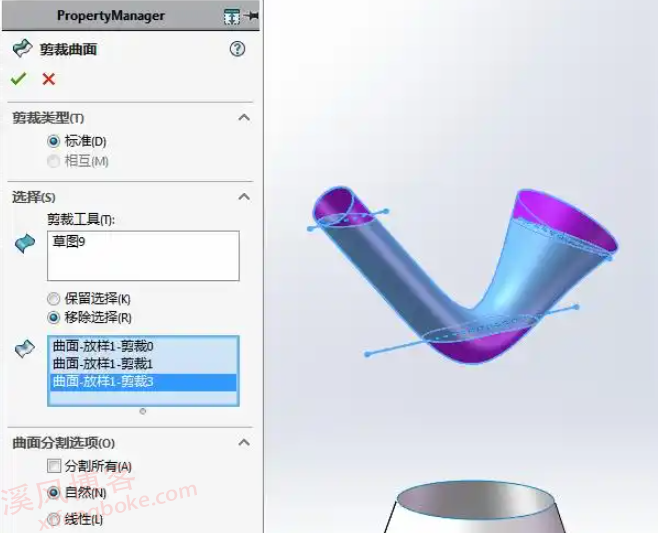
13.【分割线】交叉点,选择:前视、右视基准面 。
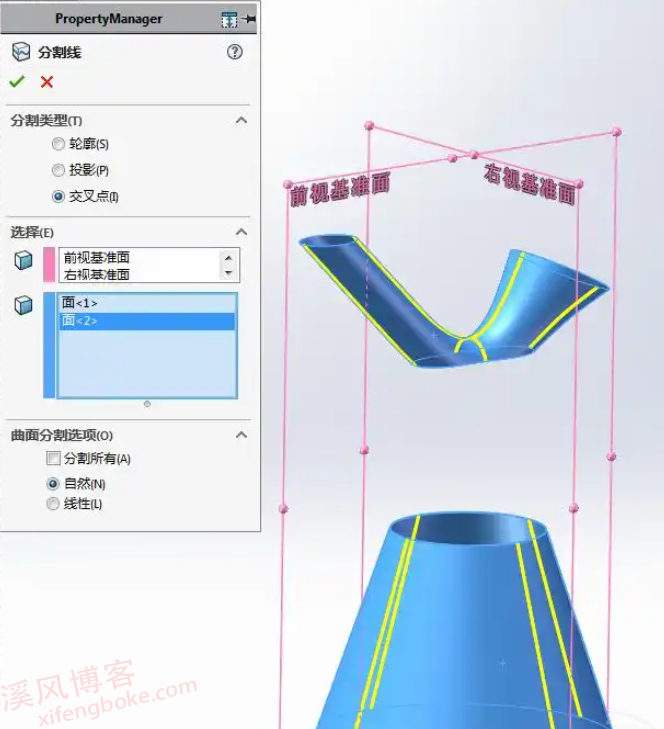
14.在【前视基准面】画样条曲线,上方相切或曲率关系。
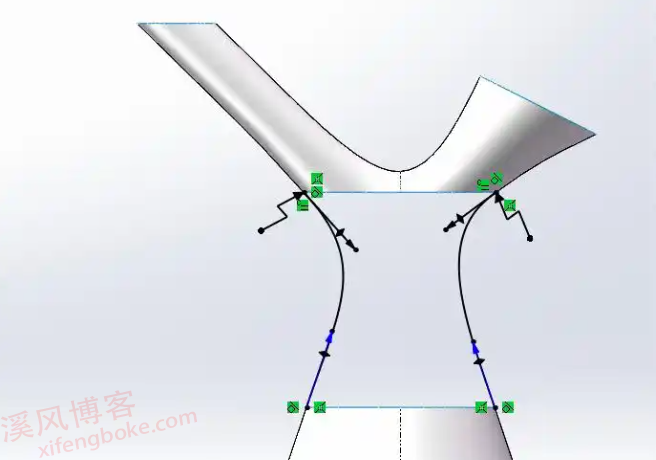
15.【曲面拉伸】。
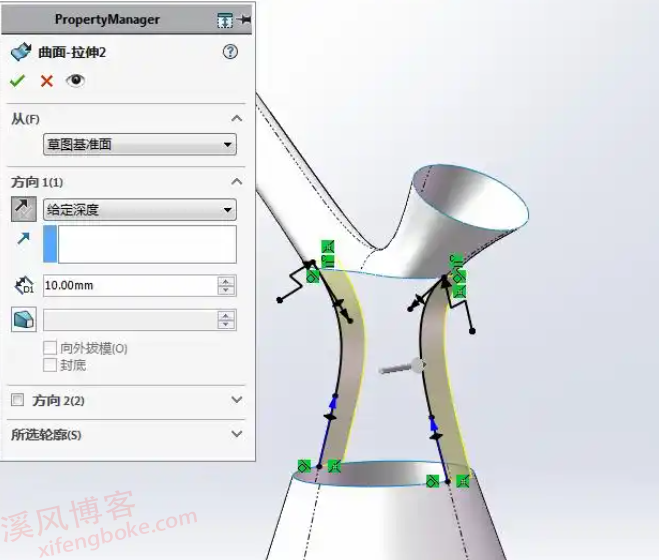
16.在【右视基准面】画样条曲线。
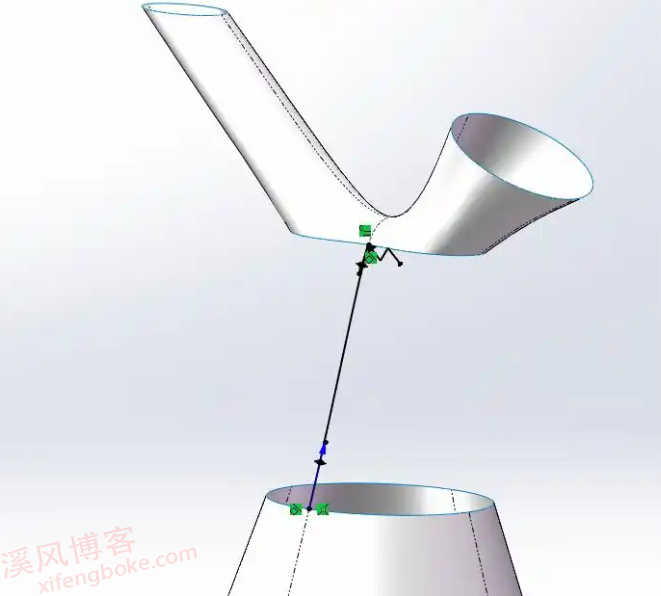
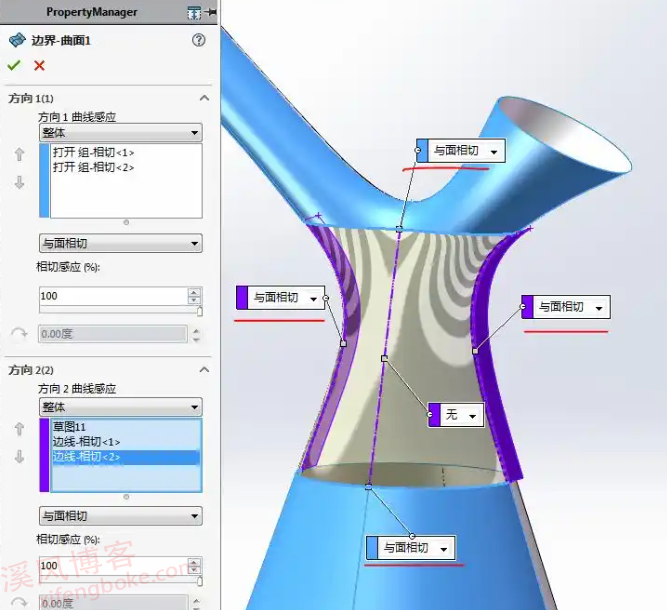
17.【边界曲面】方向1:蓝色面的边线(右键——SelectionManager——选择组)。方向二:紫色边线——曲线——边线 。
18.【镜像】实体 。
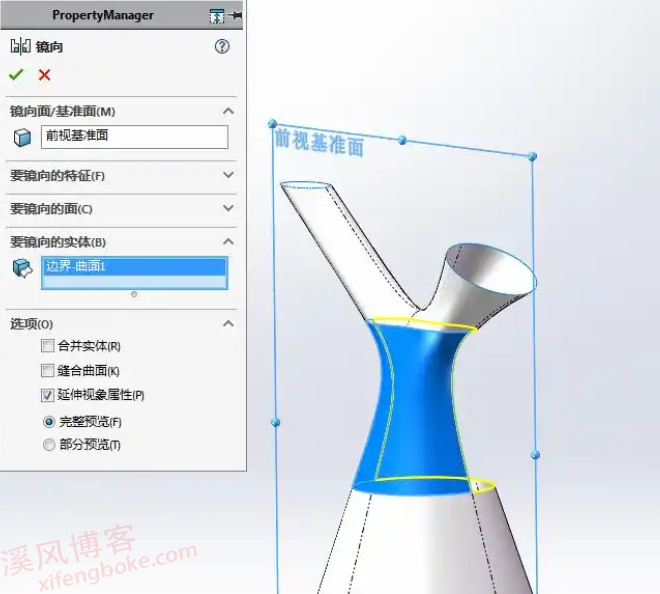
19.【平面区域】。(另一端相同)
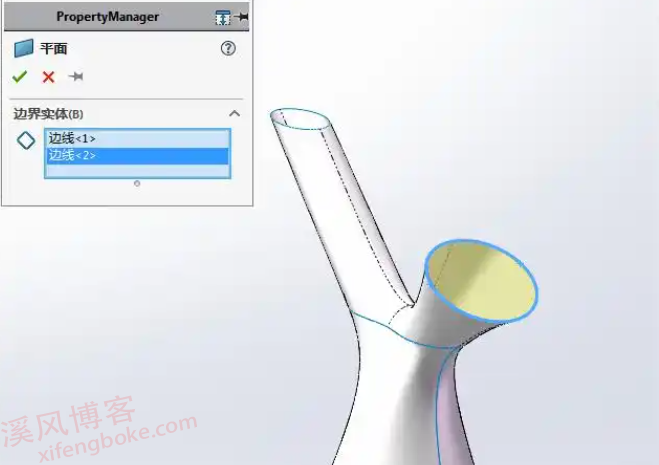
20.【曲面缝合】创建实体。
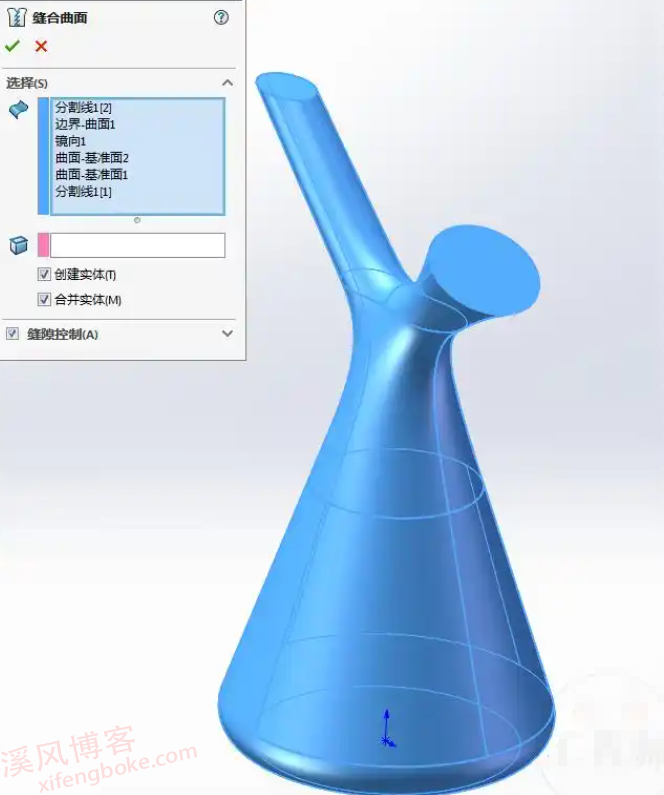
21.【抽壳】厚度:2 。
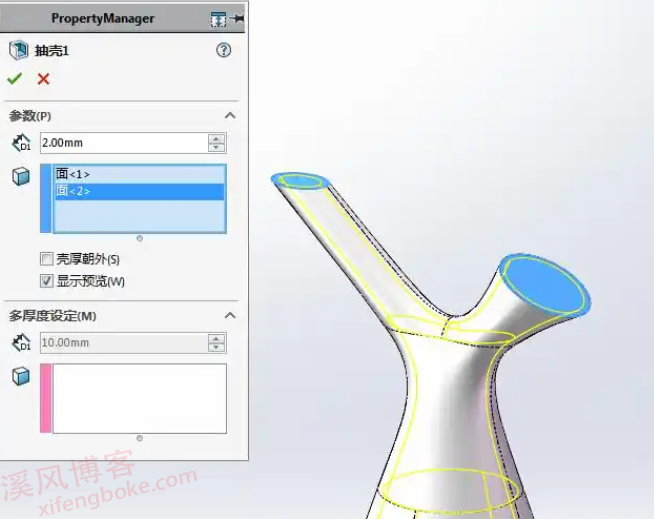
22.【圆角】完全圆角 。
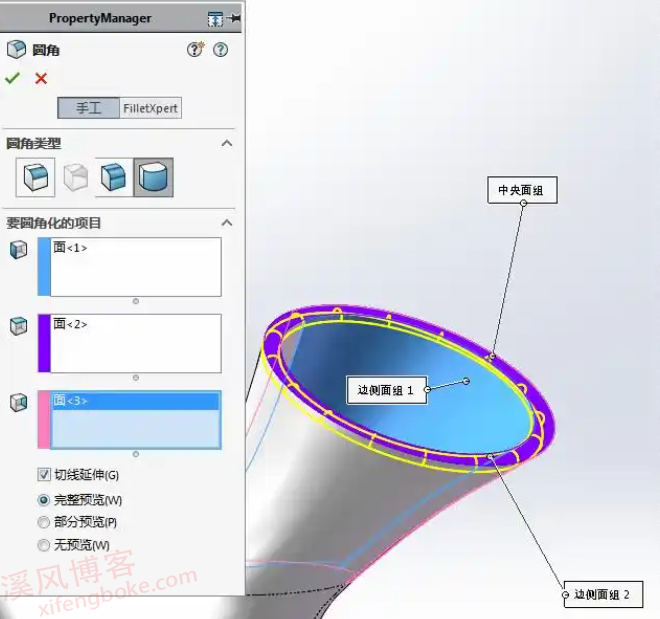
23.【斑马线】。
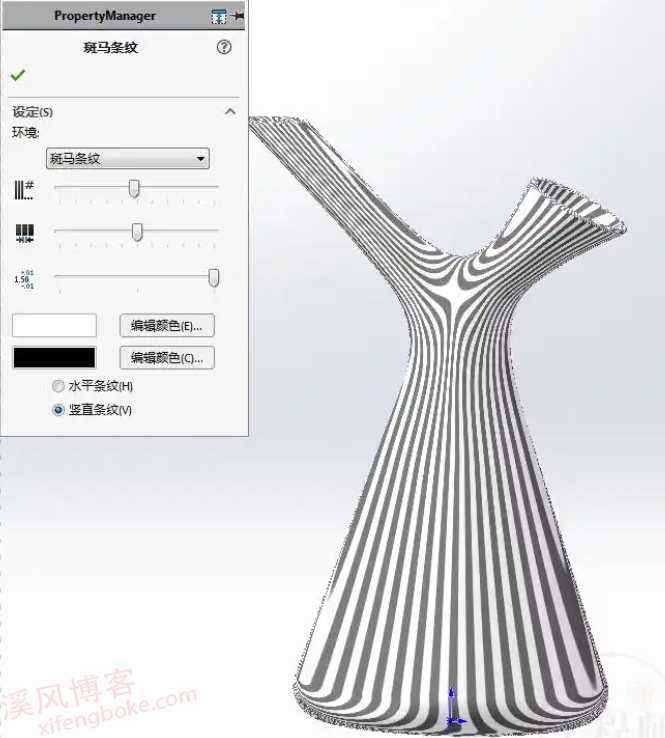
完成。
以上就是关于SolidWorks曲面练习艺术花瓶零件的做题步骤,仅供参考,希望大家可以多做练习,自我完成。下面给出SolidWorks练习题模型源文件供下载学习。
注:SolidWorks新手如果看图文版的SolidWorks练习题比较吃力,建议看我们的视频练习,会员高清视频可下载。
SolidWorks曲面练习题艺术花瓶源文件下载





还没有评论,来说两句吧...