


 摘要:
SolidWorks作为设计师比较钟爱的三维设计软件,有一个非常重要的功能,就是可以使用SolidWorks进行自上而下的设计,也就是我们直接新建SolidWorks装配体,然后再...
摘要:
SolidWorks作为设计师比较钟爱的三维设计软件,有一个非常重要的功能,就是可以使用SolidWorks进行自上而下的设计,也就是我们直接新建SolidWorks装配体,然后再... SolidWorks作为设计师比较钟爱的三维设计软件,有一个非常重要的功能,就是可以使用SolidWorks进行自上而下的设计,也就是我们直接新建SolidWorks装配体,然后再里面插入新零件,实现自上而下的关联设计,非常不错的思路。但也需要一定的SolidWorks画图基础,一般出图,有可能整个人都嘛了!
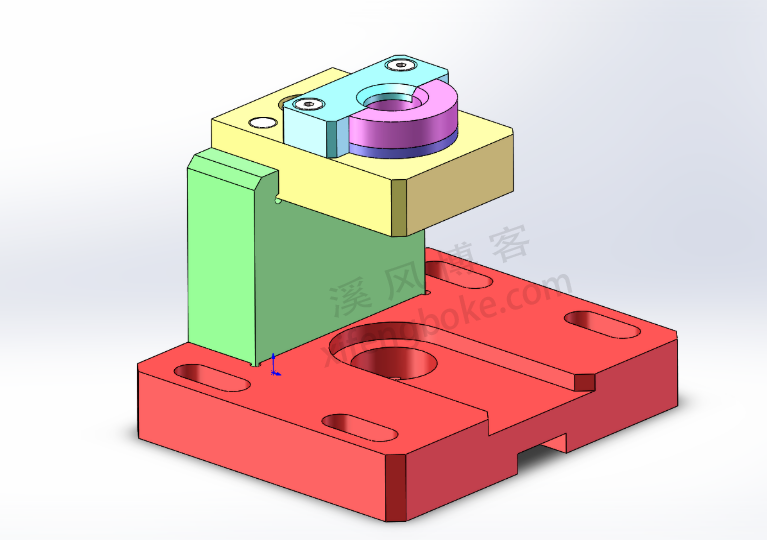
今天分享一个SolidWorks自上而下的设计案例,希望可以带大家一起巩固SolidWorks建模。
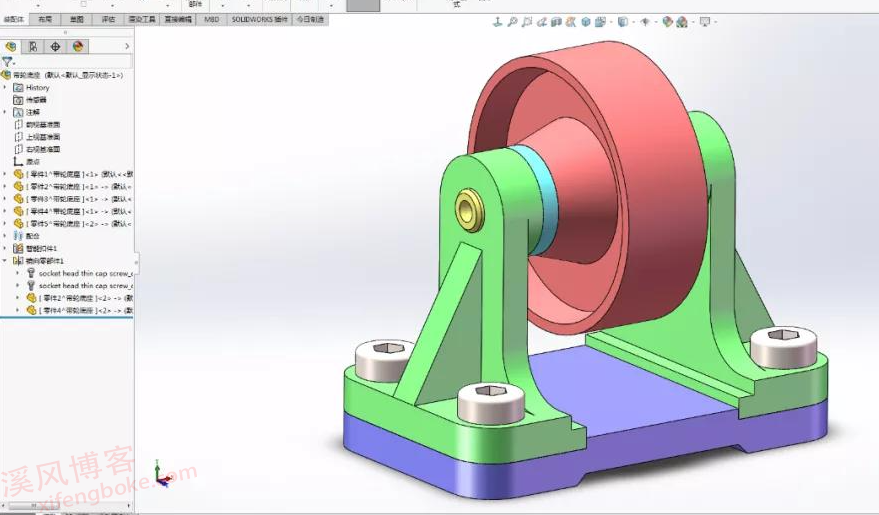
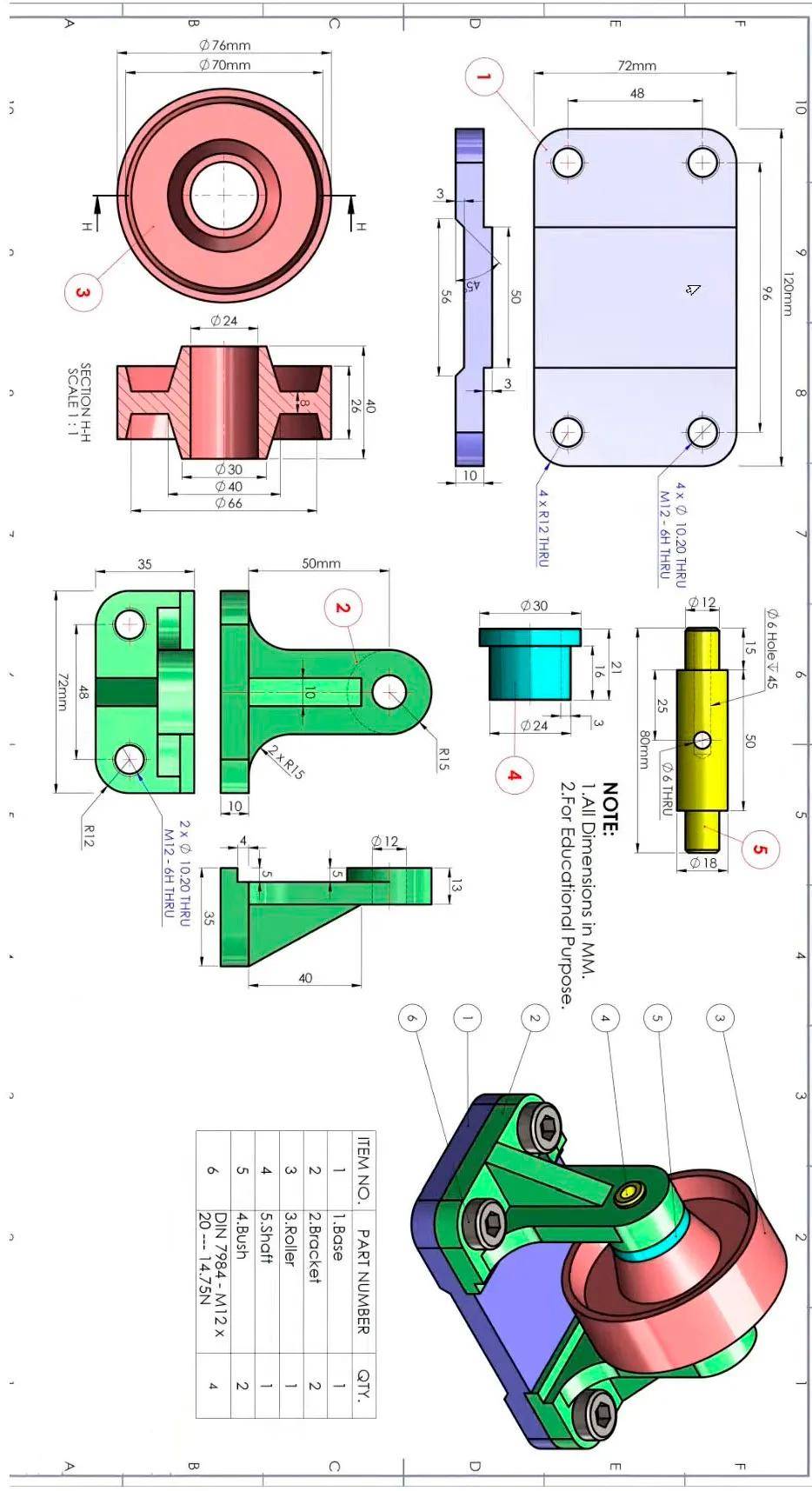
建模步骤
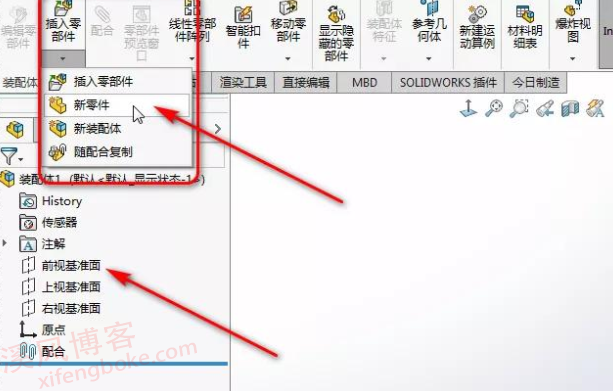
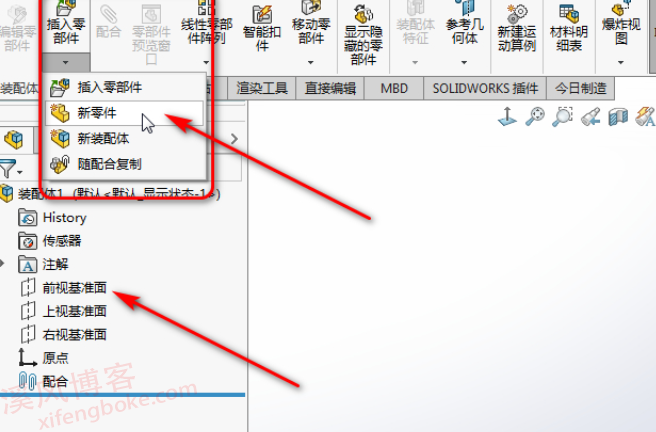
1、【装配体】-【插入零部件】-【新零件】-点【前视基准面】开始草绘。
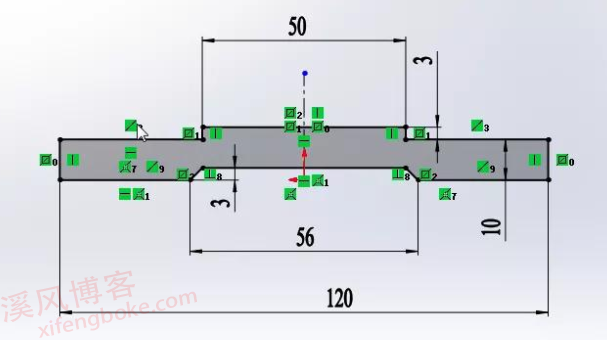
2.画草图如下:
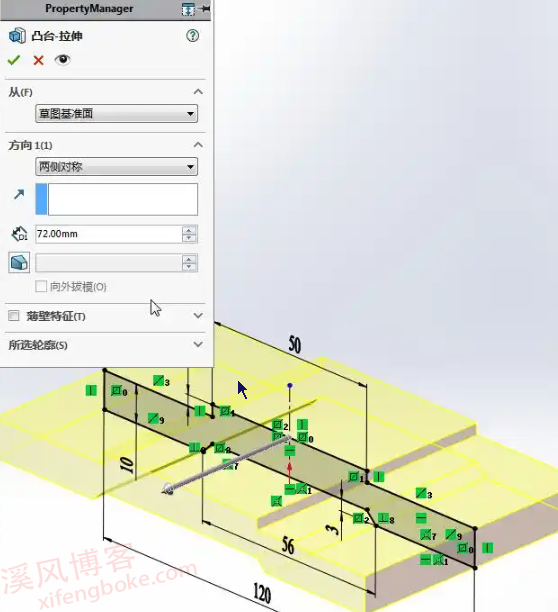
3.【拉伸凸台】两侧对称:72 。
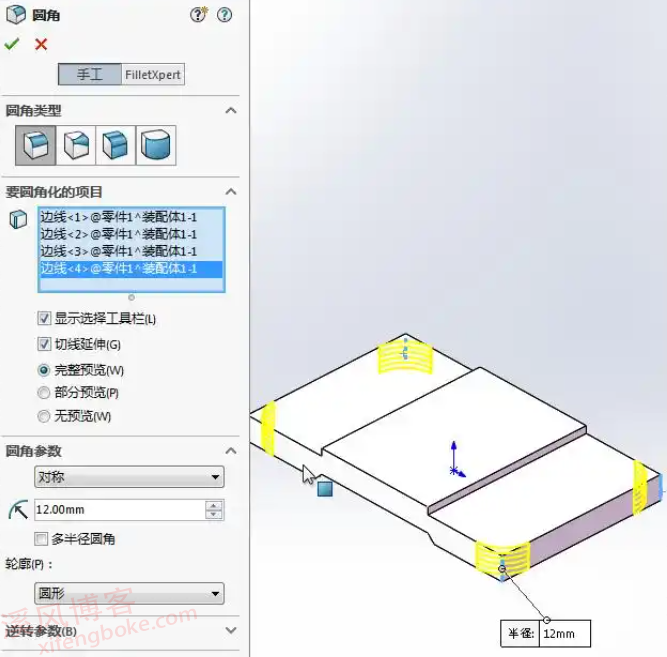
4.【圆角】半径:12 。
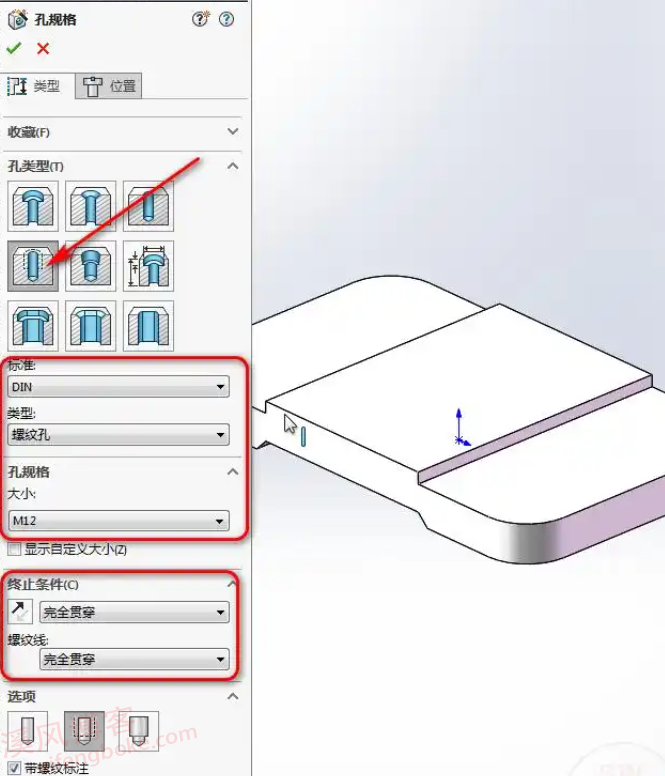
5.【异型孔向导】孔类型:直螺纹孔;标准:DIN,类型:螺纹孔,大小:M12,终止条件:完全贯穿。
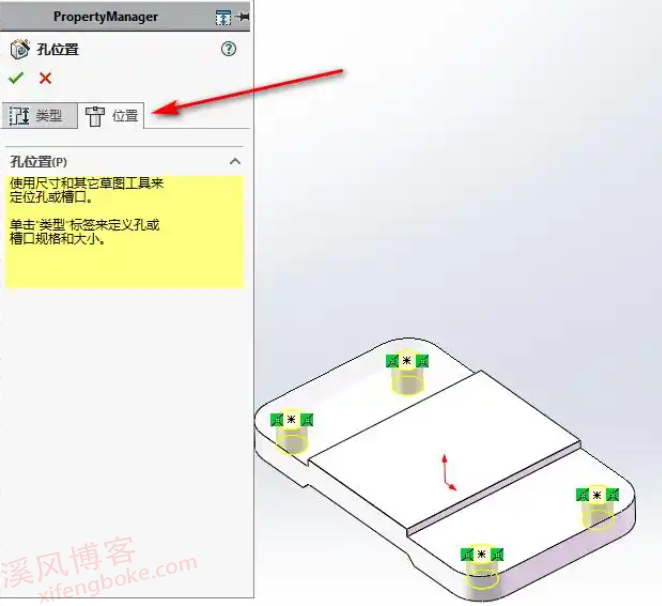
5-1.位置:重合到四个圆角的圆心。
6.【退出编辑零部件】。
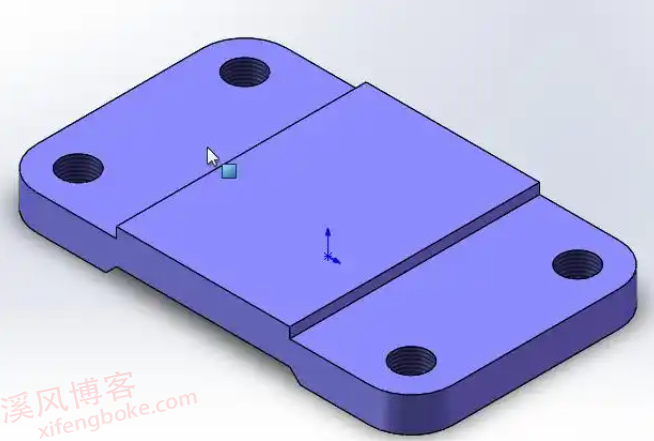
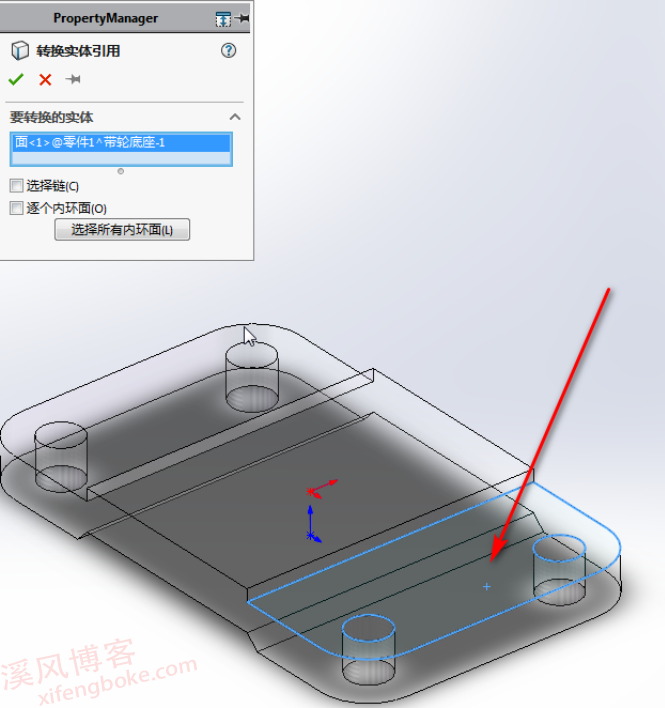
1.还是刚才的装配体,我们继续画第二个零件,【新零件】点零件一的蓝色面,进入草绘,【转换实体引用】这个面。
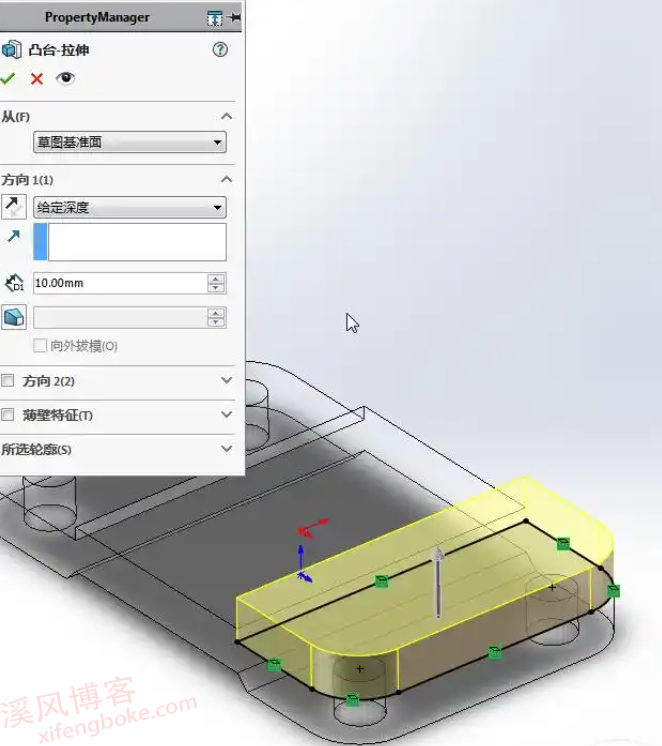
2.【拉伸凸台】给定深度:10 。
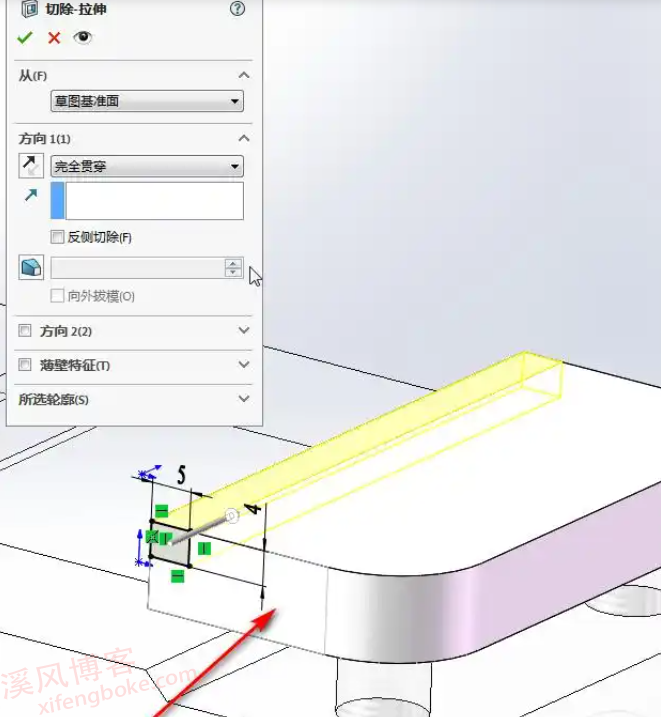
3.【拉伸切除】在实体侧面画矩形,完全贯穿。
4.在蓝色面上画草图。
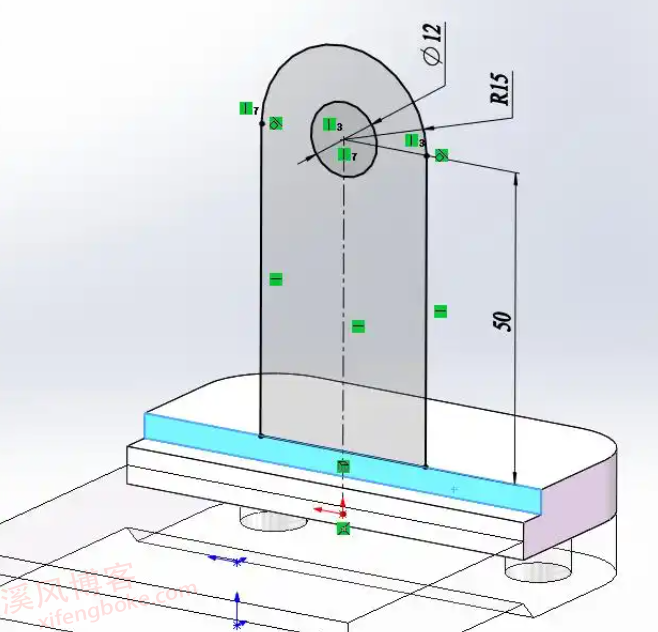
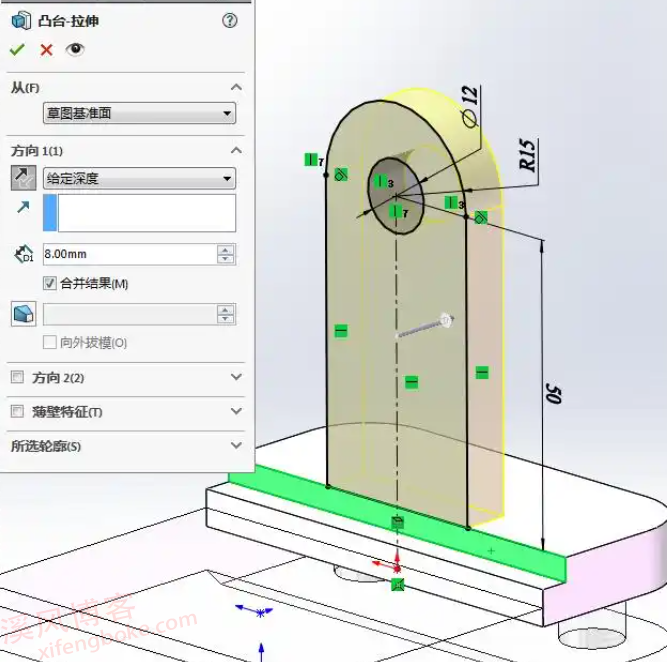
5.【拉伸凸台】给定深度:8 。
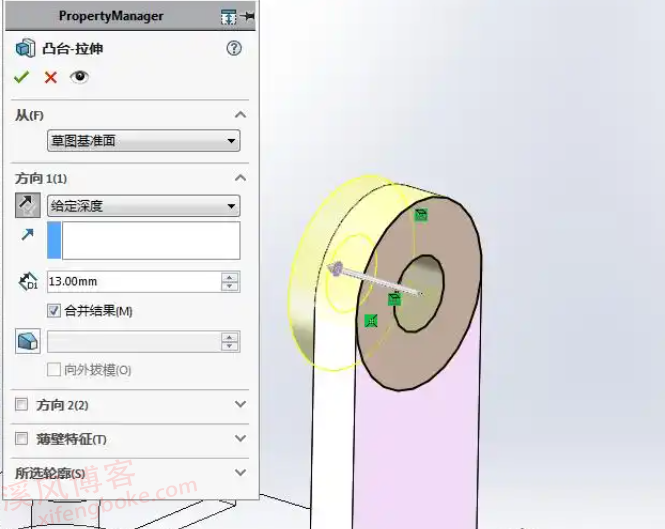
6.【拉伸凸台】【转换实体引用】两个圆,给定深度:13 。
7.在该零件的【上视基准面】画斜线。
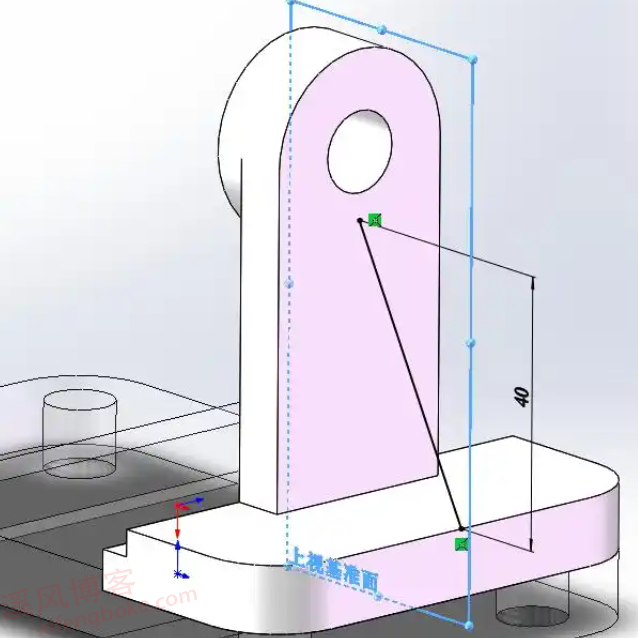
8.【筋】宽度:10 。
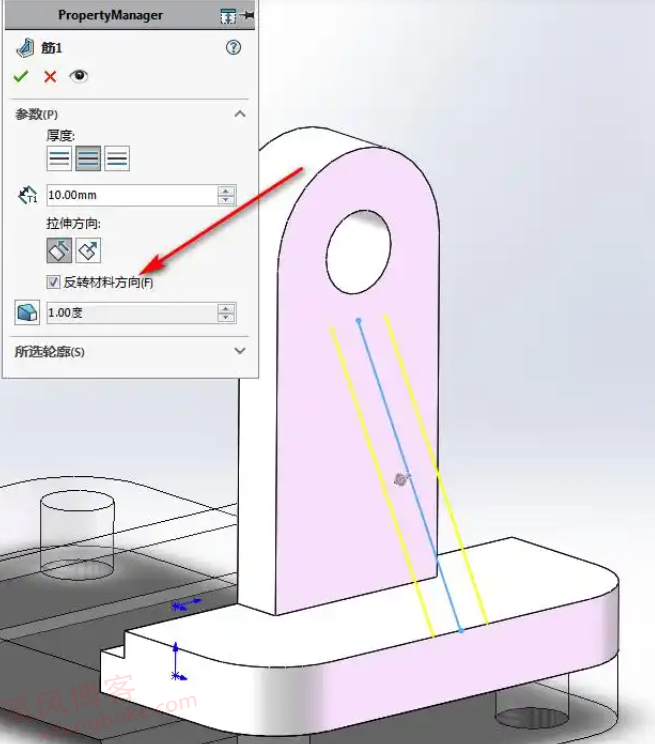
9.【圆角】半径:15 。
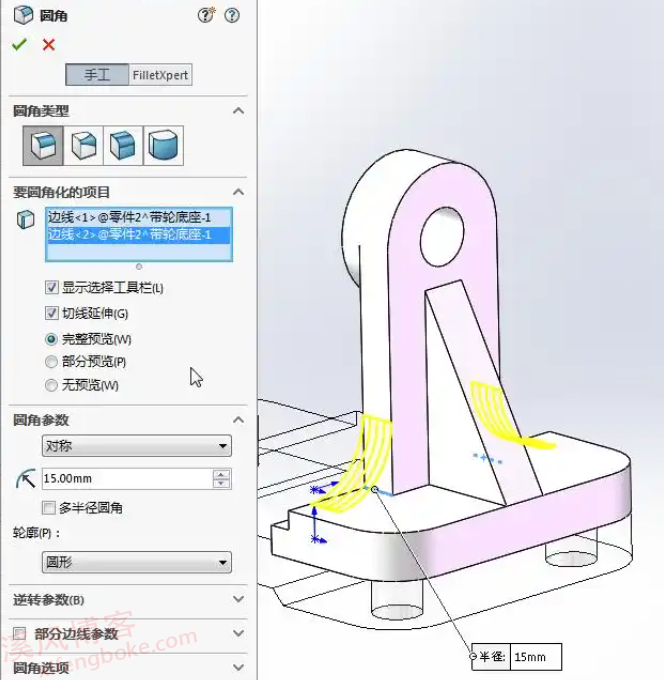
10.【异型孔向导】规格与零件一的孔相同。
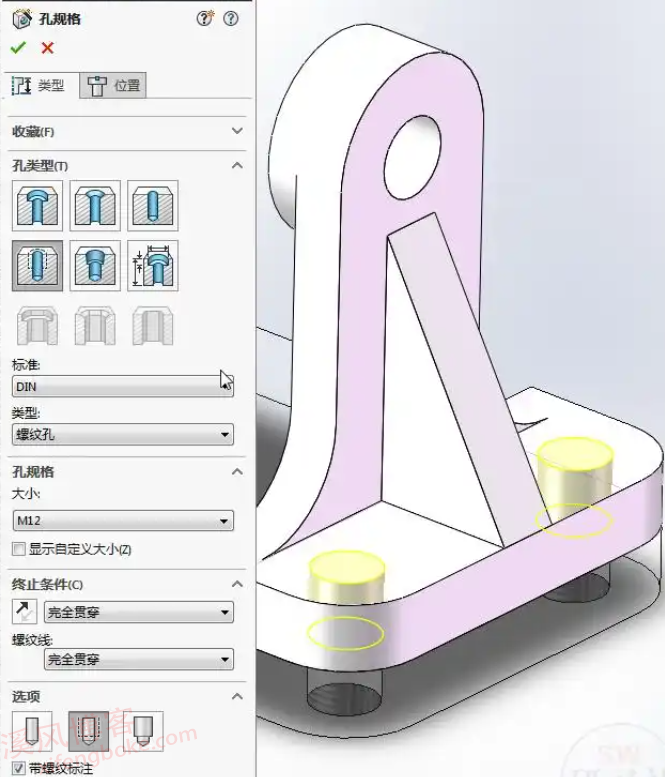
11.零件二绘制完成。
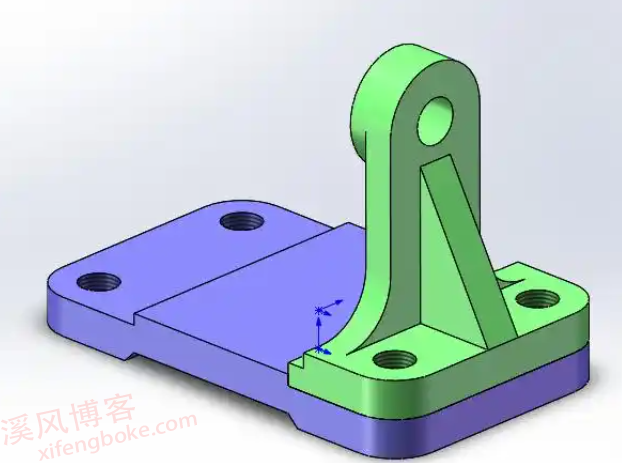
继续画第三个零件
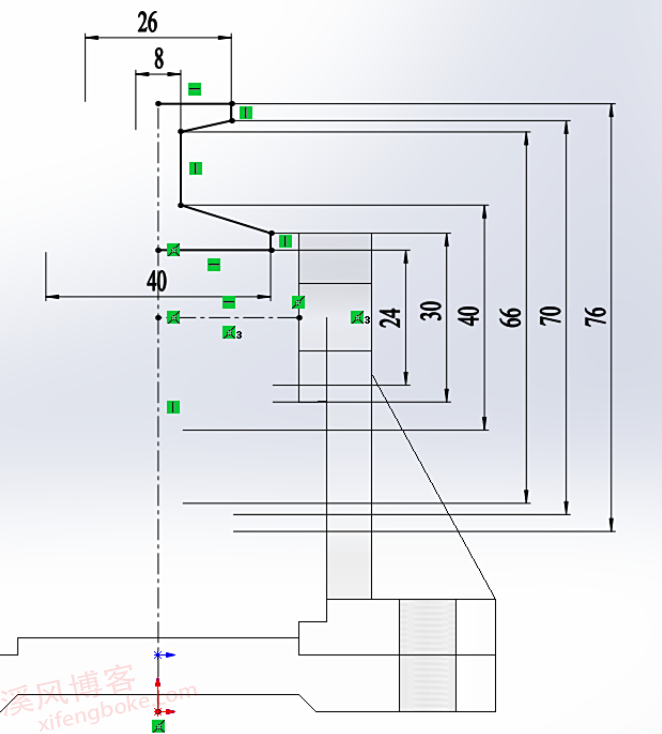
1.【新零件】在装配体的【前视基准面】画草图。
1-1.镜像草图到左边。
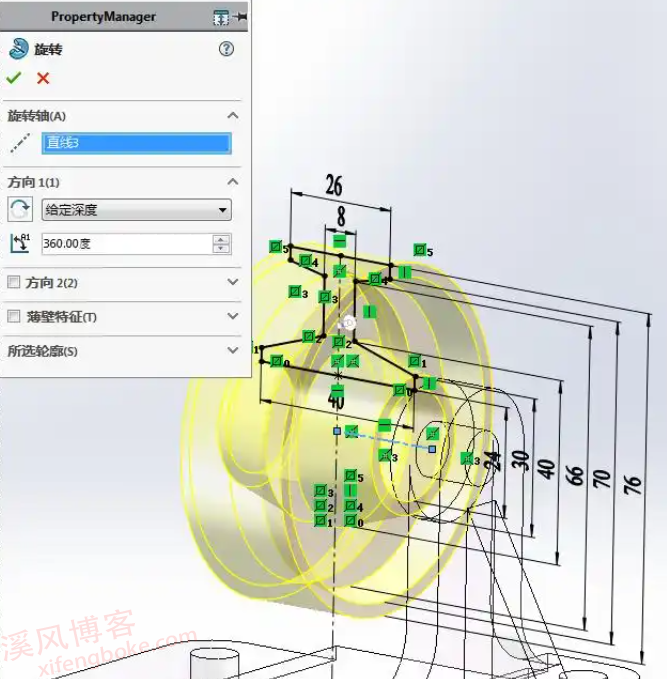
2.【旋转】。
3.零件三绘制完成。
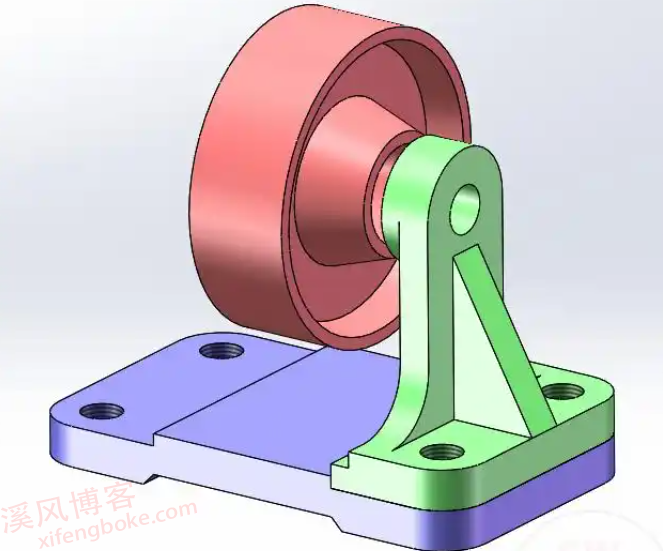
第四个零件
1、【新零件】在零件二的蓝色面上草绘。
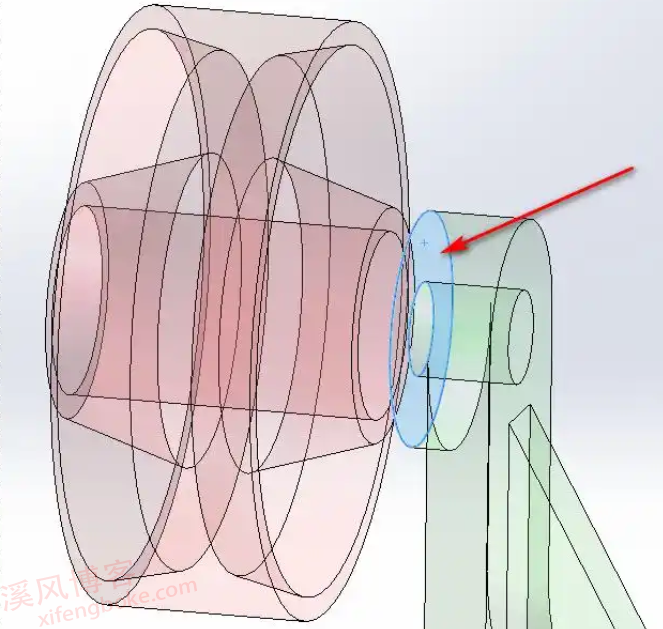
2.【转换实体引用】零件三的两个圆。
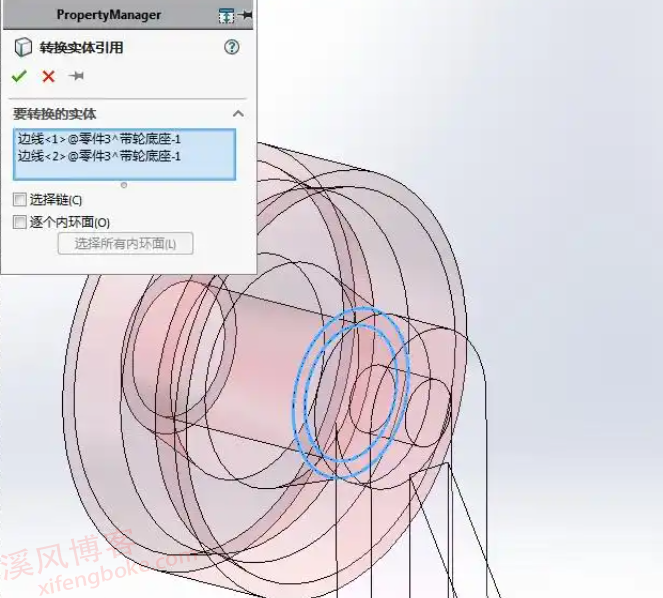
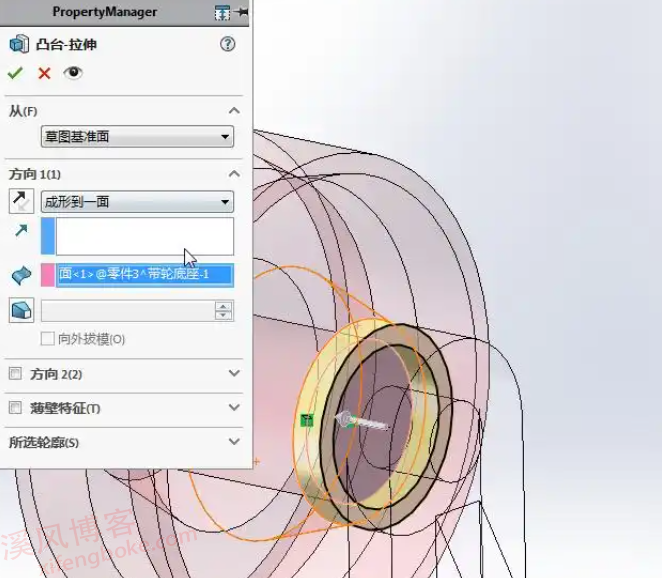
2.【拉伸凸台】成形到一面:零件三的端面。
3.【拉伸凸台】在上一步拉伸圆环端面上草绘,给定深度:21。
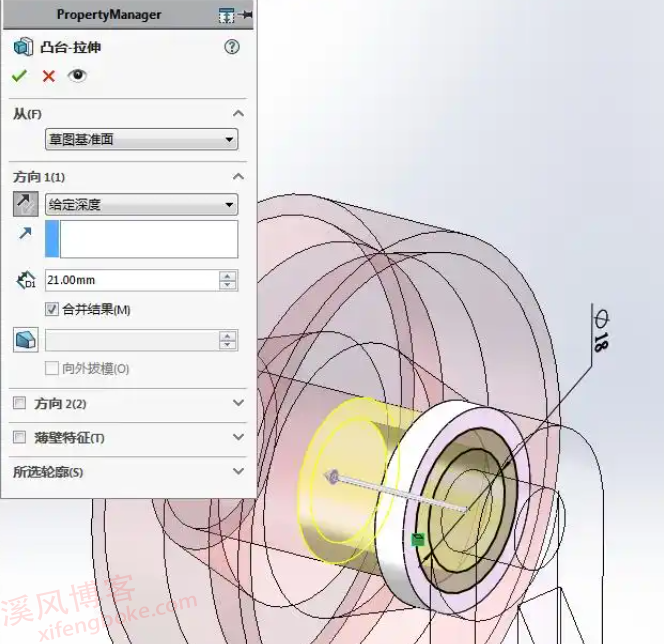
4.零件四绘制完成。
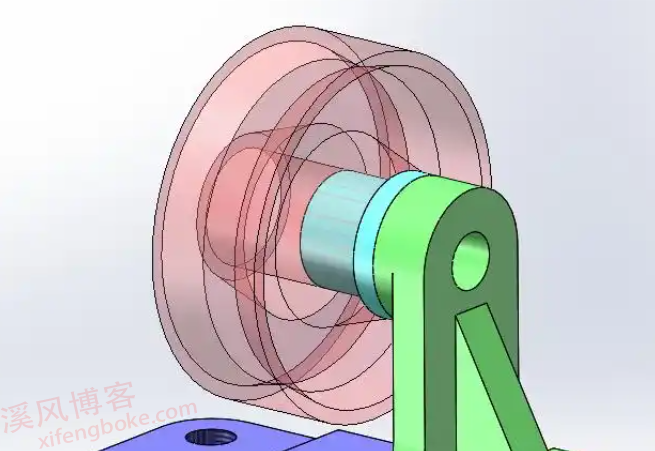
零件五
1.【新零件】在装配体的【右视基准面】草绘,【转换实体引用】圆。
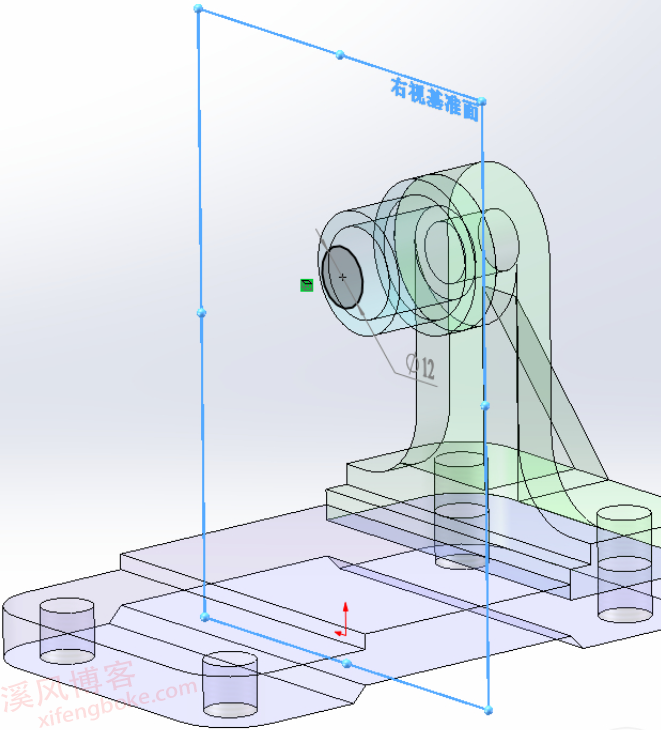
2.【拉伸凸台】两侧对称:80。
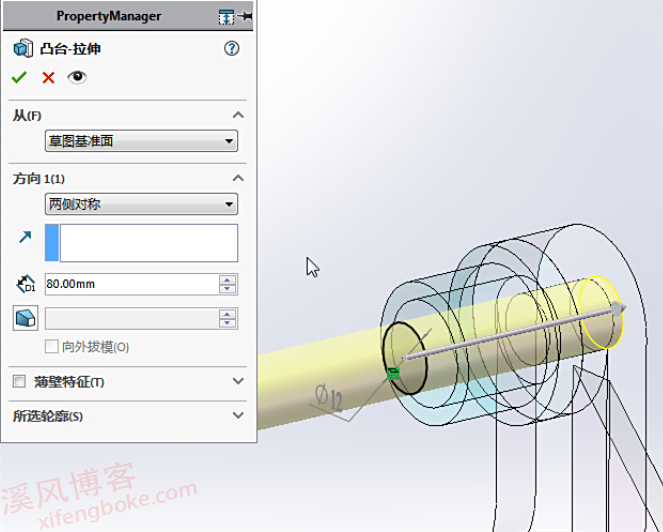
2.【拉伸凸台】两侧对称:50 。
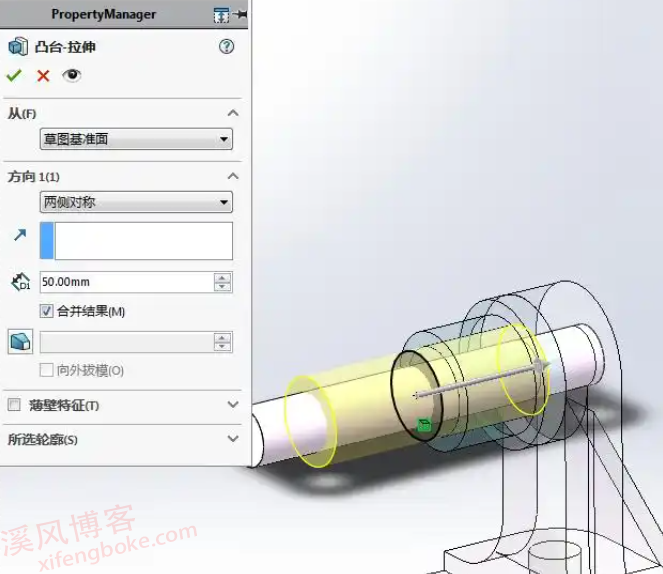
3.【拉伸切除】。
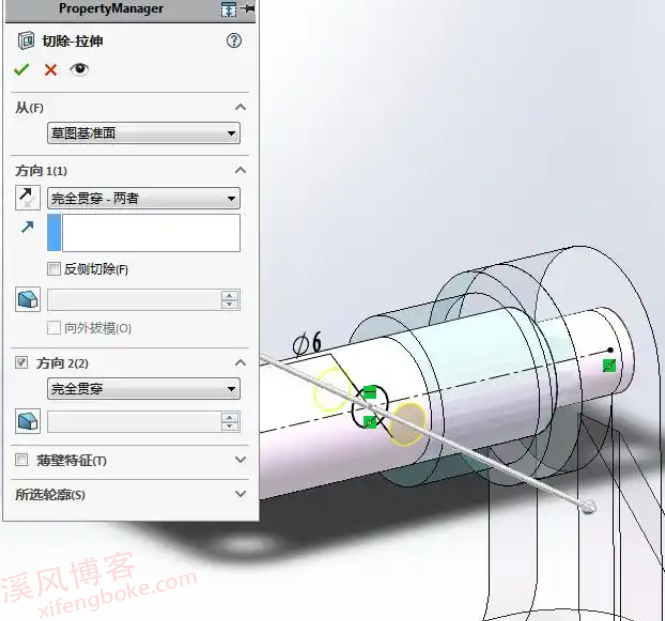
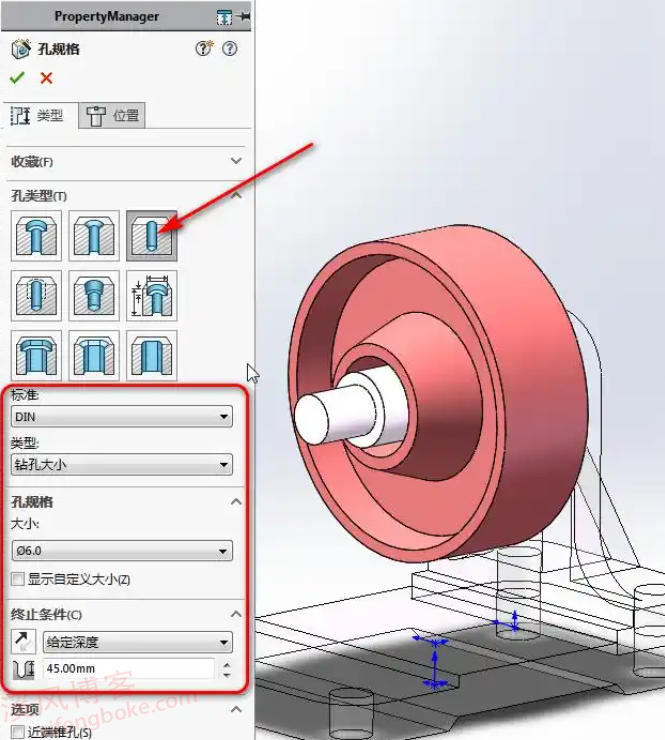
4.【异型孔向导】孔类型:钻孔大小;直径:6 ,深度:45。位置在轴的左侧端面。
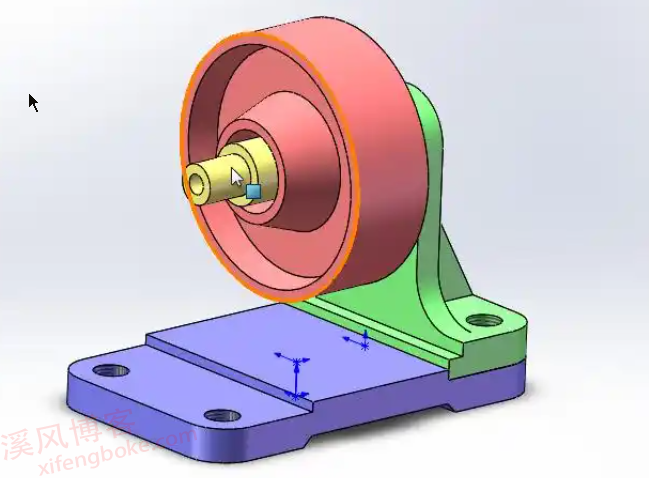
5.零件五绘制完成。
零件六
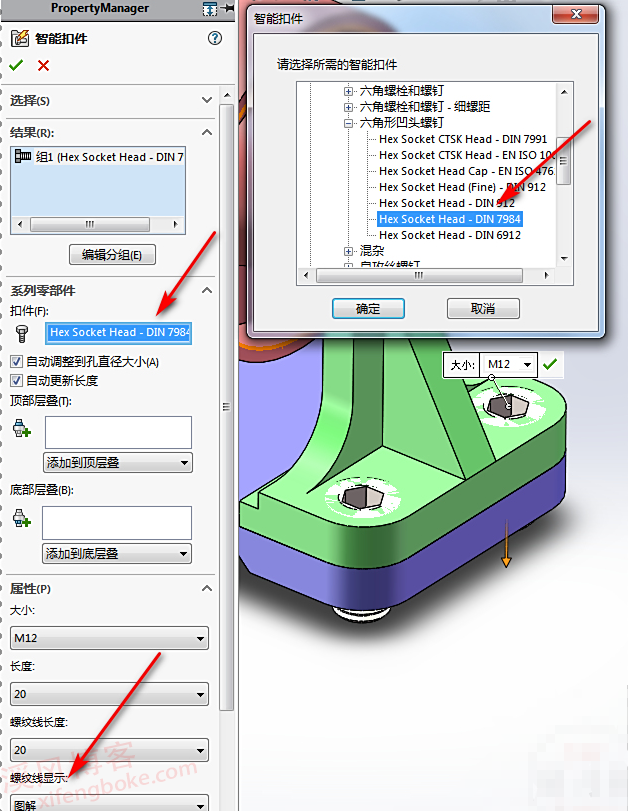
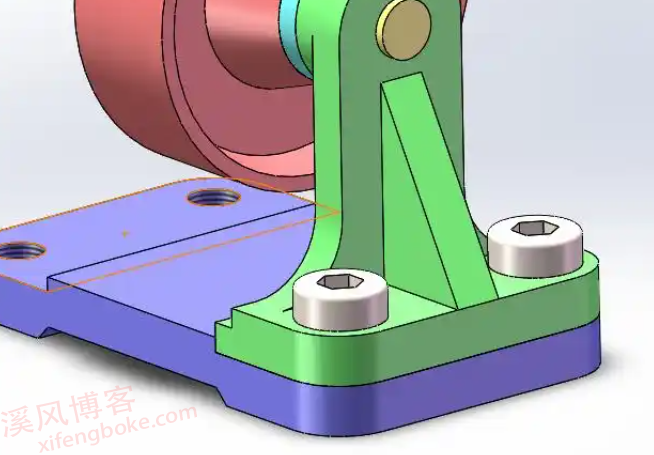
1.点绿色面【智能扣件】,在扣件上右键——DIN7984 ;长度:14.75;螺旋线显示:图解。
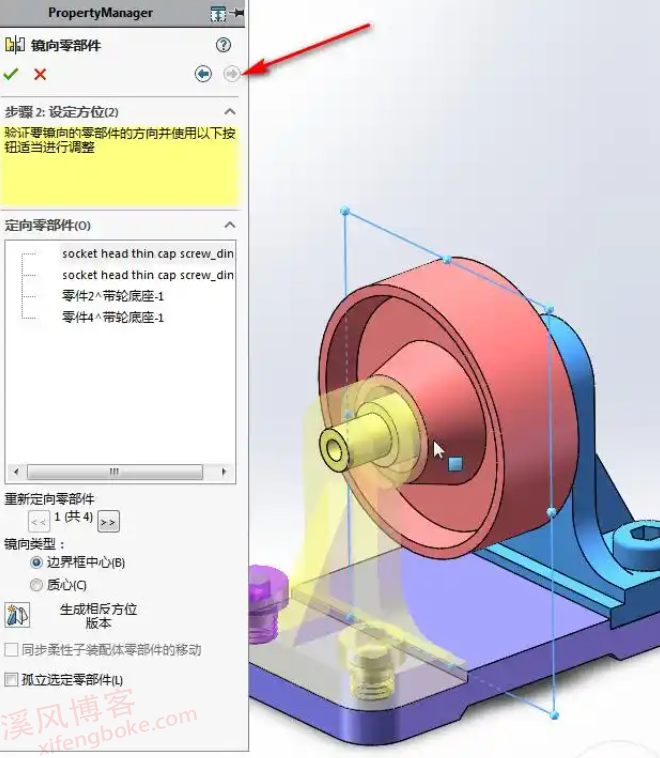
2.【镜像】选择零件2、4、6 ,下一步。
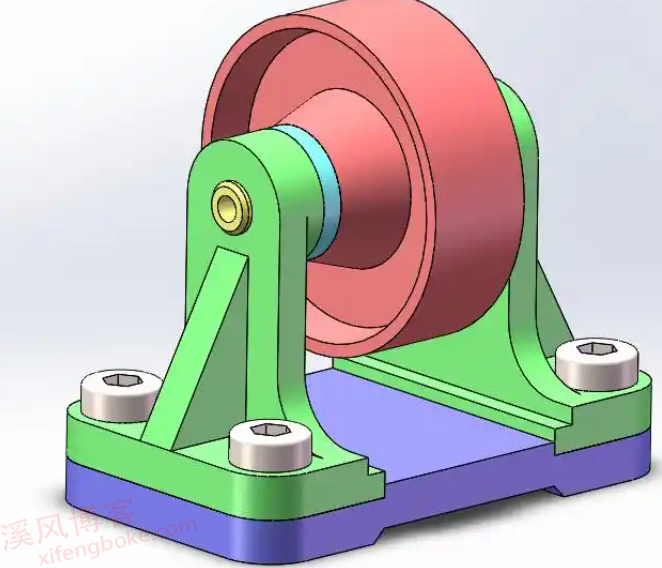
完成。





还没有评论,来说两句吧...