


 摘要:
本文分享creo13.4安装方法,仅供大家交流学习,如要商用,请支持正版。Creo13.4安装准备:...
本文分享creo13.4安装方法,仅供大家交流学习,如要商用,请支持正版。
Creo13.4安装准备:
Creo13.4安装教程:
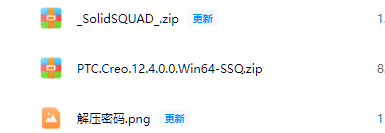
1、下载并解压文件,解压之后我们会得到三个文件如图所示

2、打开Crack文件夹,复制PTC.LICENSE文件夹。

3、将上一步复制的文件夹粘贴到C盘根目录下,粘贴完成后打开文件夹,右键以管理员身份运行FillLicense.bat。

4、运行完成,关闭。

5、继续回到解压安装包Crack文件夹,运行添加环境变量。

6、双击加载主程序,也可以右击装载,还可以右击解压出来。

7、右键Setup,以管理员身份运行。

8、点击下一步,开始安装

9、选择【我接受...】;勾选【通过选中...】;点击【下一步】

10、这里一般会自动检测到许可证路径,如果没有点击浏览选择前面复制到C盘PTC.LICENSE文件夹下的ptc_D_SSQ文件。

11、这里显示可用,就可以继续下一步了,如果不可用,联系工程师远程安装

12、修改安装位置,新手建议默认

13、点击安装

14、安装完成。

15、回到解压安装包复制Crack文件夹下Creo 13.4.0.0文件夹。

16、桌面找到快捷方式,右击选择【打开文件所在的位置】

17、在安装路径PTC文件夹下粘贴前面复制的Creo 13.4.0.0文件夹。

18、继续回到crack文件夹,运行注册表


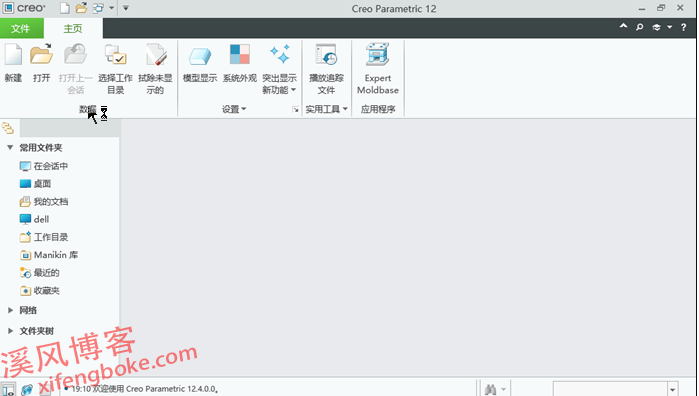
至此creo13.4安装完成。









还没有评论,来说两句吧...