


 摘要:
有粉丝问溪风,SolidWorks粗糙度符号如何调节大小,想把SolidWorks工程图粗糙度符号默认改小一点,其实这个是可以实现的。操作步骤1、选中已经标注的粗糙度,左侧出现属性...
摘要:
有粉丝问溪风,SolidWorks粗糙度符号如何调节大小,想把SolidWorks工程图粗糙度符号默认改小一点,其实这个是可以实现的。操作步骤1、选中已经标注的粗糙度,左侧出现属性... 有粉丝问溪风,SolidWorks粗糙度符号如何调节大小,想把SolidWorks工程图粗糙度符号默认改小一点,其实这个是可以实现的。
操作步骤
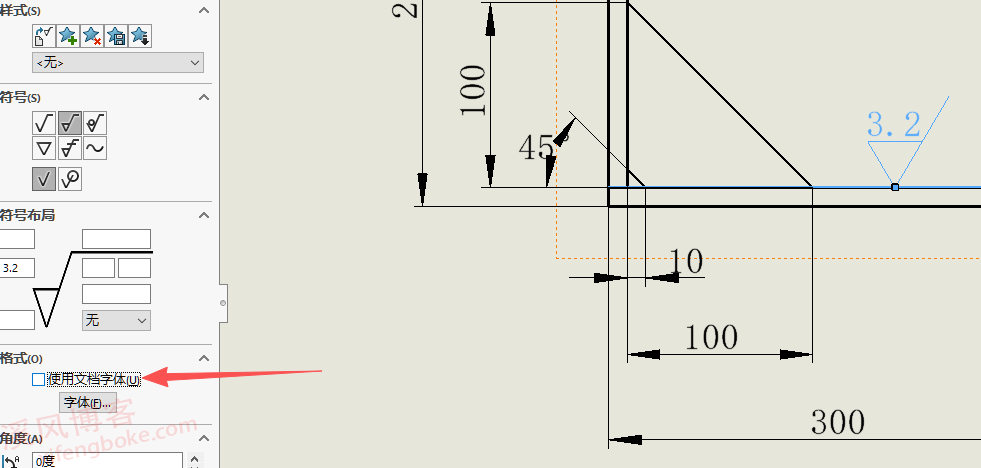
1、选中已经标注的粗糙度,左侧出现属性管理器,然后取消选择使用文档字体
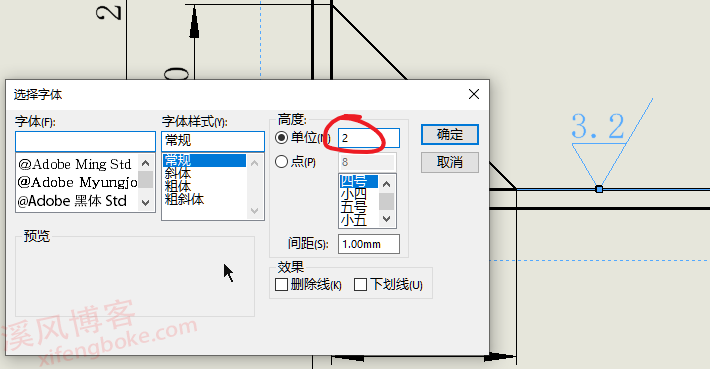
2、然后点击字体,出现大小的设置,我们可以调节这里的数字比如默认3.5我改成2,那么符号就会变小。
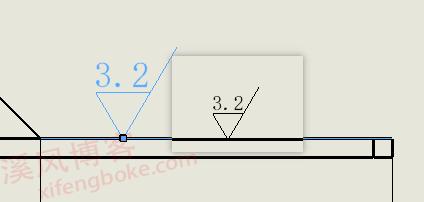
3、完成后的效果
以上就是SolidWorks粗糙度符号变小的解决方法,关注溪风,解决你的SolidWorks小烦恼。






还没有评论,来说两句吧...