本文作者:溪风博客

CAXA3d实体设计2027安装教程

CAXA3d实体设计2027安装教程摘要: CAXA3D实体设计2027安装准备点击下载CAXA3D实体设计2027安装教程...

CAXA3D实体设计2027安装准备

点击下载

CAXA3D实体设计2027安装教程

1、下载所有文件之后,再解压任意一个即可

CAXA3d实体设计2027安装教程  第1张

然后找到setup文件夹下面的setup文件,开始安装

CAXA3d实体设计2027安装教程  第2张

2、点击安装

CAXA3d实体设计2027安装教程  第3张

3、接受,下一步

CAXA3d实体设计2027安装教程  第4张

4、继续下一步

CAXA3d实体设计2027安装教程  第5张

5、新手默认,老手点击自定义,然后下一步

CAXA3d实体设计2027安装教程  第6张

6、这里仅仅需要修改安装位置,其他都默认即可

CAXA3d实体设计2027安装教程  第7张

CAXA3d实体设计2027安装教程  第8张

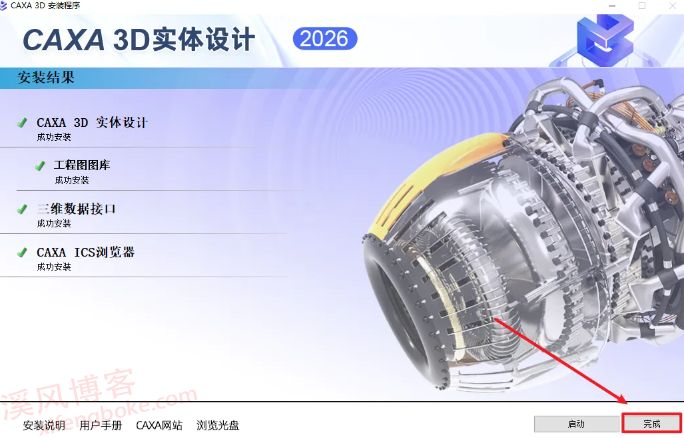
7、等待几分钟左右,安装完成。

CAXA3d实体设计2027安装教程  第9张

8、打开解压安装包里面的crack文件夹,运行里面绿狗头文件

CAXA3d实体设计2027安装教程  第10张

9、选择实体设计,然后点击go

CAXA3d实体设计2027安装教程  第11张

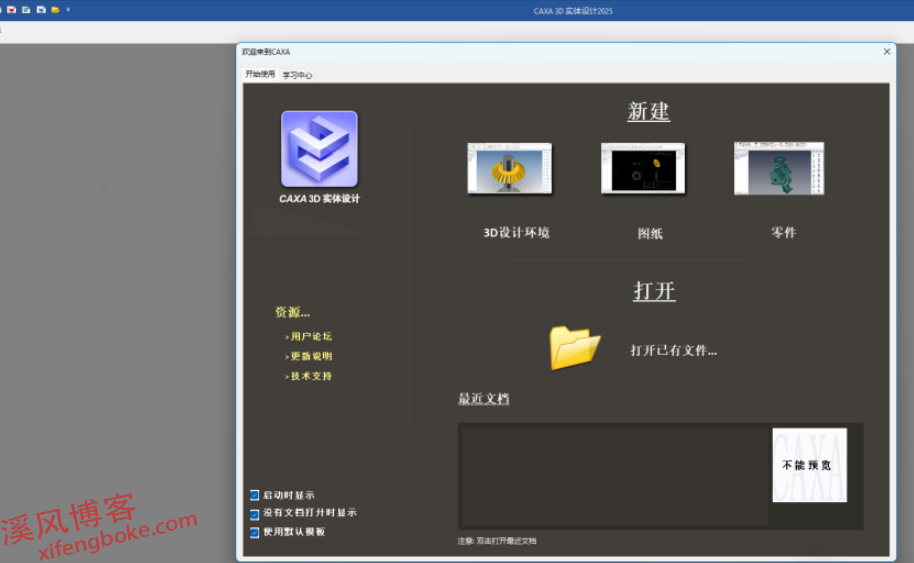
点击确定,完成激活。

CAXA3d实体设计2027安装教程  第12张

以上就是CAXA3D2027安装方法,仅供下载安装测试,24小时删除,商用请支持正版。

本站声明

除特殊说明外,本站软件及资料取自网络,仅供交流学习下载测试使用,请24小时删除,请勿用于商业用途,版权归原作者所有。

觉得文章有用就打赏一下文章作者

支付宝扫一扫打赏

微信扫一扫打赏

阅读
分享

发表评论

快捷回复:

验证码

评论列表 (暂无评论,19人围观)参与讨论

还没有评论,来说两句吧...