


 摘要:
SolidWorks学习千万不要急于求成,有的学员临时抱佛脚,感觉有人指导一下一晚上就能独立画图一样。其实SolidWorks软件作为一款设计工具,我们要经常使用,才会灵活。并且要...
摘要:
SolidWorks学习千万不要急于求成,有的学员临时抱佛脚,感觉有人指导一下一晚上就能独立画图一样。其实SolidWorks软件作为一款设计工具,我们要经常使用,才会灵活。并且要... SolidWorks学习千万不要急于求成,有的学员临时抱佛脚,感觉有人指导一下一晚上就能独立画图一样。其实SolidWorks软件作为一款设计工具,我们要经常使用,才会灵活。并且要想快速的学会SolidWorks,离不开好的SolidWorks视频教程,加上自己的努力,去多做SolidWorks练习,多去实战。这样我们才能真正的手脑结合,学会SolidWorks。
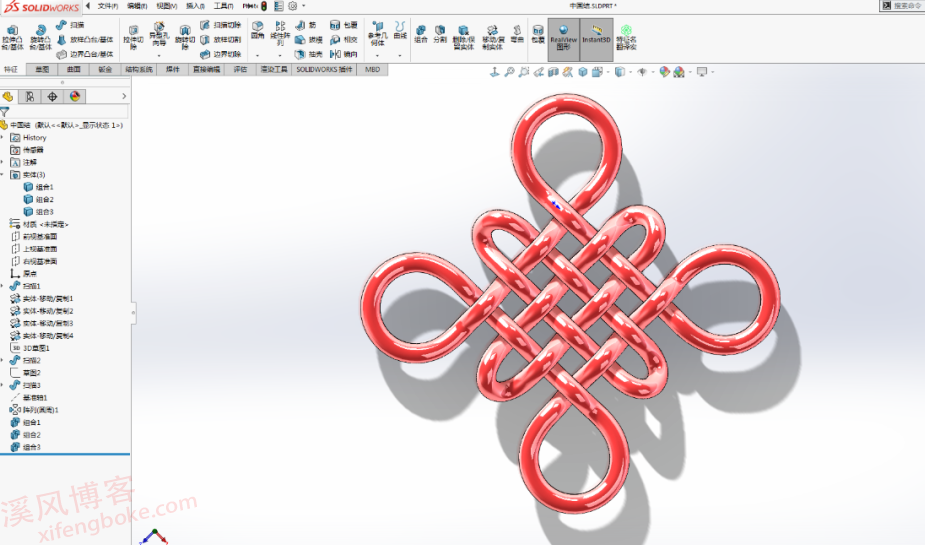
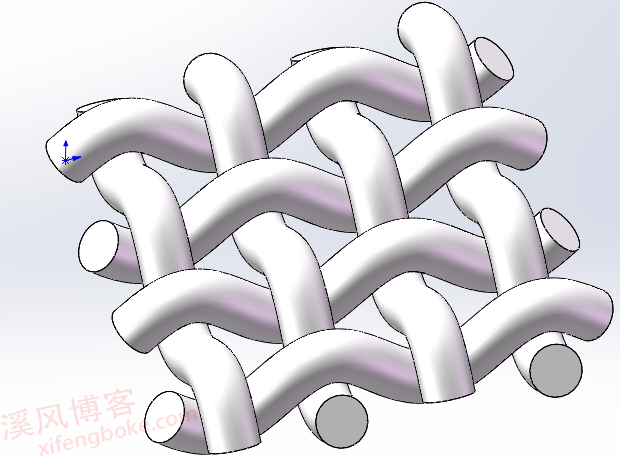
今天分享的这个SolidWorks中国结,不算简单,因为用到了SolidWorks的直接编辑里面移动命令,还有样条曲线命令和3D草图的建模,零基础的SolidWorks粉丝可以根据步骤练习一下,实力不错的SolidWorks学员可以试一下自己绘制一个中国结。
SolidWorks中国结效果图
SolidWorks中国结建模步骤
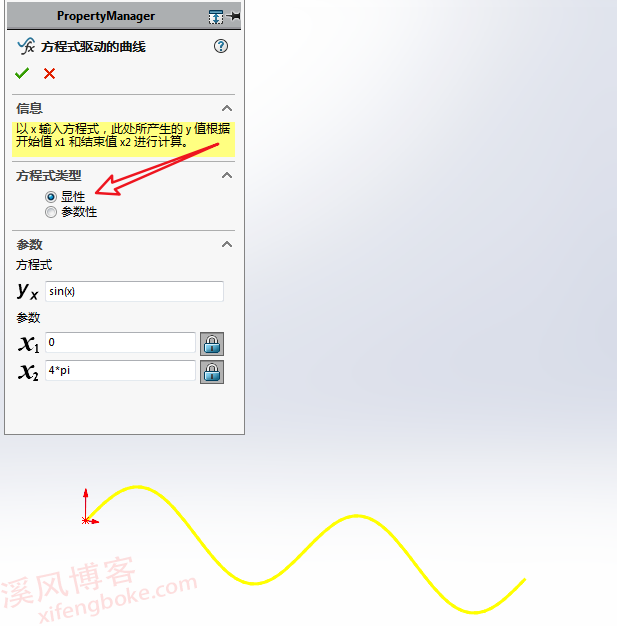
1、打开SolidWorks软件,新建零件,然后【前视基准面】进入草绘,【方程式驱动的曲线】方程式类型:显性。(X2里的4代表四个周期的正弦曲线)
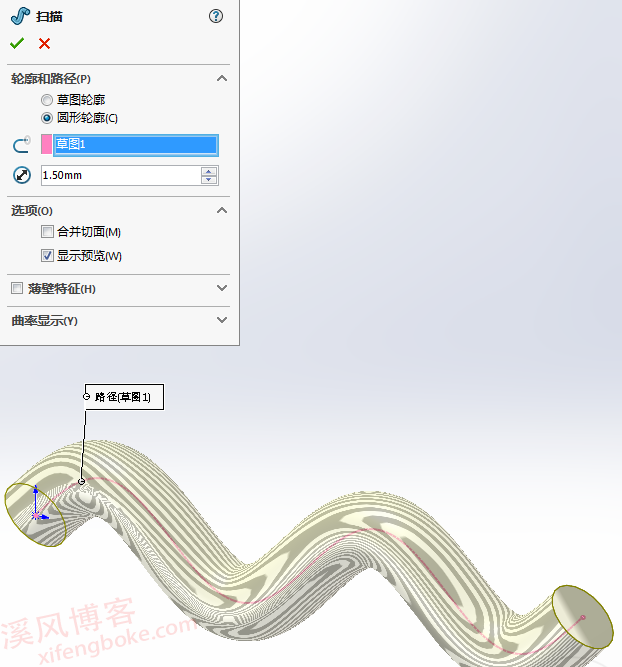
2.【扫描】圆形轮廓,直径:1.5 。
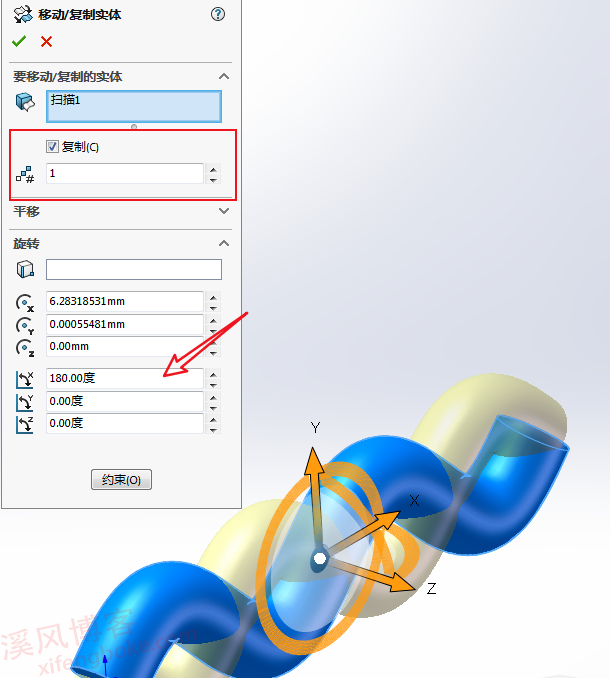
3.【移动/复制实体】复制:1个;X轴旋转:180度。
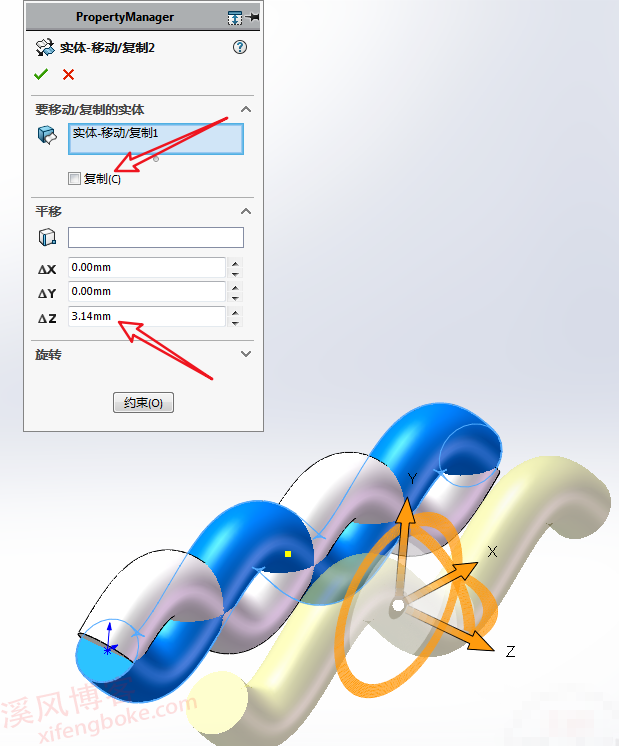
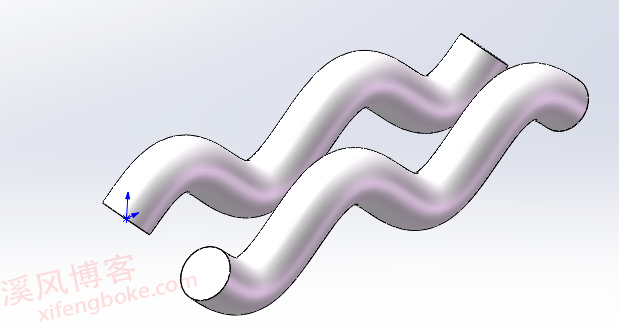
4.【移动/复制实体】去掉:复制;Z方向平移:3.14(就是π,可以直接输入:pi) 。
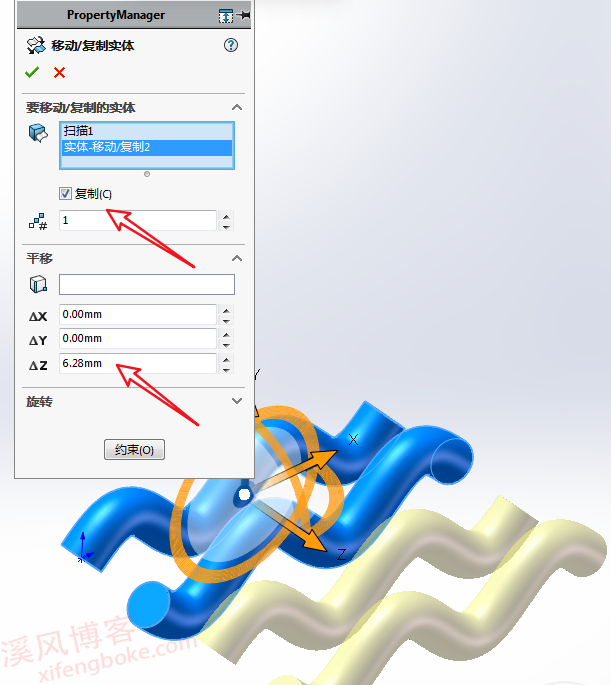
5.【移动/复制实体】复制:1个;Z方向平移:6.28(π×2).
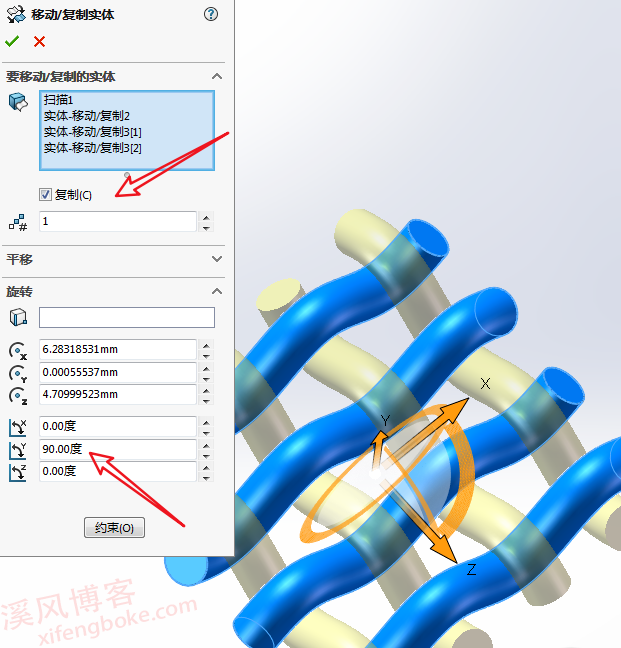
6.【移动/复制实体】复制:1个;y轴旋转:90度。
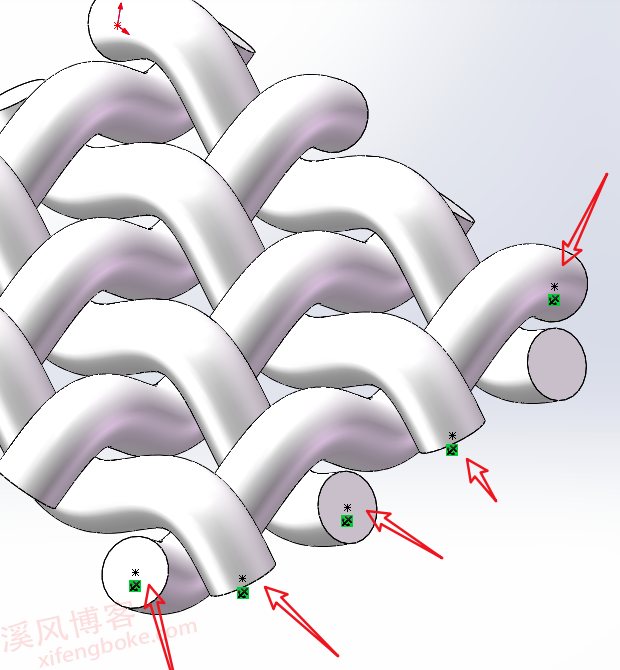
7.【3D草图】在圆柱端面上画:5个点,添加:同心、固定几何关系。
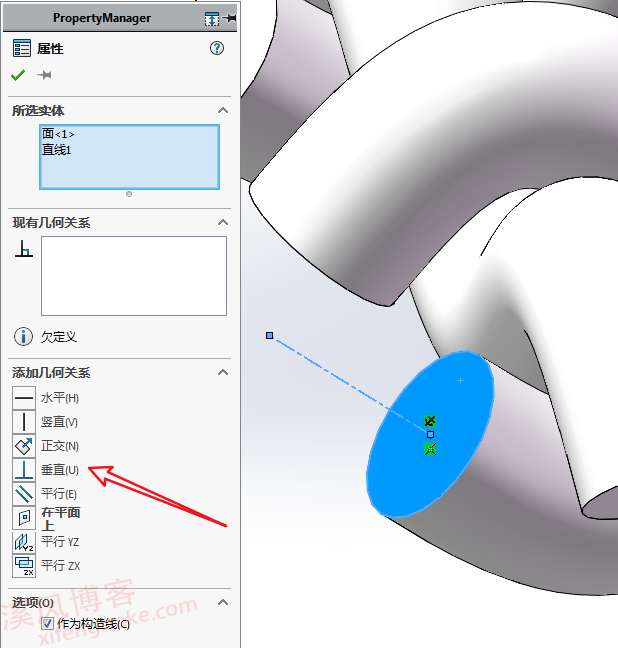
8.接着画中心线,中心线与圆面添加:垂直几何关系。点和中心线也可以用【参考几何体】中的【点】、【基准轴】代替。
8-1.共画了4个中心线,都添加垂直。
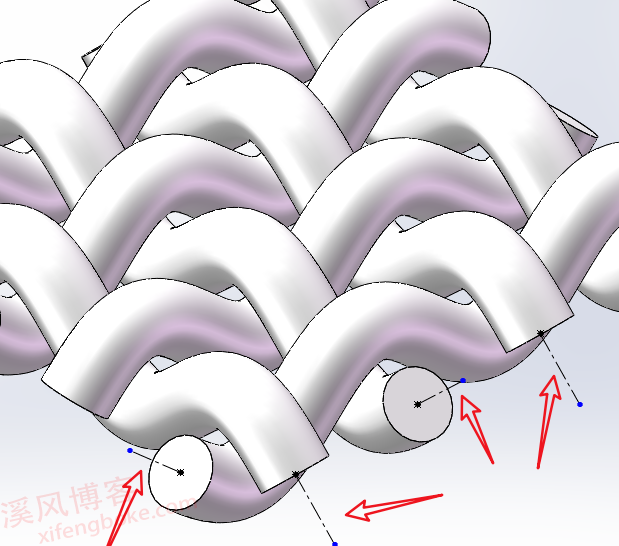
9.新建【3D草图】,画样条曲线。
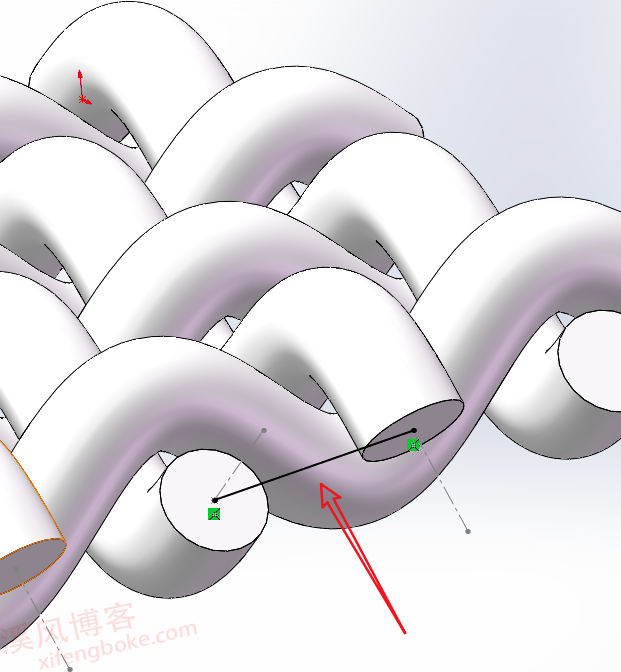
9-1.与中心线添加:相切几何关系。
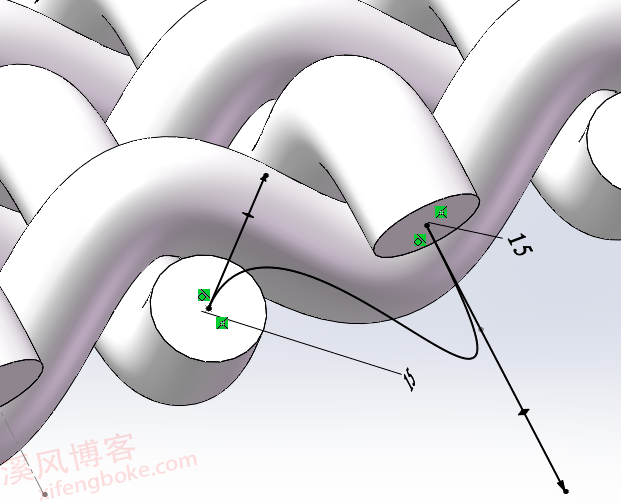
10.【扫描】直径:1.5 ,去掉:合并结果。
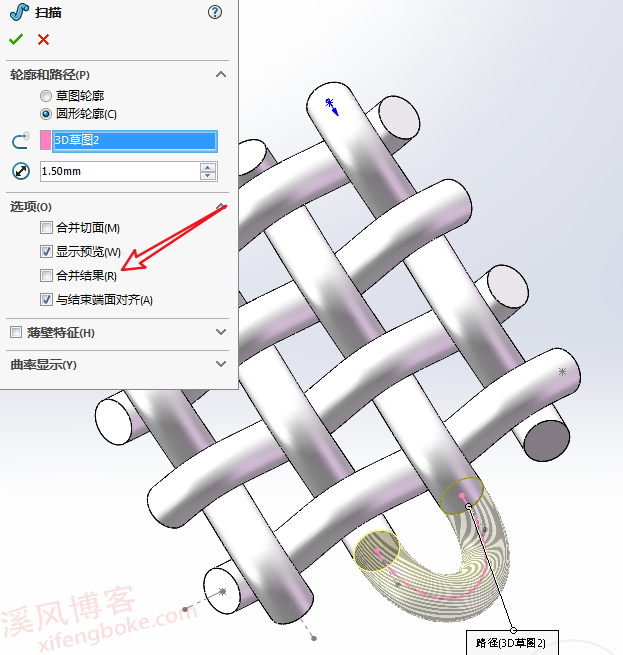
11.【上视基准面】画中心矩形,添加:相等几何关系;再添加:3个重合。
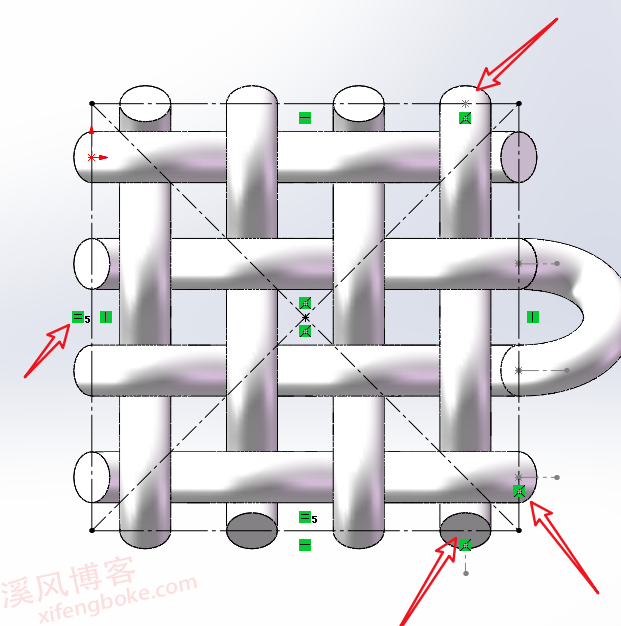
12.再右下角画半圆。
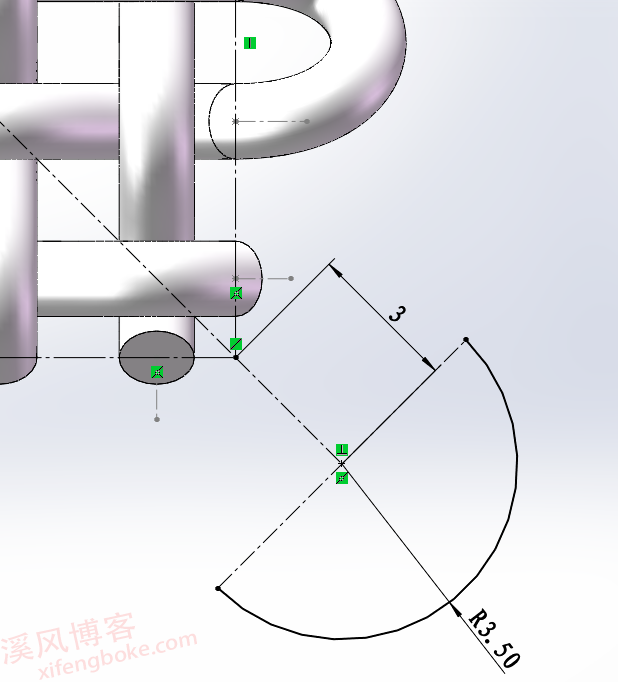
13.【3D草图】【转换实体引用】半圆,画两根样条曲线。
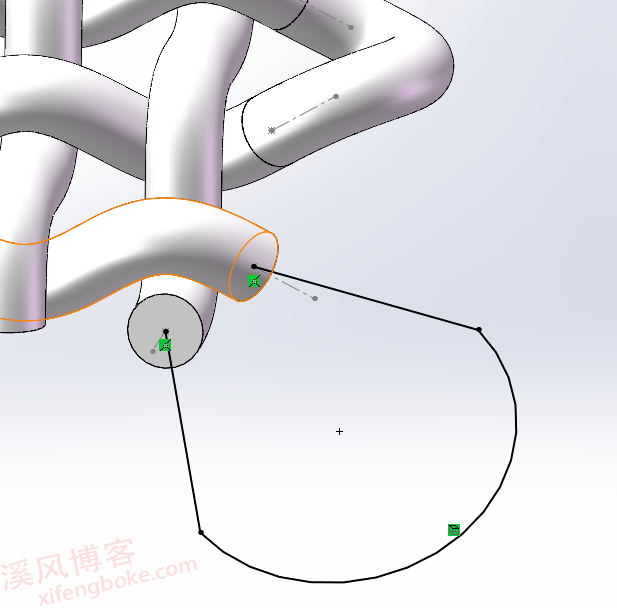
13-1.与中心线和半圆添加:相切几何关系。
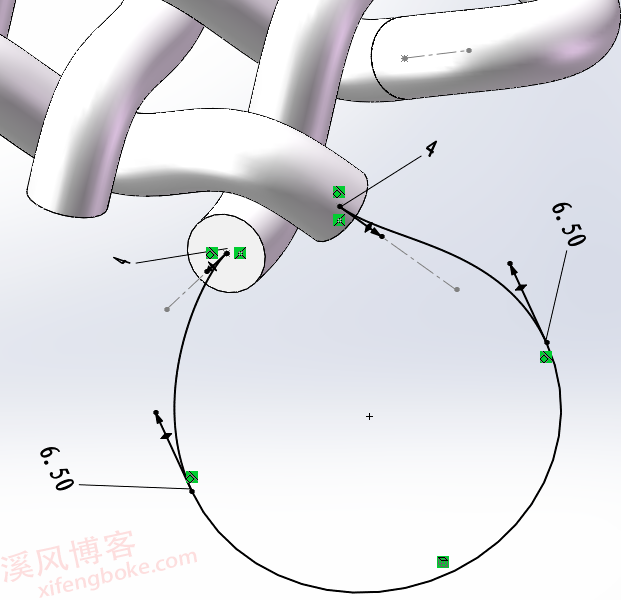
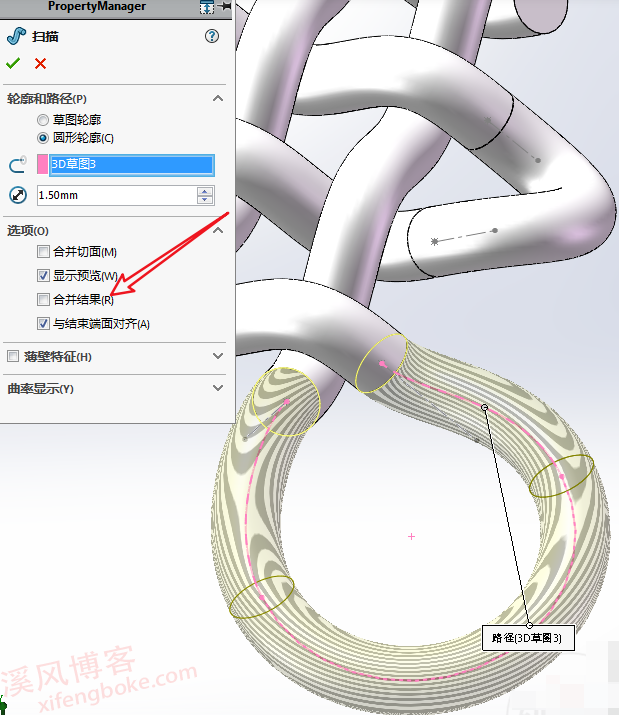
14.【扫描】直径:1.5 ,去掉合并结果。
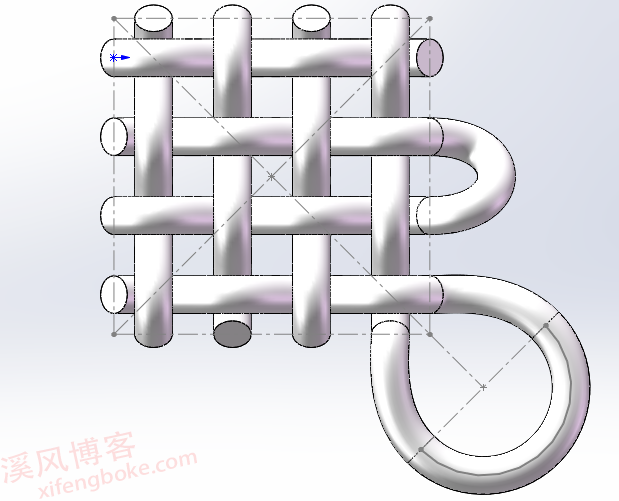
15.【基准轴】选择:上视基准面+中心矩形中点。
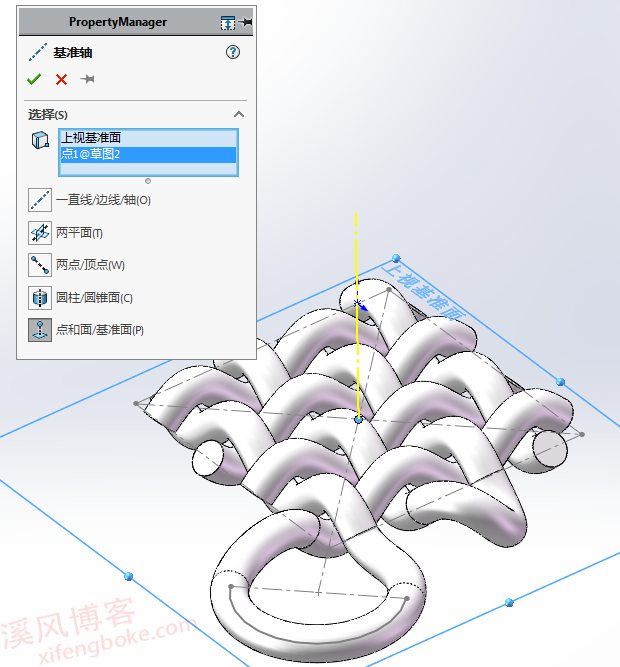
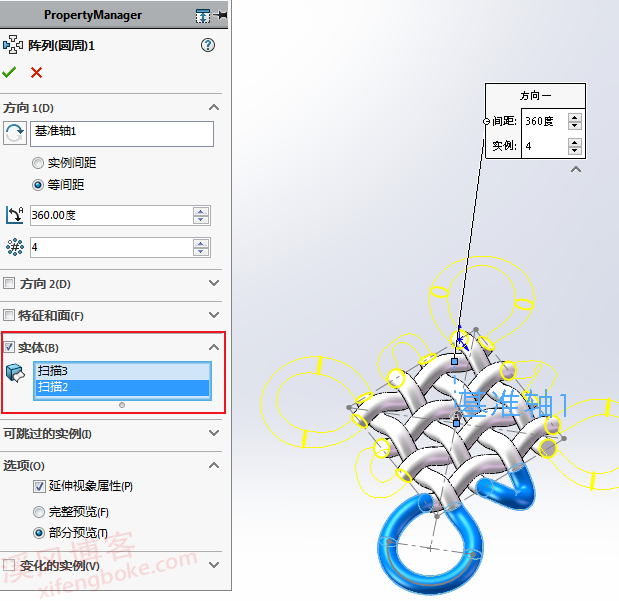
16.【圆周阵列】实体:4个。
17.【组合】。
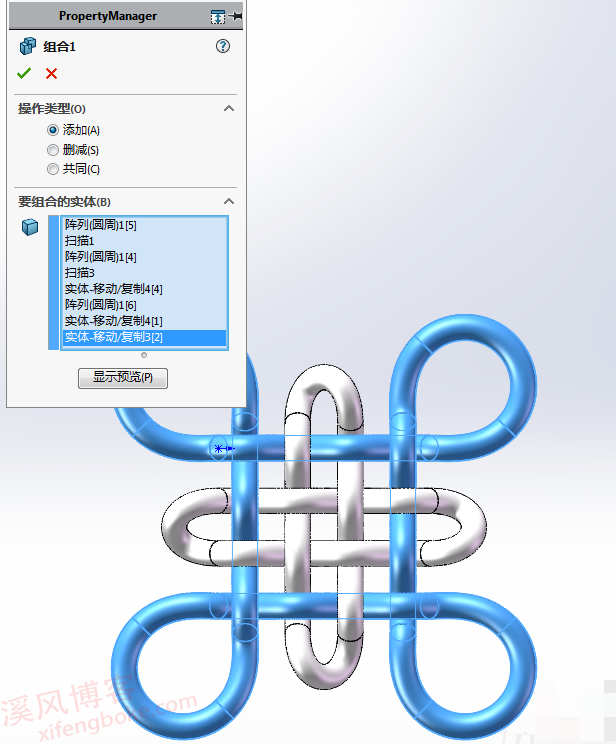
18.继续【组合】。
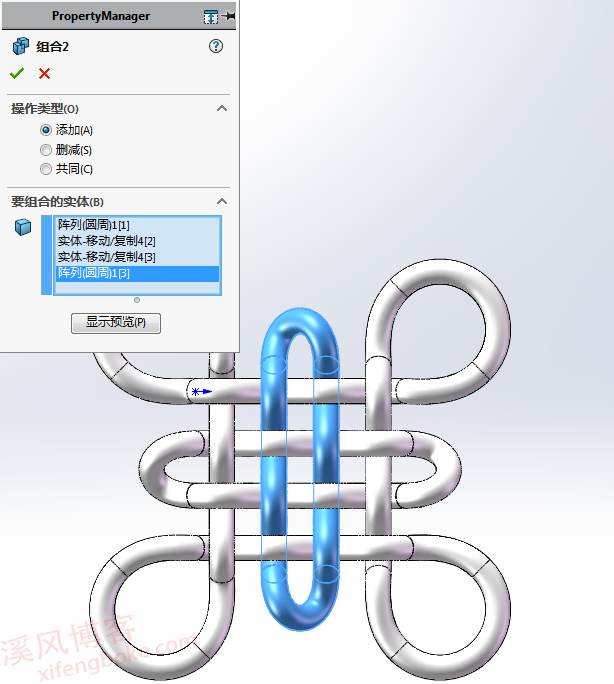
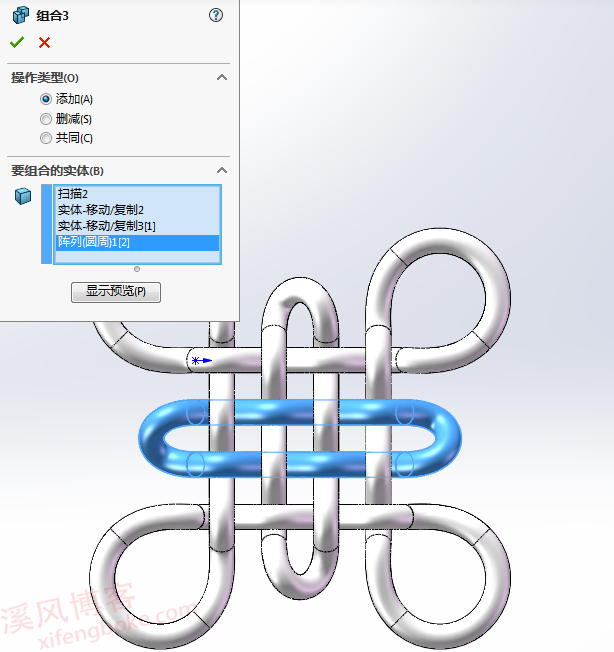
完成。上色即可。
以上就是SolidWorks中国结模型建模过程,希望大家可以根据步骤自己练习奥,下面分享一下模型源文件。
注:SolidWorks新手如果看图文版的SolidWorks练习题比较吃力,建议看我们的视频练习,会员高清视频可下载。
SolidWorks中国结模型源文件下载





还没有评论,来说两句吧...