


 摘要:
很多SolidWorks爱好者喜欢SolidWorks曲面,用曲面做一些造型,在广告或者模具行业用的比较多一点,其实在我们常规机械、非标设计、钣金加工等大的行业用的还是比较少的。所...
摘要:
很多SolidWorks爱好者喜欢SolidWorks曲面,用曲面做一些造型,在广告或者模具行业用的比较多一点,其实在我们常规机械、非标设计、钣金加工等大的行业用的还是比较少的。所... 很多SolidWorks爱好者喜欢SolidWorks曲面,用曲面做一些造型,在广告或者模具行业用的比较多一点,其实在我们常规机械、非标设计、钣金加工等大的行业用的还是比较少的。所以整个互联网对于SolidWorks曲面的教程也不是很多,练习也相对比较的少。
今天分享的这个SolidWorks曲面就非常的好,难度适中,适合SolidWorks曲面新手建模练习,一起来做起来吧。
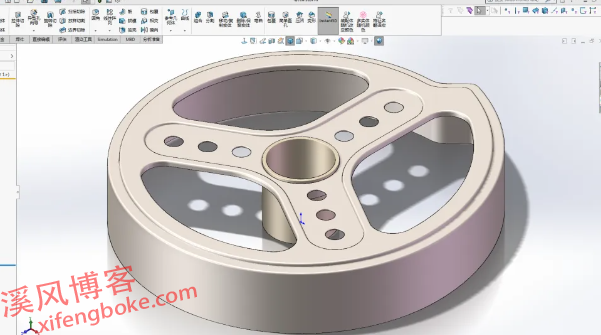
SolidWorks曲面练习题花瓣盘子效果图
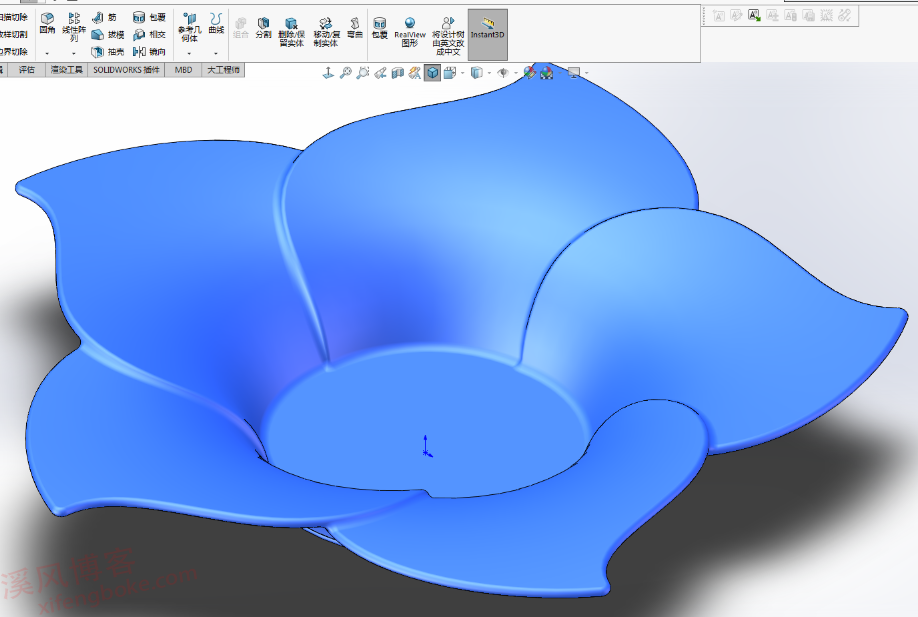
SolidWorks曲面练习题花瓣盘子建模步骤
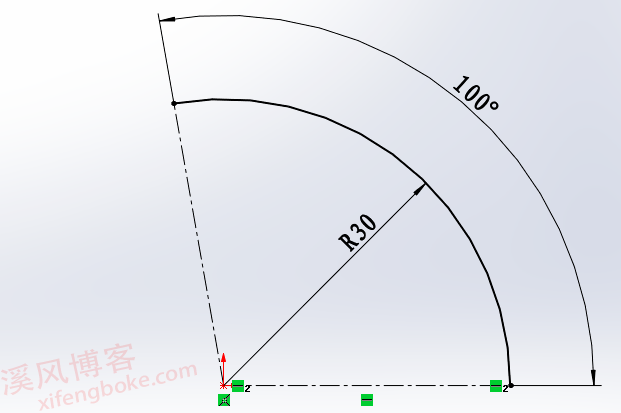
1、打开SolidWorks软件,新建零件,然后【上视基准面】画圆,剪裁圆。
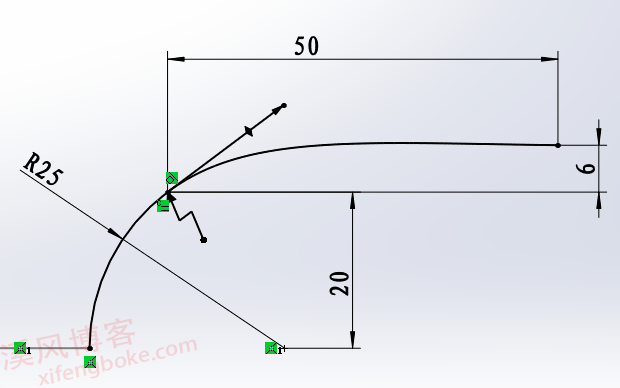
2、【前视基准面】画圆弧+样条曲线。(圆弧与样条曲线添加:相切或曲率几何关系)
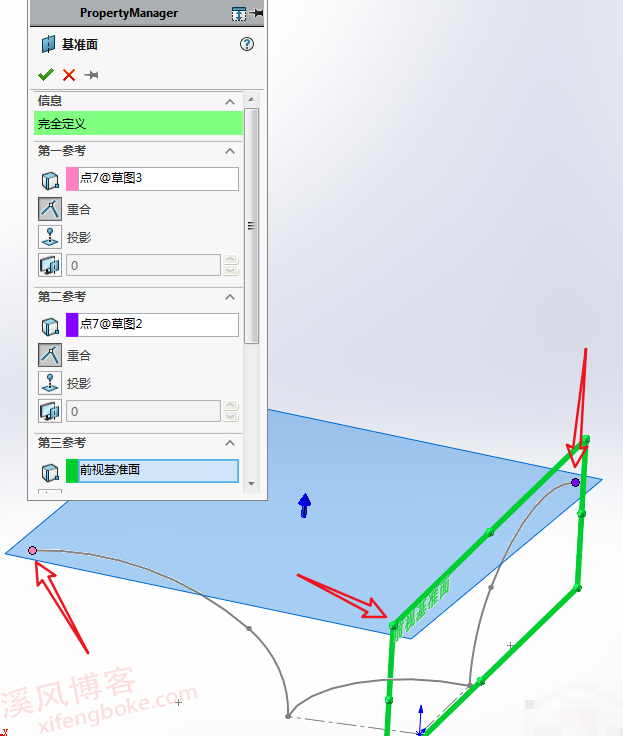
3.【基准面】参考:圆弧和端点。
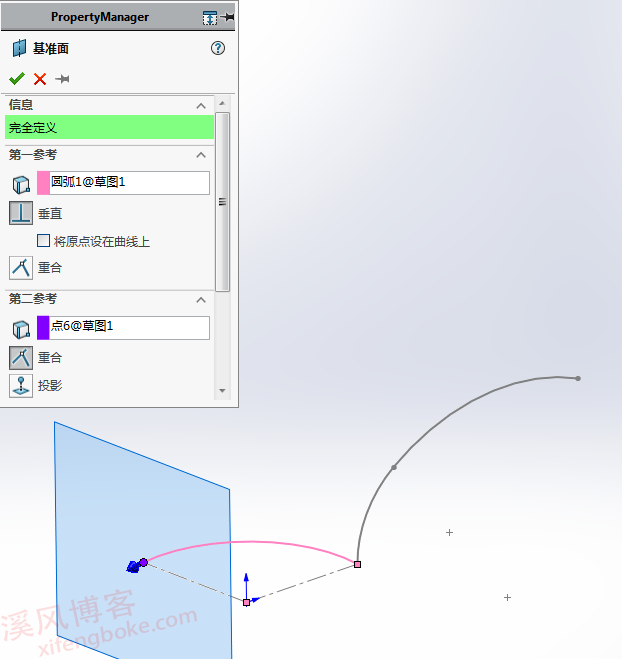
4.【基准面1】上画圆弧+样条曲线。
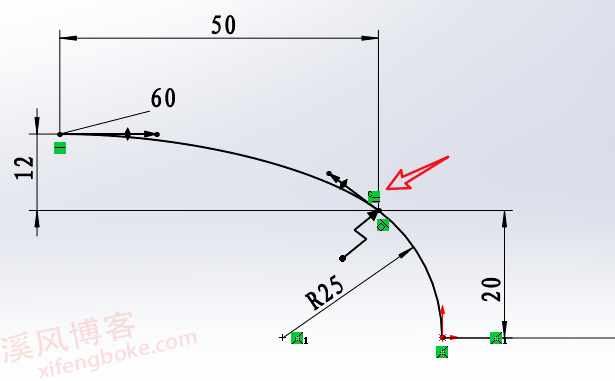
5.【基准面】参考:前视基准面+两个端点。
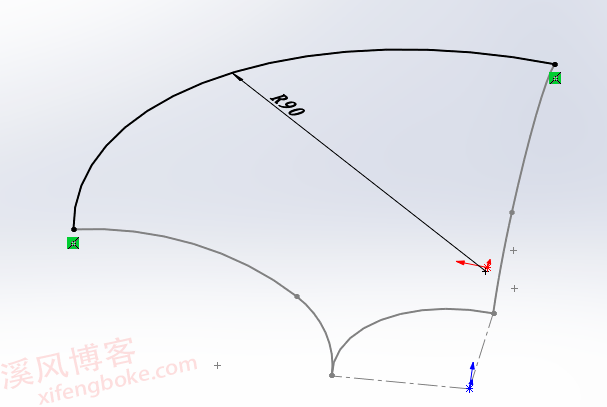
6.【基准面2】上画圆弧。
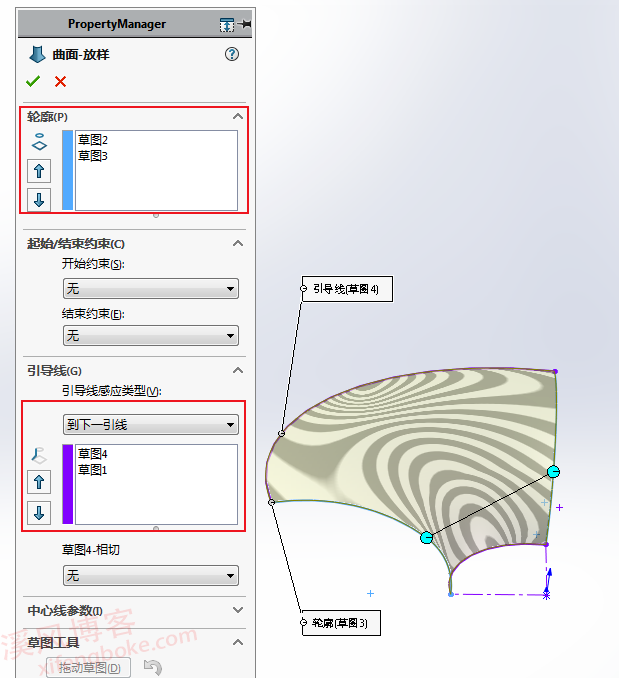
7.【曲面放样】轮廓:左右两个草图;引导线:上下两个圆弧。
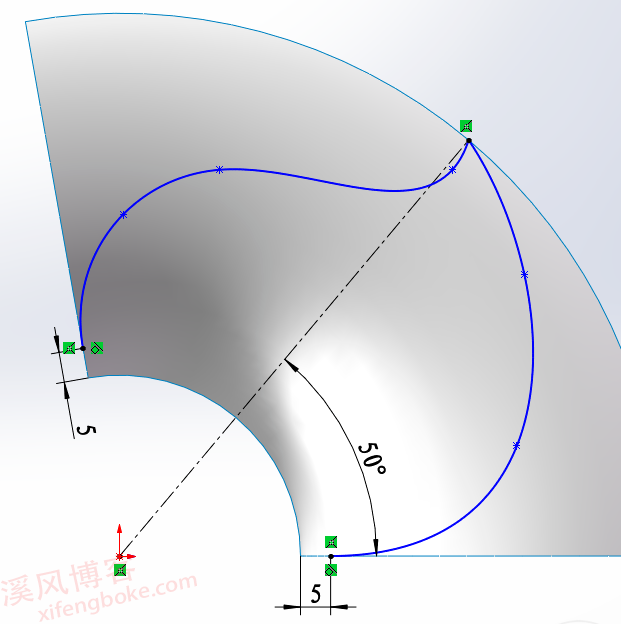
8.【上视基准面】画两个样条曲线,两端与边线添加:相切几何关系。
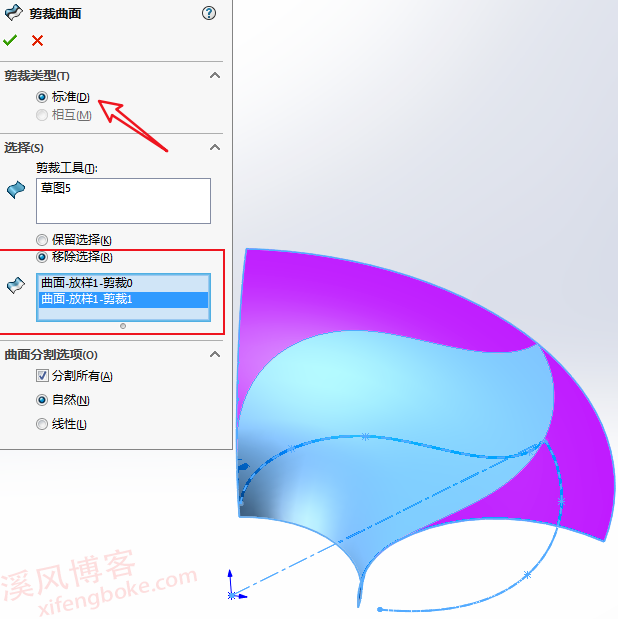
9.【剪裁曲面】移除选择:两个紫色面。
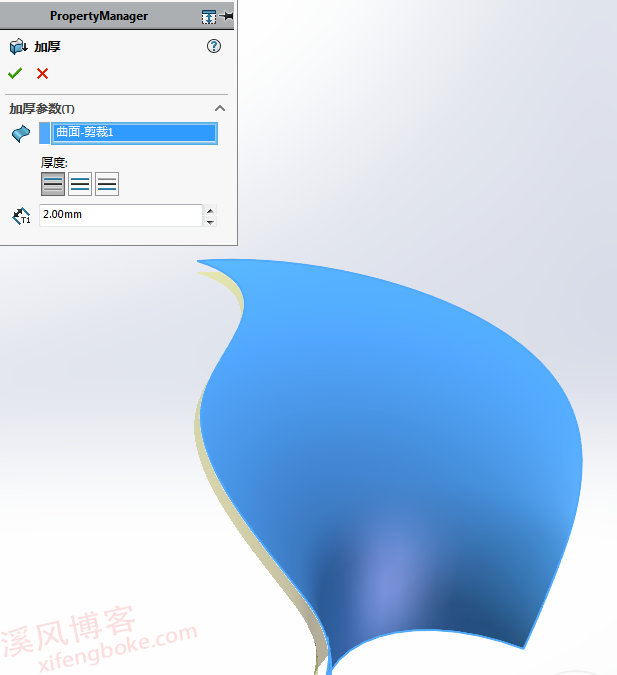
10.【加厚】2 。
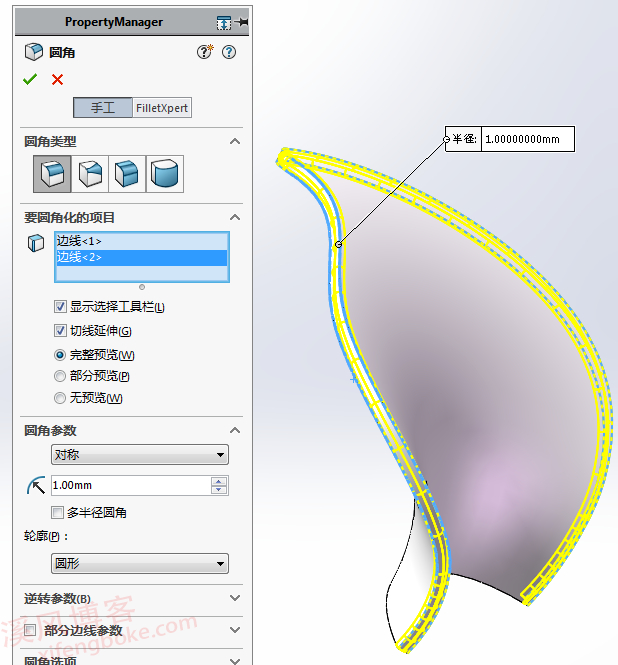
11.【圆角】半径:2 。
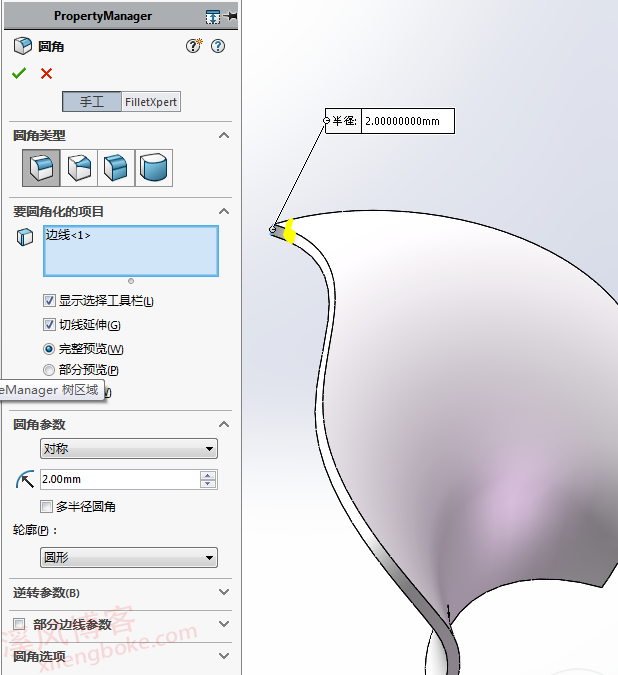
12.【圆角】半径:2 。
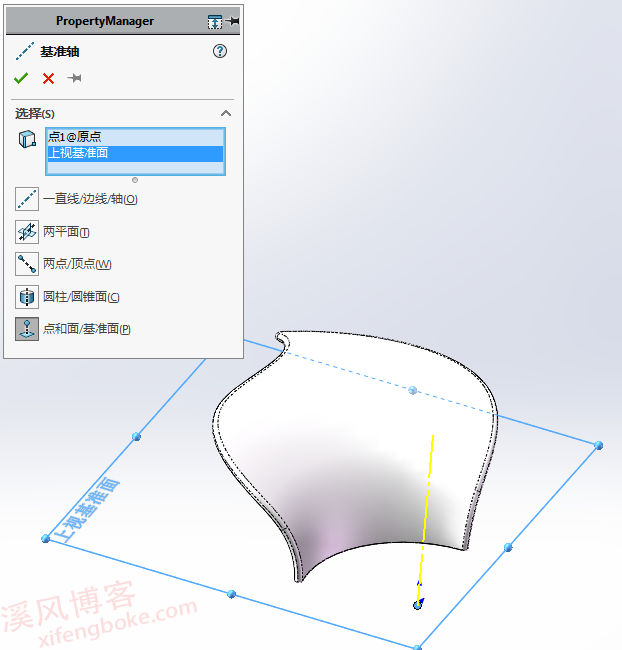
13.【基准轴】原点+上视基准面。
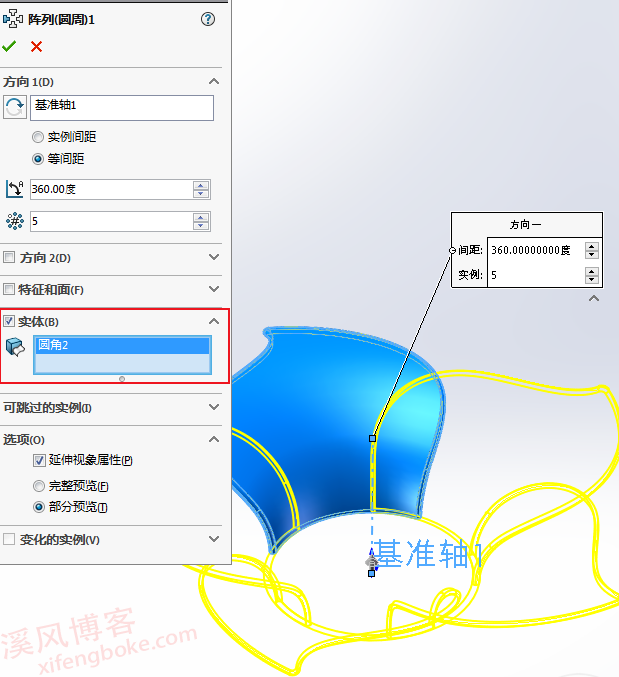
14.【圆周阵列】实体:5个。
14-1.发现有多余的部分。
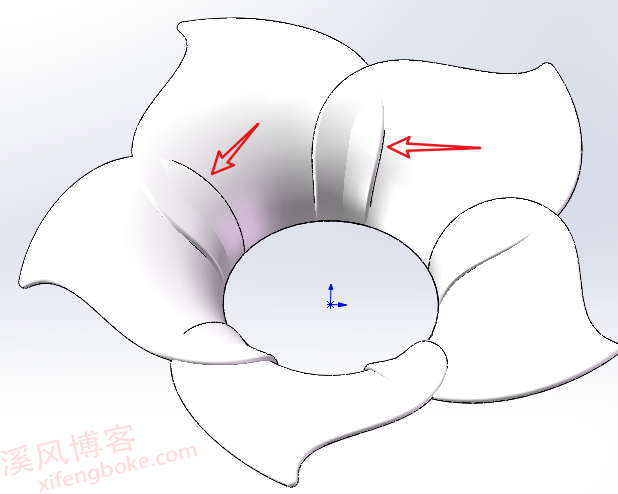
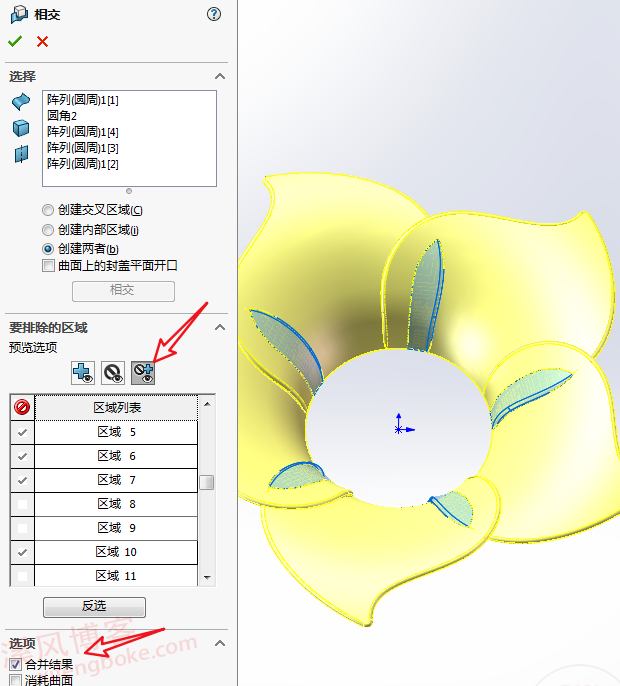
15.【相交】创建两者,点击:相交。
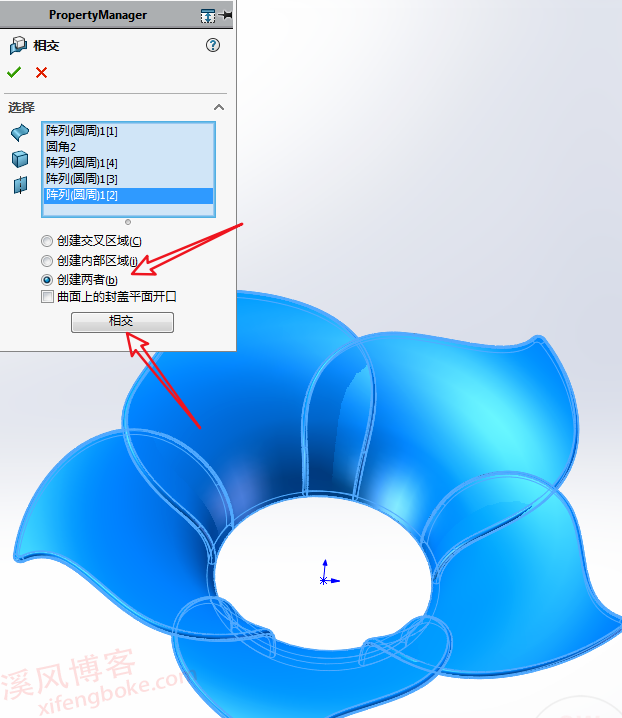
15-1.选择5个蓝色实体;勾选:合并结果。
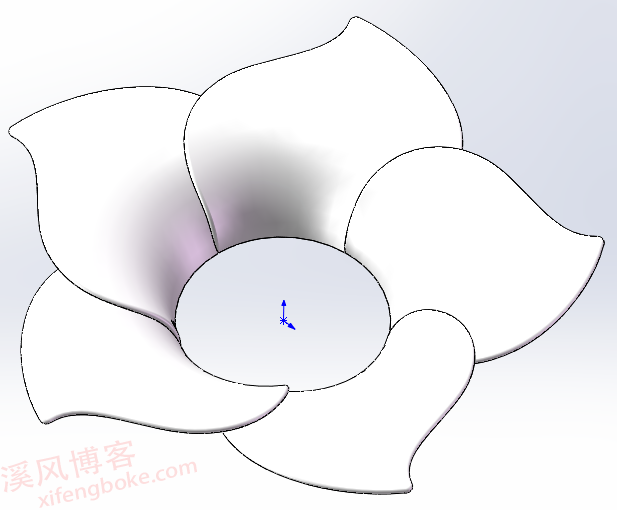
16.【上视基准面】画圆。
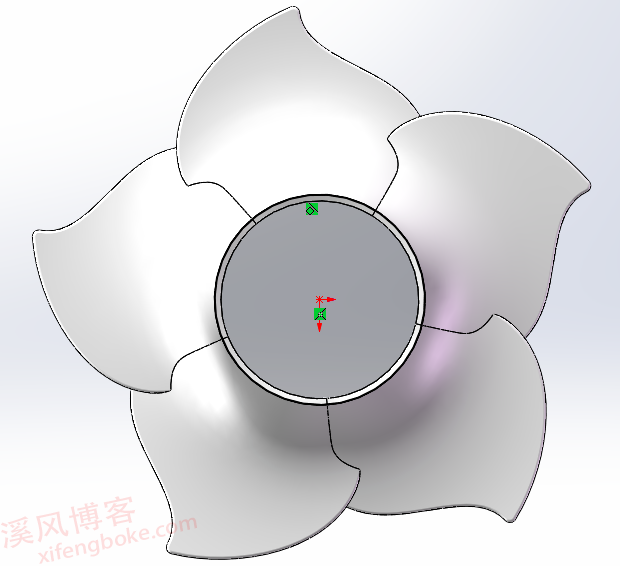
17.【拉伸凸台】两侧对称:4 。
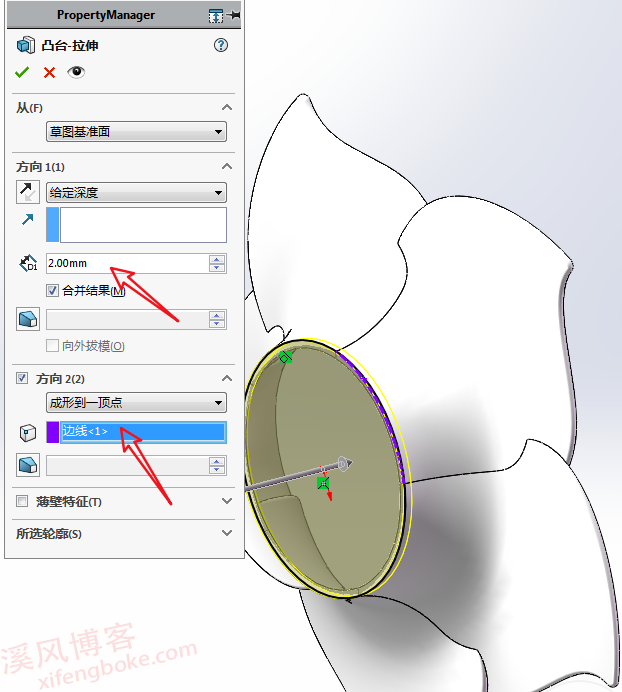
18.【圆角】选择蓝色面,半径:2 。
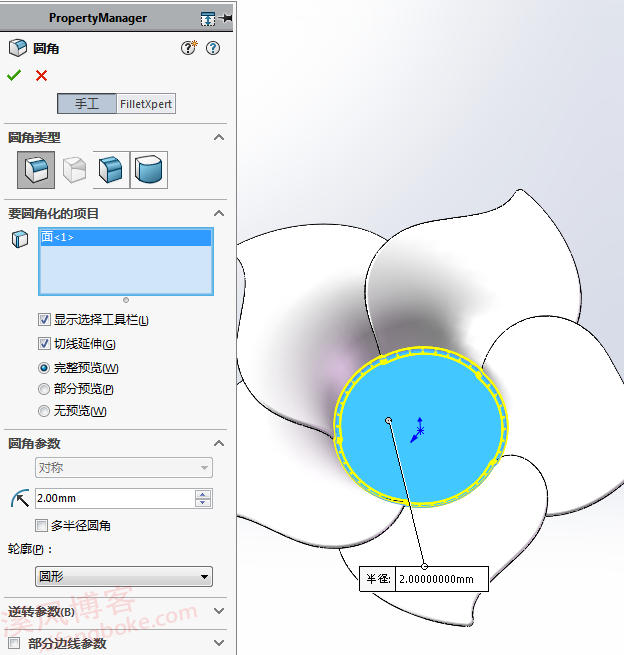
19.【圆角】选择5根边线,半径:2 。
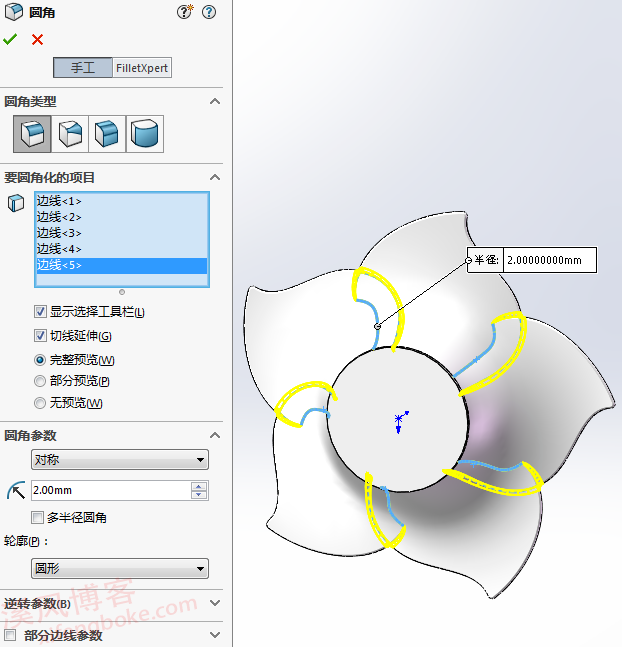
完成。
以上就是关于SolidWorks曲面练习花瓣盘子零件的做题步骤,仅供参考,希望大家可以多做练习,自我完成。下面给出SolidWorks练习题模型源文件供下载学习。
注:SolidWorks新手如果看图文版的SolidWorks练习题比较吃力,建议看我们的视频练习,会员高清视频可下载。
SolidWorks曲面练习花瓣盘子源文件下载





还没有评论,来说两句吧...