


 摘要:
很多SolidWorks爱好者喜欢SolidWorks曲面,用曲面做一些造型,在广告或者模具行业用的比较多一点,其实在我们常规机械、非标设计、钣金加工等大的行业用的还是比较少的。所...
摘要:
很多SolidWorks爱好者喜欢SolidWorks曲面,用曲面做一些造型,在广告或者模具行业用的比较多一点,其实在我们常规机械、非标设计、钣金加工等大的行业用的还是比较少的。所... 很多SolidWorks爱好者喜欢SolidWorks曲面,用曲面做一些造型,在广告或者模具行业用的比较多一点,其实在我们常规机械、非标设计、钣金加工等大的行业用的还是比较少的。所以整个互联网对于SolidWorks曲面的教程也不是很多,练习也相对比较的少。
今天分享的这个SolidWorks曲面练习题,画法比较常规,适合SolidWorks曲面学习需求的设计师锻炼提高,巩固命令。
SolidWorks曲面练习之排气喷嘴效果图
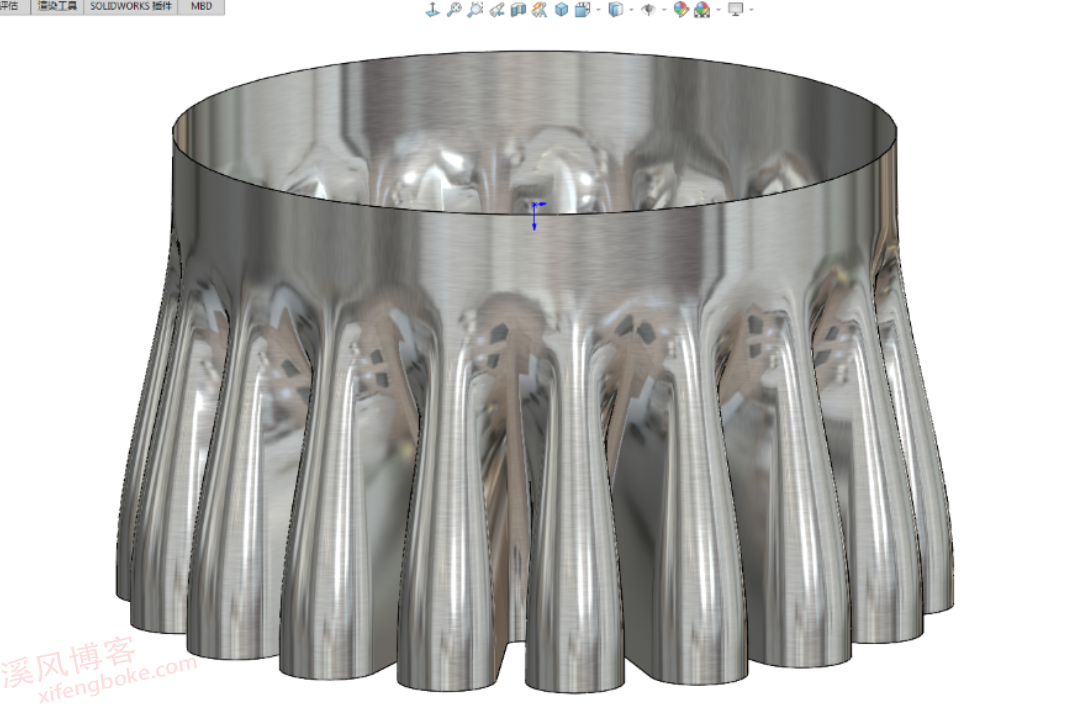
SolidWorks曲面练习之排气喷嘴建模步骤
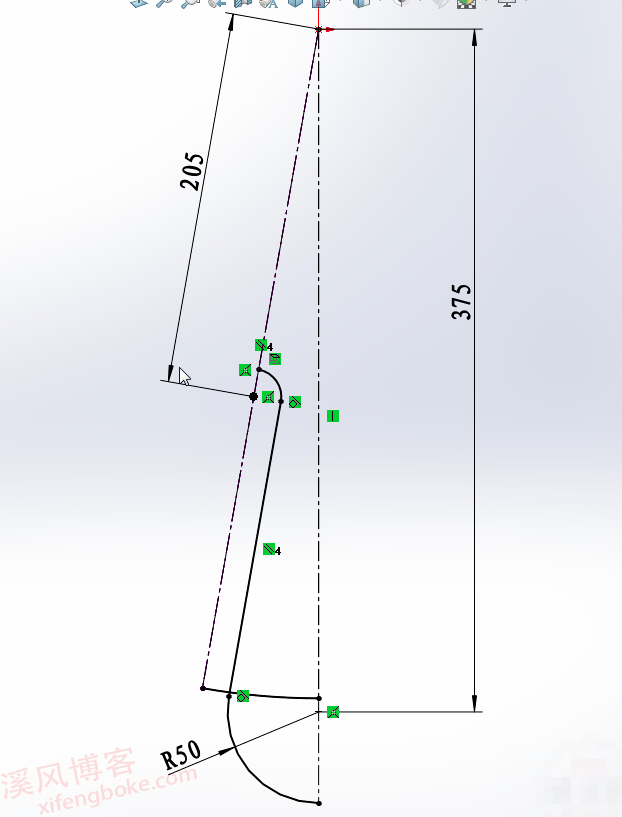
1、打开SolidWorks软件,新建零件,然后【上视基准面】画中心线、圆,剪裁圆。
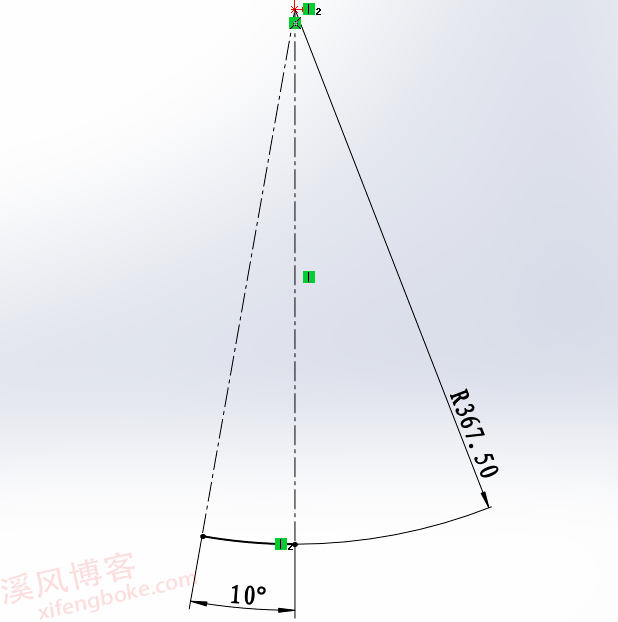
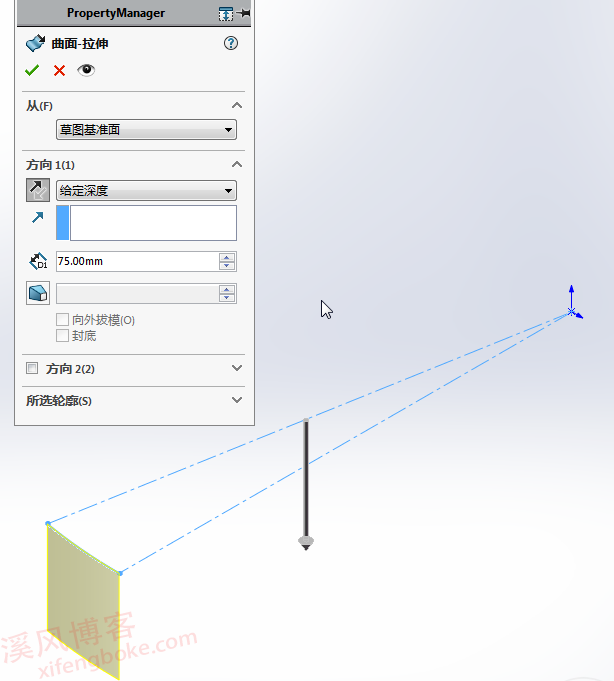
2.【曲面拉伸】给定深度:75 。
3.【基准面】距离上视基准面:380 。
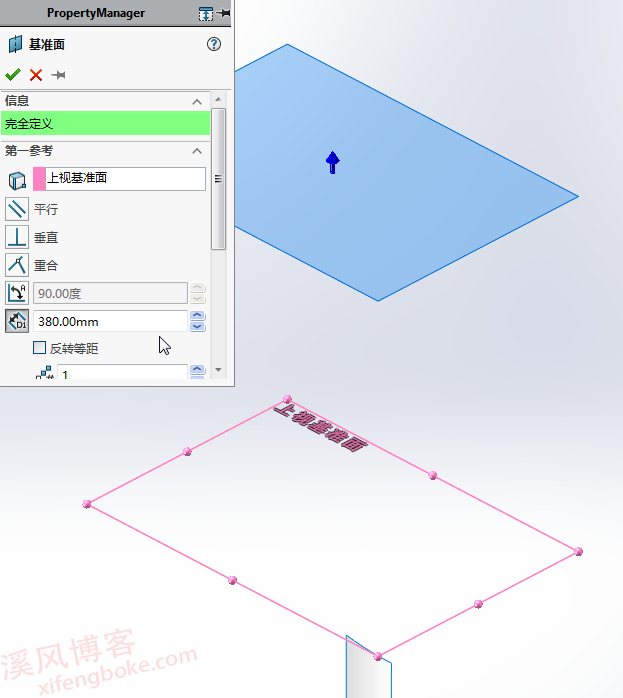
4.【基准面1】上画草图。
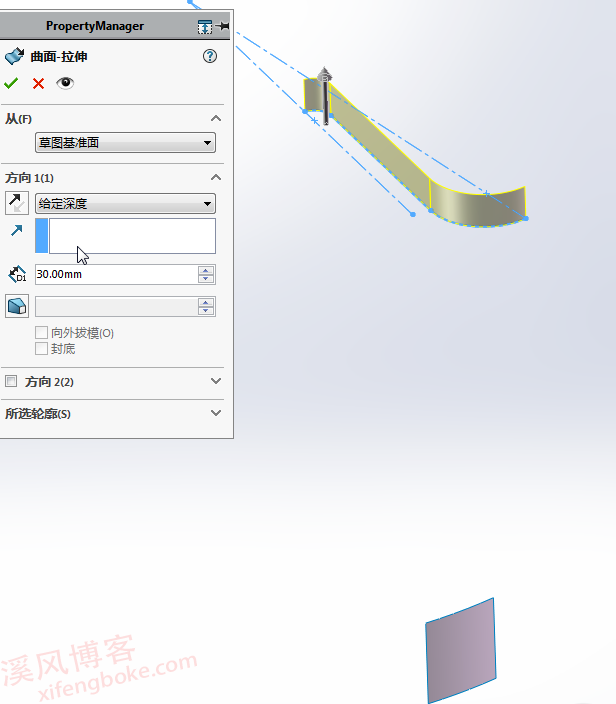
5.【曲面拉伸】给定深度:30 。
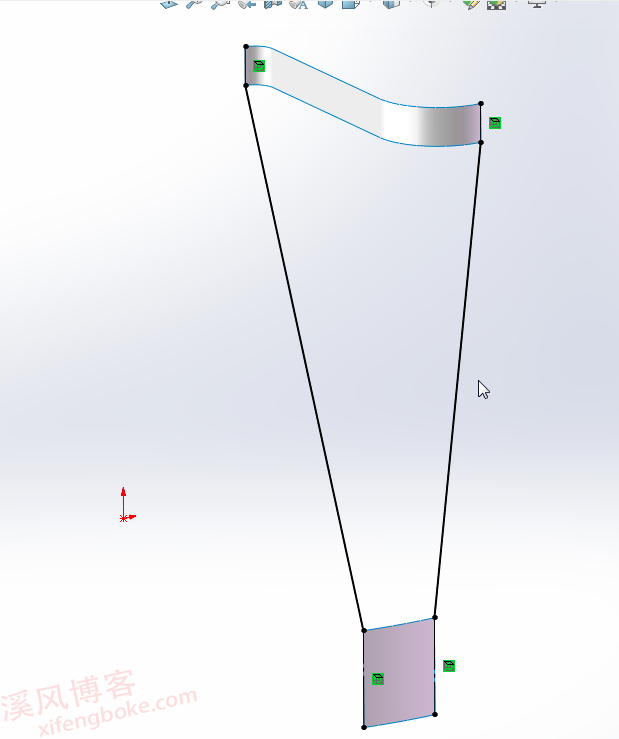
6.【3D草图】画两根样条曲线。
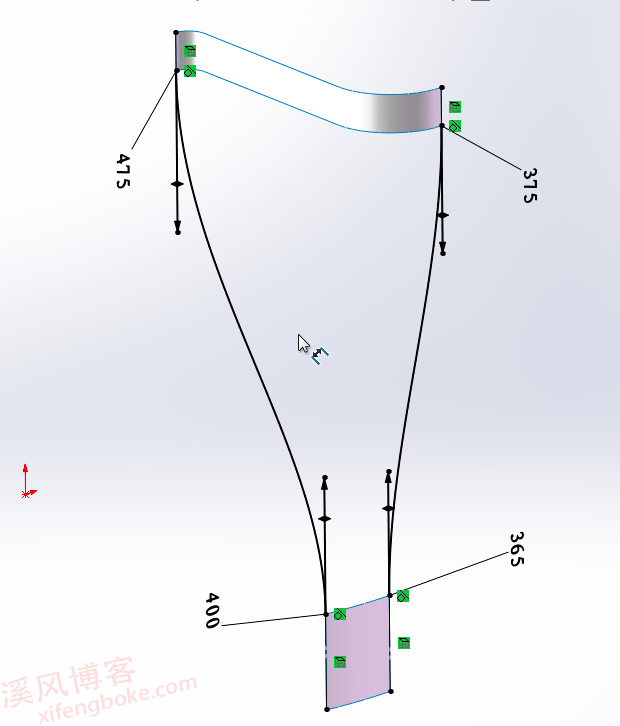
6-1.添加:相切几何关系。
7.【拉伸曲面】选择一根曲线,给定深度:30 ,拉伸方向:右视基准面。
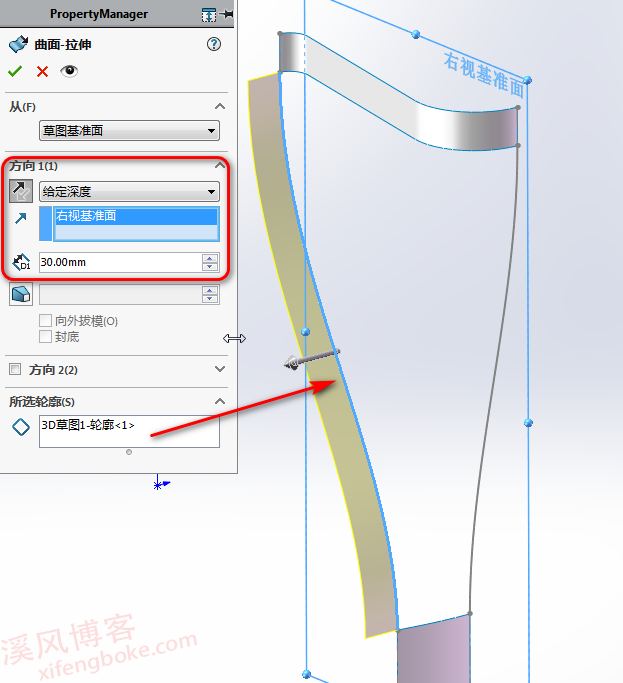
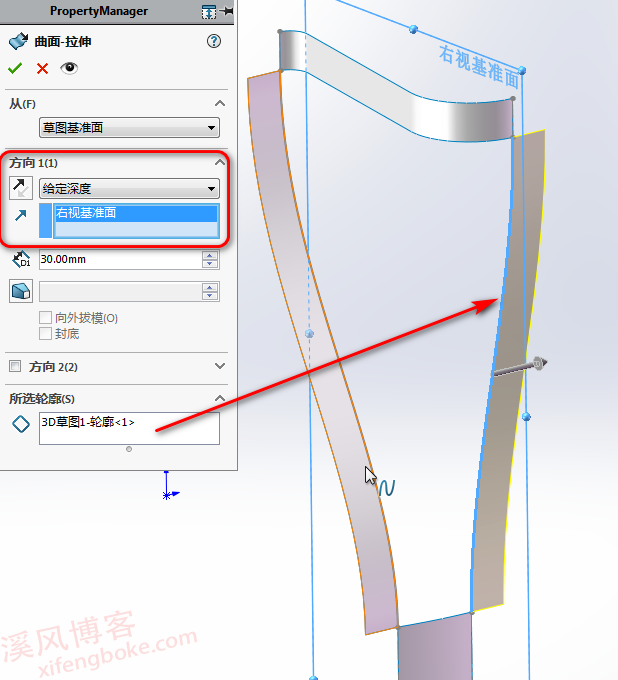
8.【拉伸曲面】选择另一根样条曲线,给定深度:30 ,拉伸方向:右视基准面。
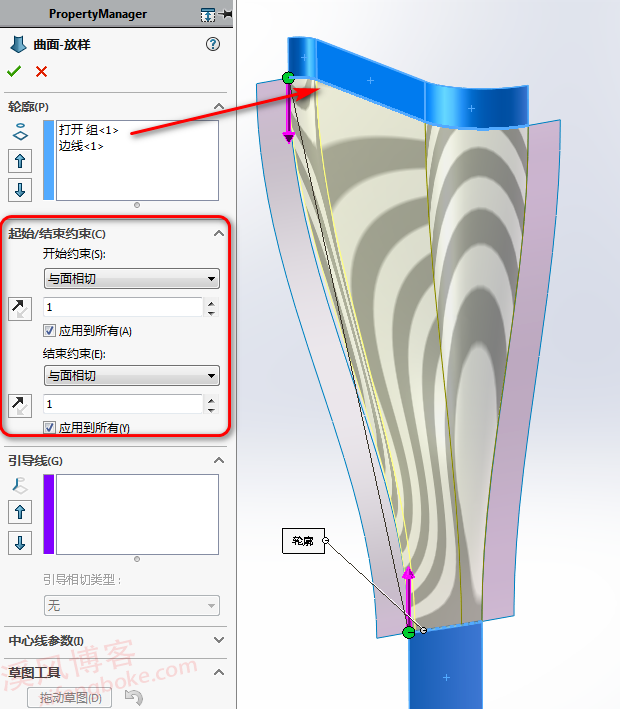
9.【曲面放样】轮廓:上、下两根边线(上方边线用右键——SelectionManager——选择组);起始/结束约束:与面相切。
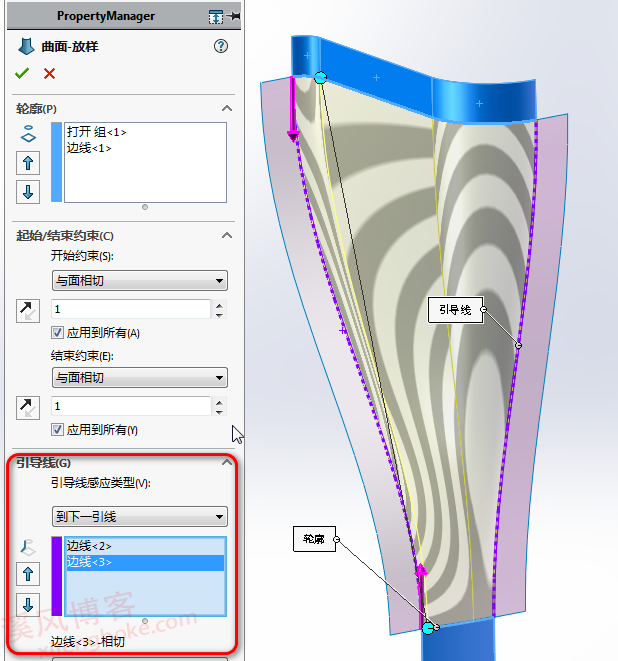
9-1.【引导线】两根紫色边线。
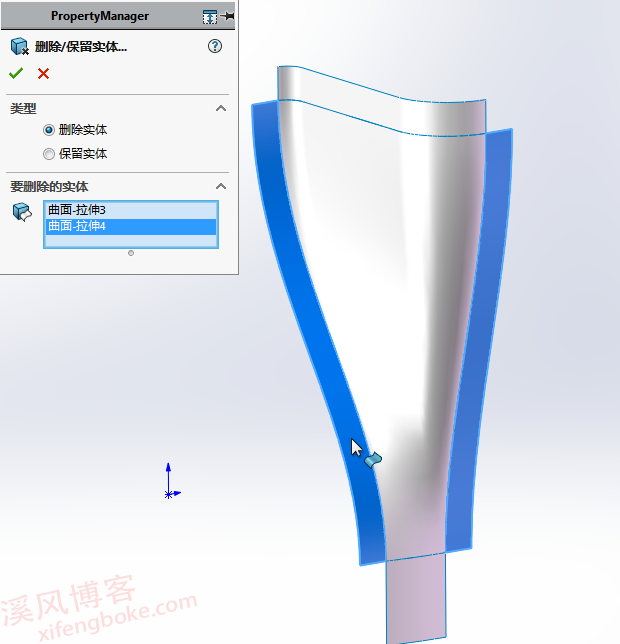
10.【删除/保留实体】删除两个蓝色面。
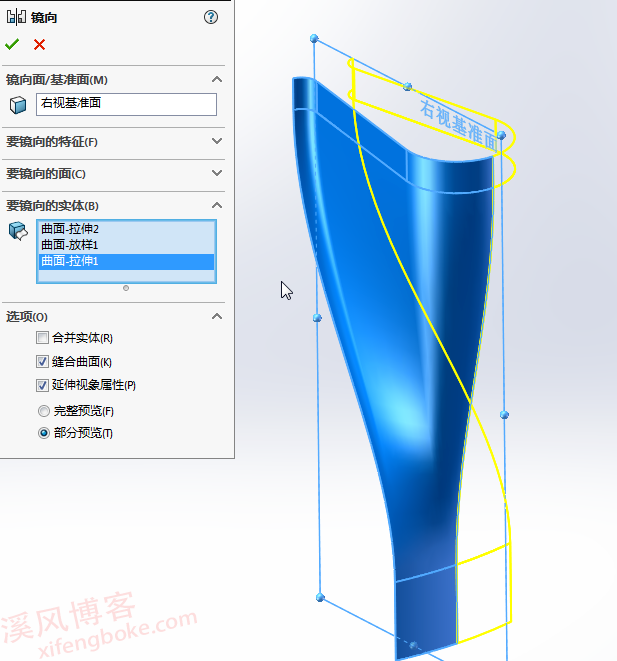
11.【镜像】实体。
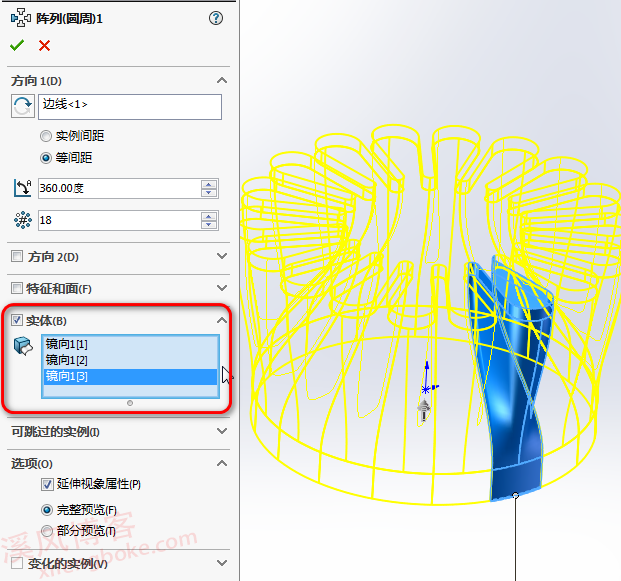
12.【圆周阵列】实体,方向:底部圆边线;数量:18个。
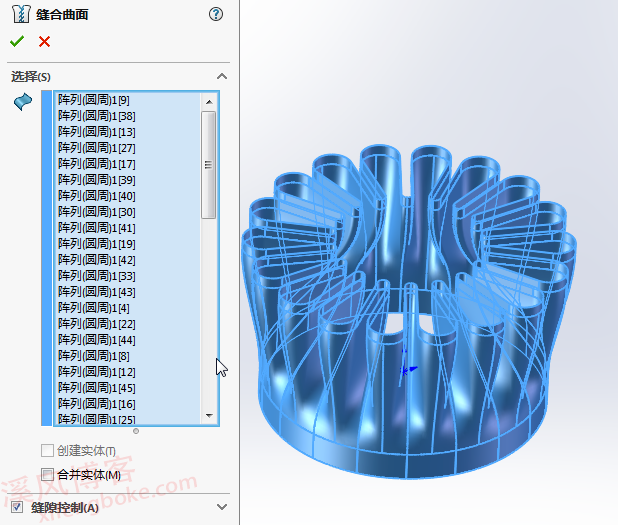
13.【曲面缝合】。
14.【加厚】两侧:0.25
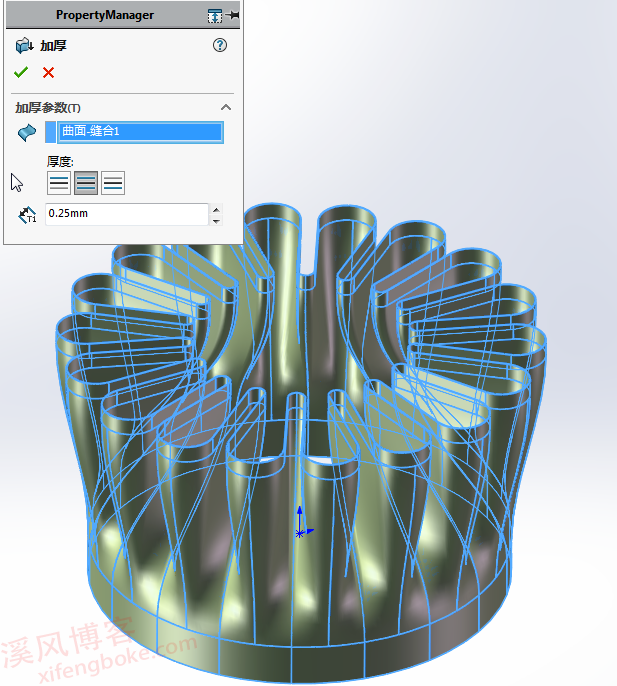
完成。
以上就是关于SolidWorks曲面练习排气喷嘴零件的做题步骤,仅供参考,希望大家可以多做练习,自我完成。下面给出SolidWorks练习题模型源文件供下载学习。
注:SolidWorks新手如果看图文版的SolidWorks练习题比较吃力,建议看我们的视频练习,会员高清视频可下载。
SolidWorks曲面练习题排气喷嘴源文件下载





还没有评论,来说两句吧...