


 摘要:
Creo 2027 是 PTC 推出的新一代参数化三维 CAD 软件,内置 AI 助手,融合建模、装配、仿真、MBD、生成式设计与数控加工。依托单一关联数字模型,设计变更可同步传递...
Creo 2027 是 PTC 推出的新一代参数化三维 CAD 软件,内置 AI 助手,融合建模、装配、仿真、MBD、生成式设计与数控加工。依托单一关联数字模型,设计变更可同步传递至下游工序,新增上百项功能优化,兼顾复合设计、线束设计与多物理场分析,支持本地与云端协同,助力工程师高效完成产品研发。
Creo2027安装准备:
Creo2027安装教程:
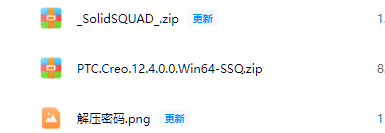
1、下载并解压安装包,然后我们找到_SolidSQUAD_文件夹,打开PTC.LICENSE.WINDOWS.2026-10-15-SSQ文件夹,右击第一个,管理员身份运行,如图所示

2、然后弹窗关闭即可

3、这时候我们发现文件夹出现了许可文件PTC_D_SSQ.dat

复制这个许可文件,然后我们去C盘或者D盘都可以,溪风以C盘为例,新建文件夹Lincese文件夹,然后把它粘贴进来。

4、①鼠标右击桌面【此电脑】②选择【属性】③点击【高级系统设置】。

5、点击【高级】,点击【环境变量】。

6、①在系统变量下方点击【新建】②输入变量名【PTC_D_LICENSE_FILE】和变量值【C:\Lincese\PTC_D_SSQ.dat③点击【确定】④点击【确定】。

7、正式进入主程序的安装,打开下载的安装包第二个,也就是最大的一个,可以双击打开,可以右击加载,还可以右击解压

然后进入文件夹,以管理员身份运行setup

8、点击下一步。

9、勾选许可协议,然后点击Next。

10、然后这里默认会自动填充我们第6步设置的许可文件,显示可用

11、修改安装路径,若修改,建议只修改盘符,改为可用空间较多的盘,点击“下一步”

12、自定义选择需要安装的应用程序及语言,没有特殊需求,默认即可,点击“安装”

13、点击安装完成。

14、回到解压安装包_SolidSQUAD_文件夹复制里面的Creo.2027.2.0.0文件夹。

15、打开你的安装路径

16、在软件安装路径下,将复制文件夹粘贴到同名文件夹。

17、回到解压安装包_SolidSQUAD_文件夹,继续双击运行注册表文件。点击是确定

18、至此creo2027安装完成。









还没有评论,来说两句吧...