


 摘要:
大家在做非标设计的时候,经常会用到间歇机构,或者是凸轮机构,今天给大家分享的这个SolidWorks实战练习案例非常的经典,可以说是根据零件运动,反向画图凸轮凹槽。一个不错的设计思...
摘要:
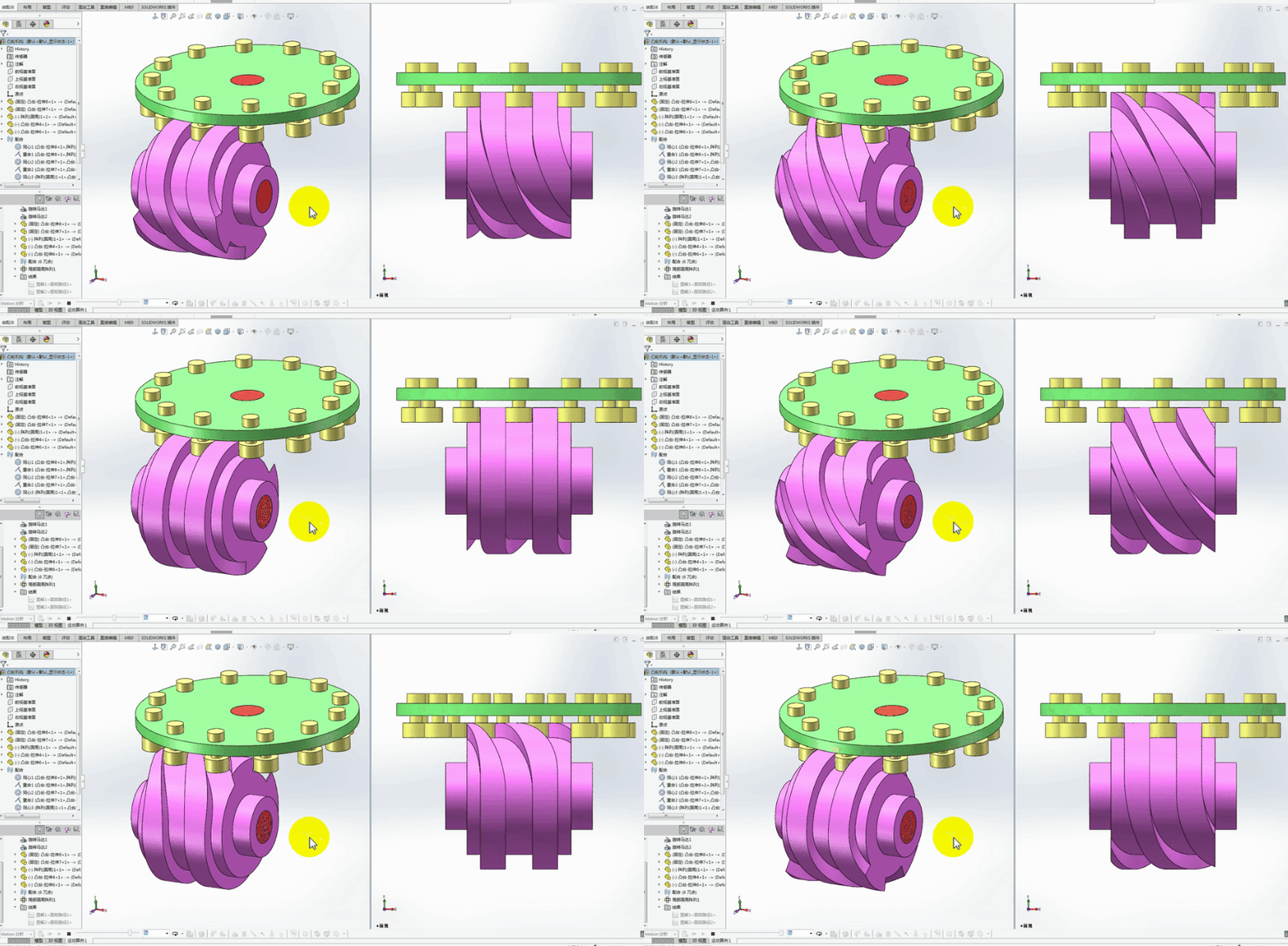
大家在做非标设计的时候,经常会用到间歇机构,或者是凸轮机构,今天给大家分享的这个SolidWorks实战练习案例非常的经典,可以说是根据零件运动,反向画图凸轮凹槽。一个不错的设计思... 大家在做非标设计的时候,经常会用到间歇机构,或者是凸轮机构,今天给大家分享的这个SolidWorks实战练习案例非常的经典,可以说是根据零件运动,反向画图凸轮凹槽。一个不错的设计思路,一起来练习一下,需要有一定的SolidWorks建模基础和动画制作基础哈,会涉及到自上而下设计,多实体零件保存装配体知识,如果是小白,建议先学一下零基础课程和动画课程。
凸轮案例效果图
建模和制作步骤
1、【拉伸凸台】→【上视基准面】画圆,给定深度:10
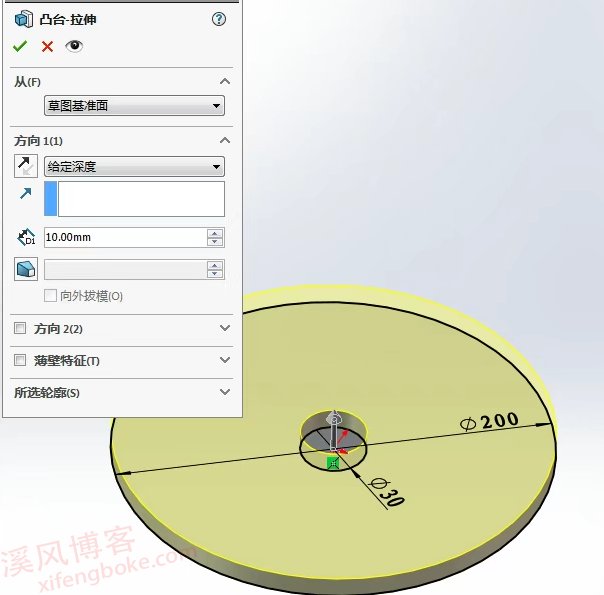
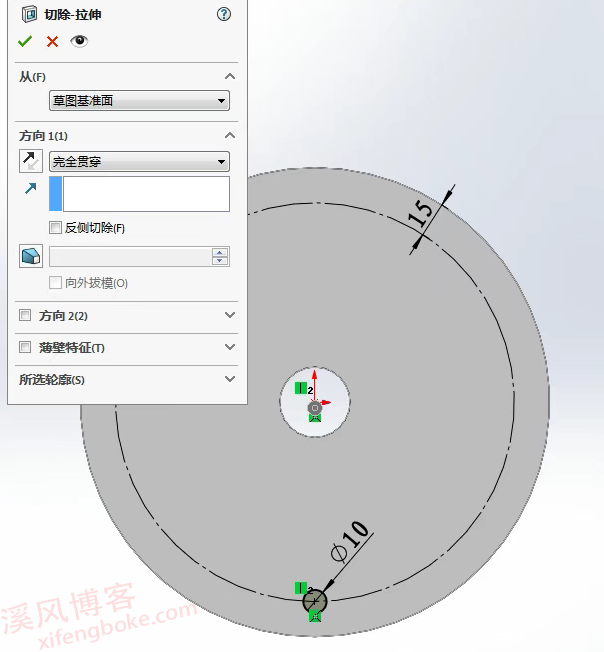
2.【拉伸切除】直径:10 的孔。
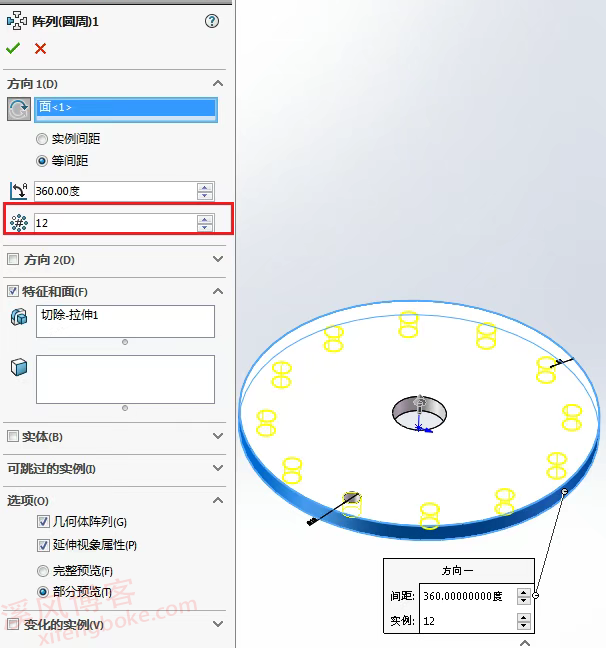
3.【圆周阵列】特征:12个。
4.在孔中间画一个凸轮杆,用旋转或拉伸凸台都行。
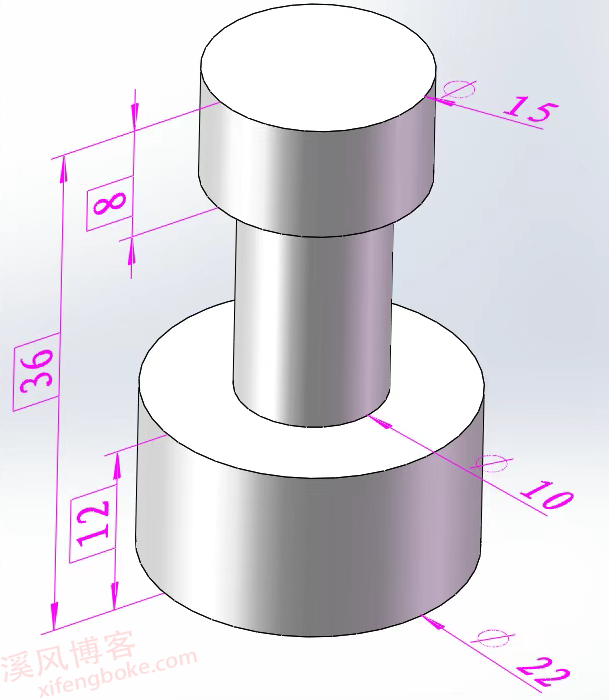
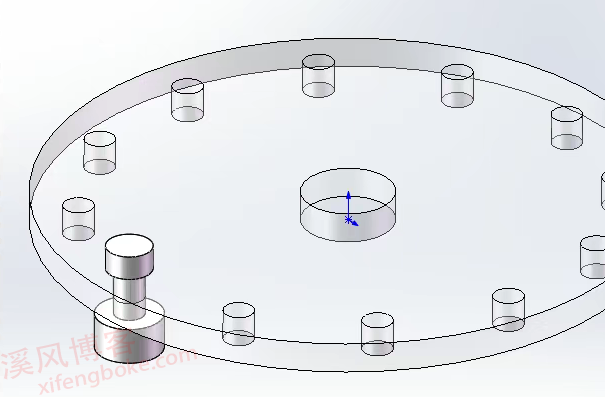
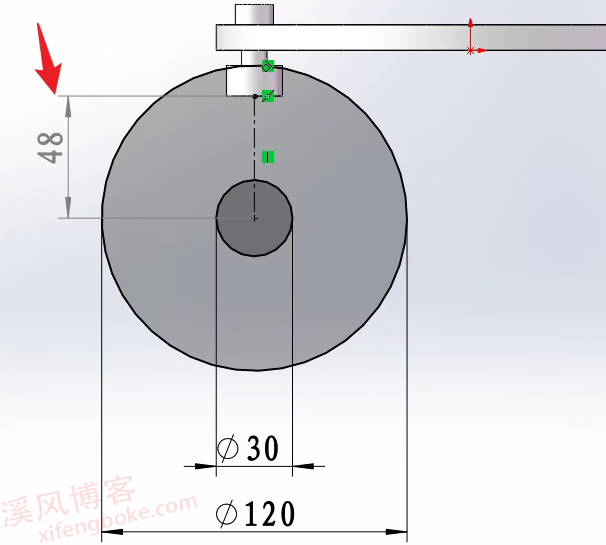
5.【右视基准面】画圆。(48×2=96 的尺寸后面要用到)
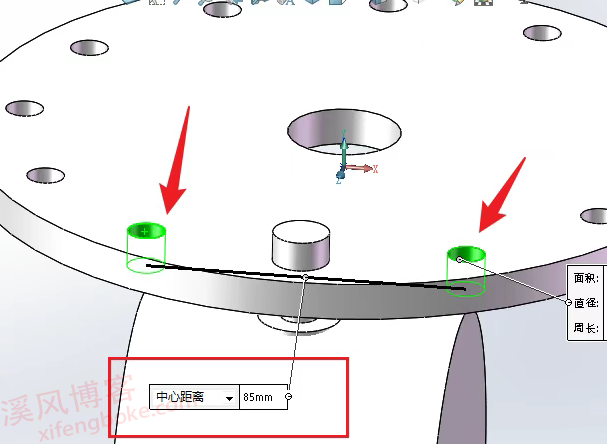
6.【拉伸凸台】两侧对称:85 ,去掉:合并结果。
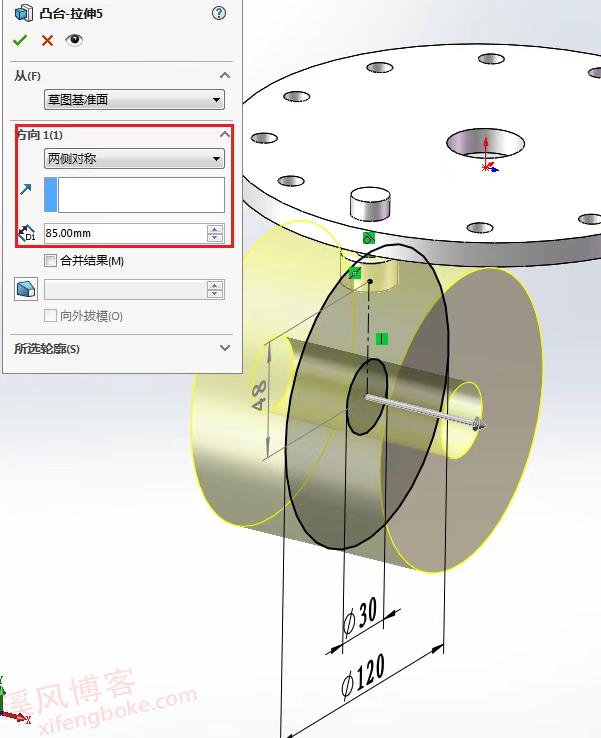
6-1. 85是两孔的距离。
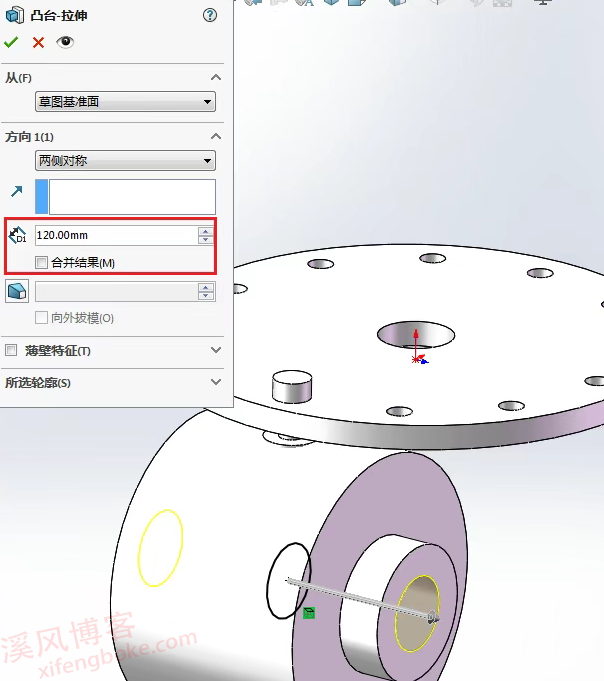
7.【拉伸凸台】→【右视基准面】画圆,拉伸一根固定轴,去掉:合并结果。
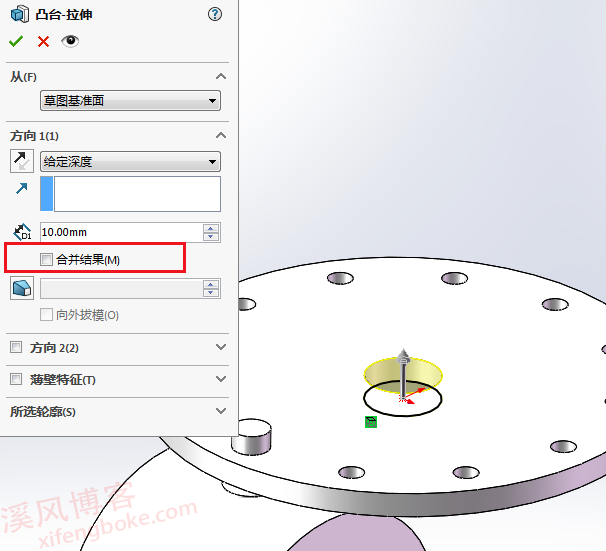
8.【拉伸凸台】【上视基准面】画圆,再拉伸一根固定轴。
9.【保存实体】生成装配体。
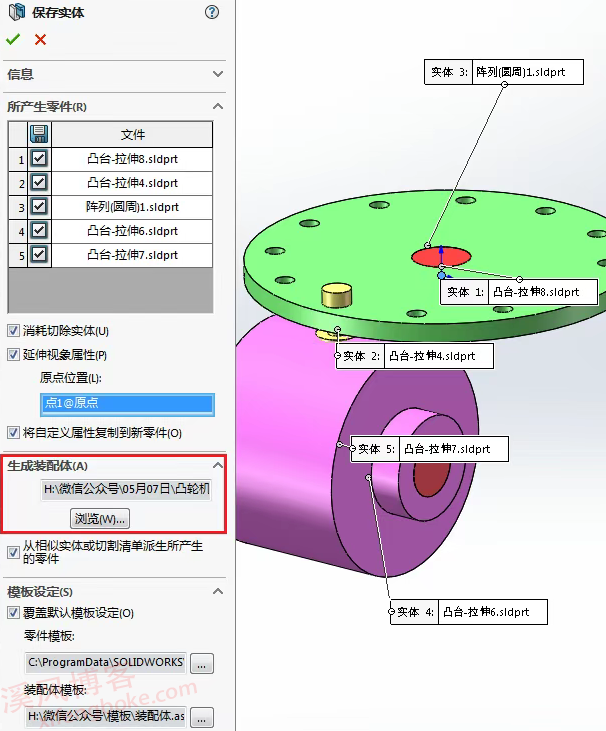
10.来的到新生成的装配体,两根轴还是默认【固定】,其他3个零件设为【浮动】。
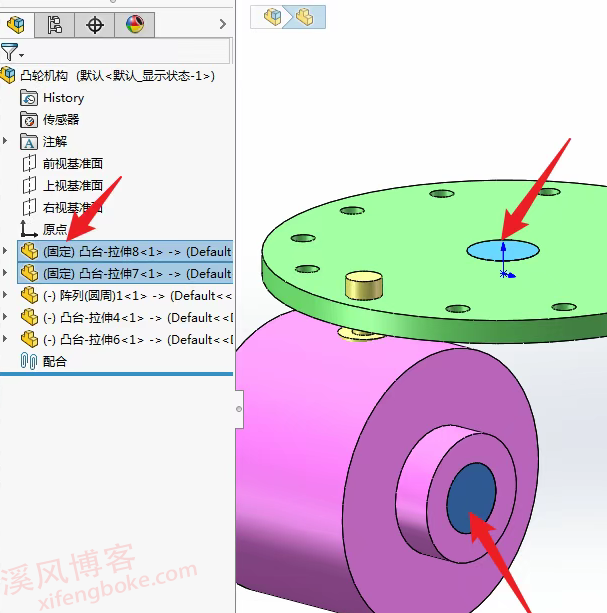
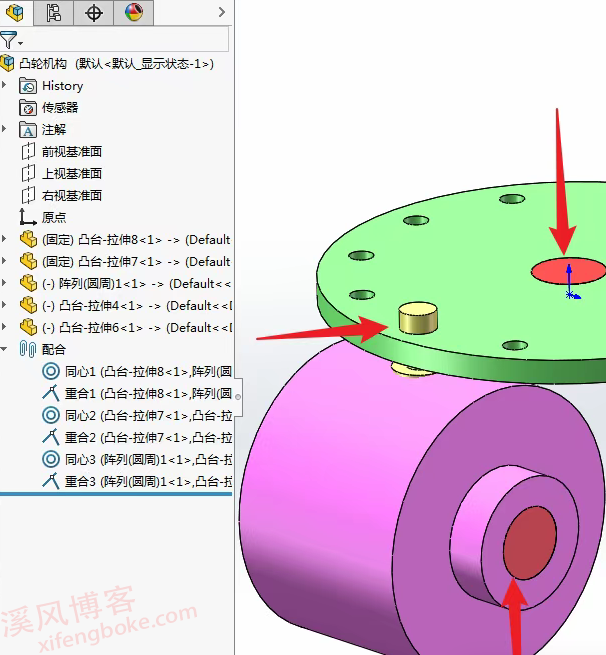
11.给轴和凸轮之间添加配合:同轴心+重合 。
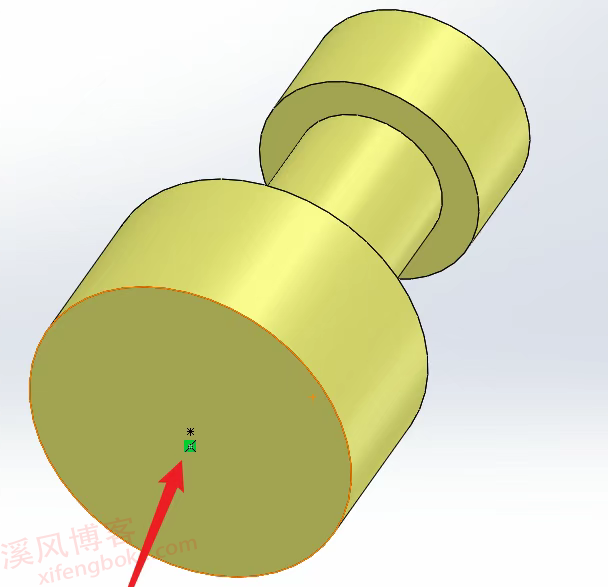
12.打开推杆零件,在底面草绘一个:点。
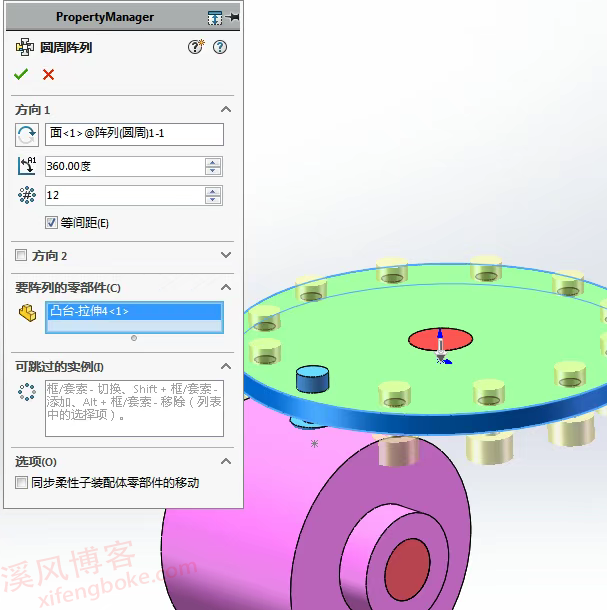
13.【圆周阵列】推杆零件:12个。
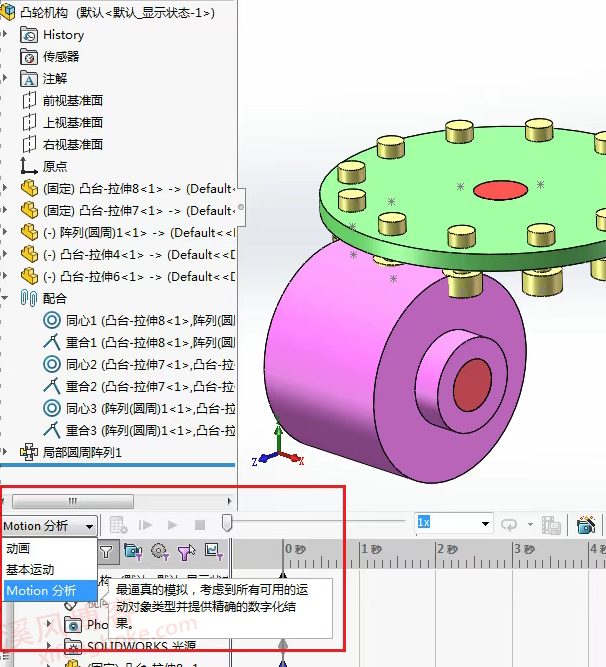
14.【运动算例】选择:Motion分析。
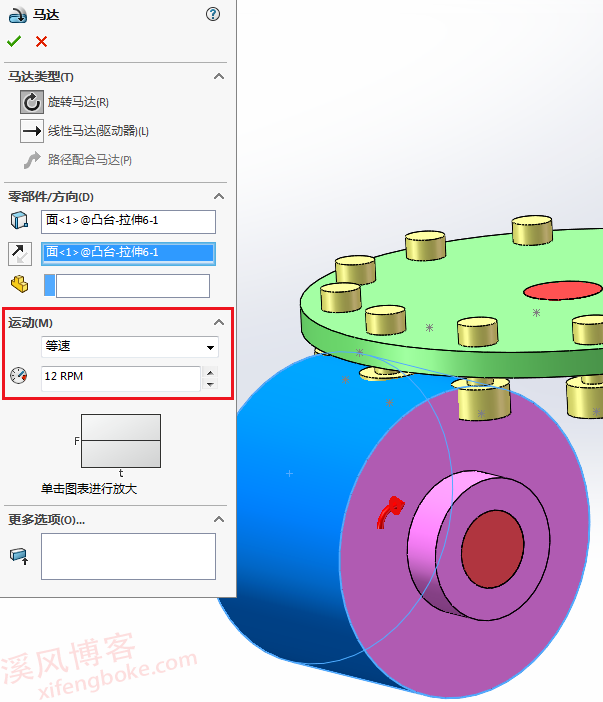
15.【马达】给退了凸轮添加旋转马达:每分钟12圈 。
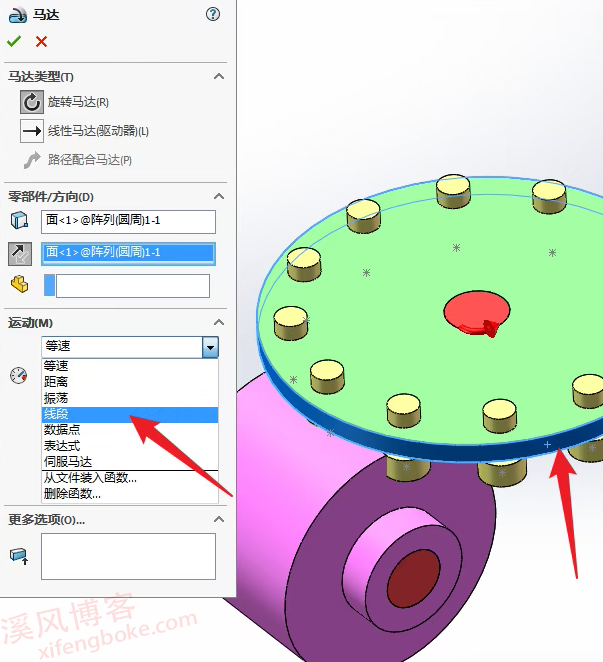
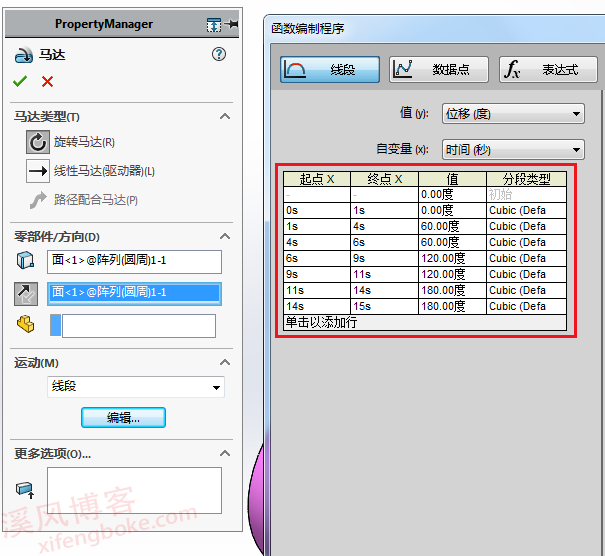
16.【马达】给推杆圆盘添加旋转马达 → 运动 → 线段。
16-1.单击以添加行,输入以下数据:
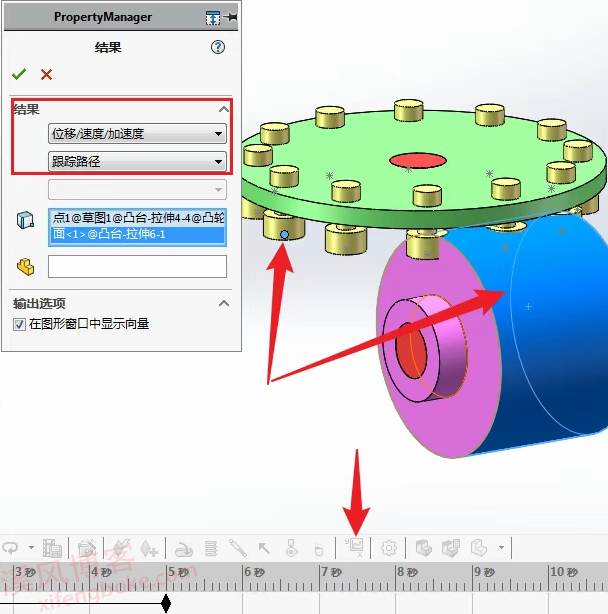
17.【结果和图解】→【移动/速度/加速度】 → 【跟踪路径】 选择:推杆上的点 + 凸轮面 。
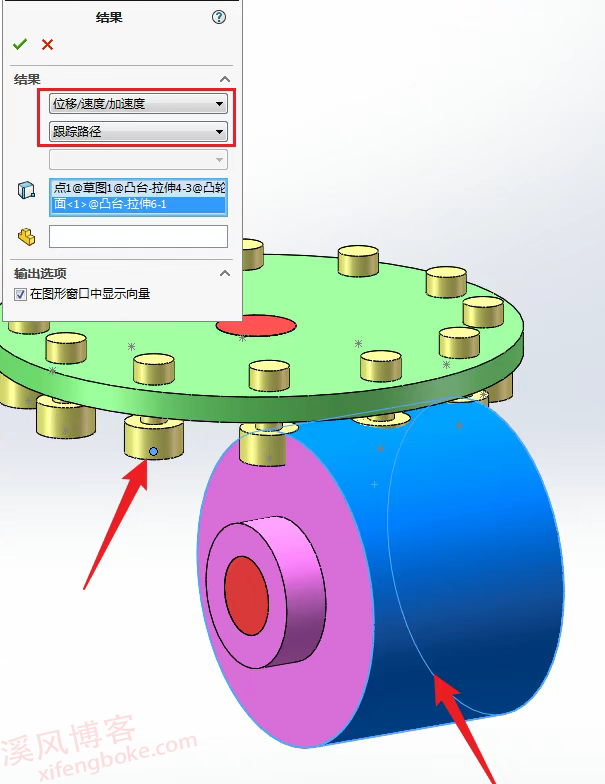
18.【结果和图解】选择:另一个推杆上点 + 凸轮面 。
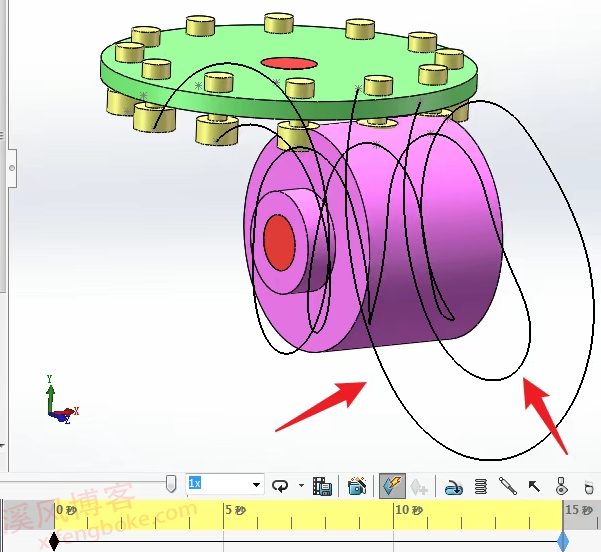
19.【计算】后生成两根曲线。
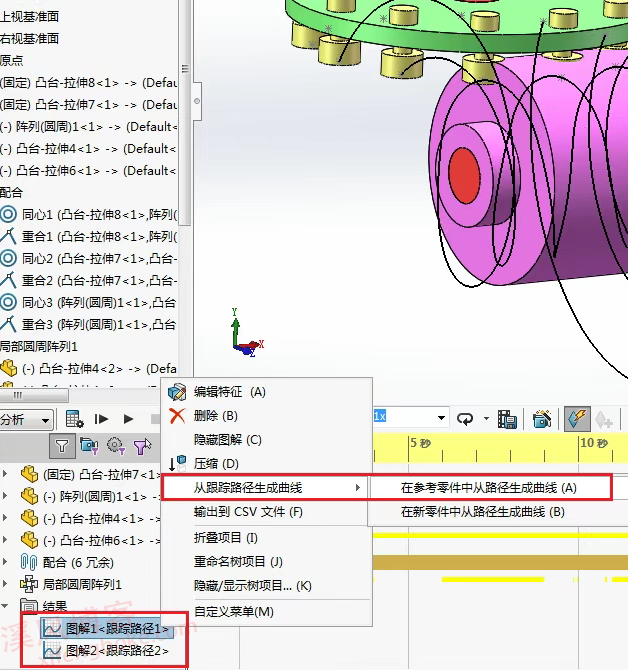
20.【右键】→ 【从跟踪路径生成曲线】 → 【在参考零件中从路径生成曲线】。(图解2相同操作)
21.打开凸轮零件,可以看到两根路径曲线。
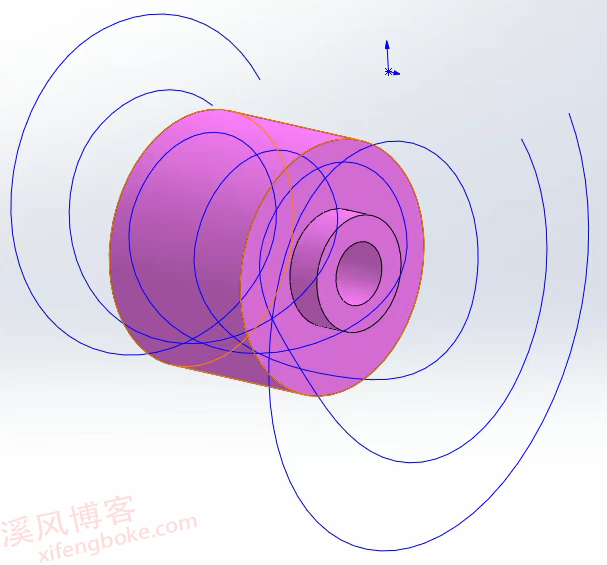
22.【扫描】圆形轮廓,直径:22 ,去掉:合并结果。
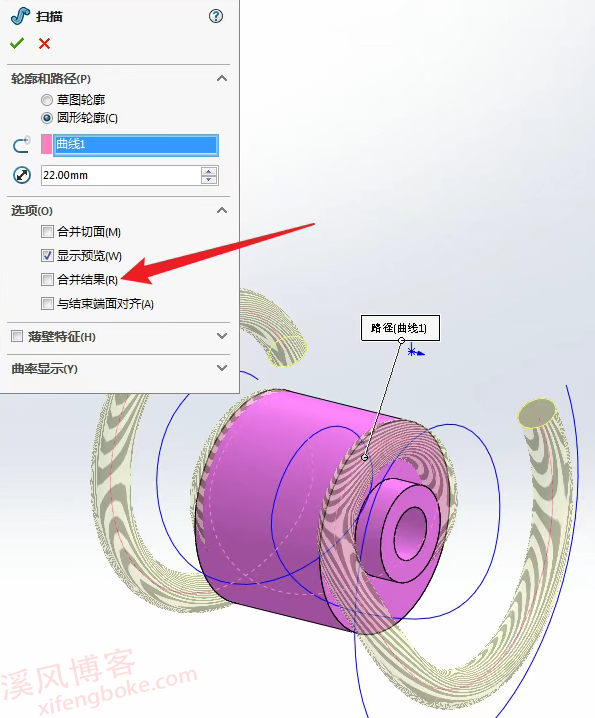
23.【扫描】圆形轮廓,直径:22 ,去掉:合并结果。
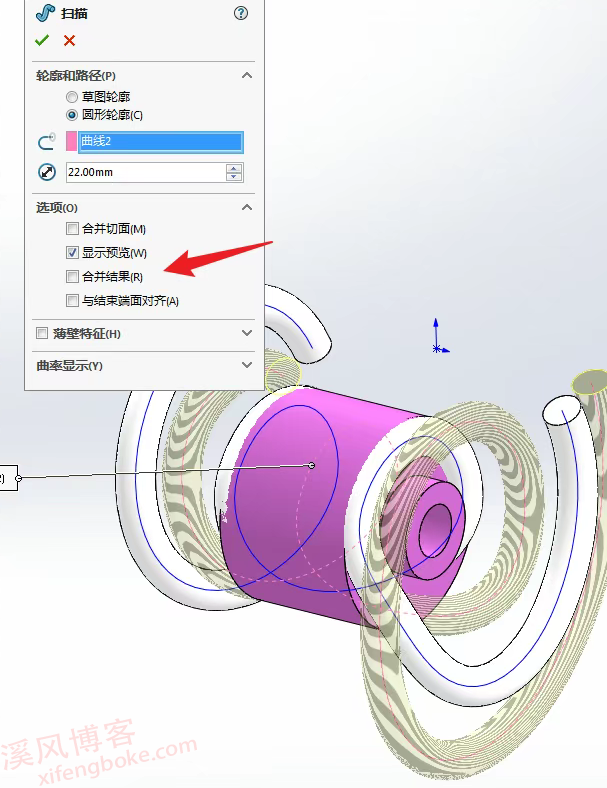
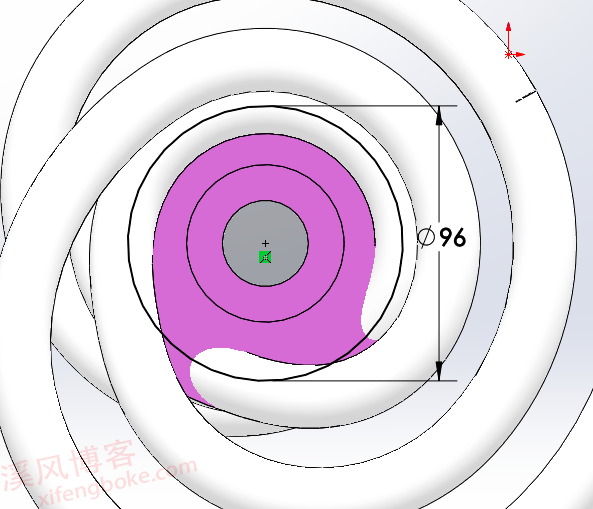
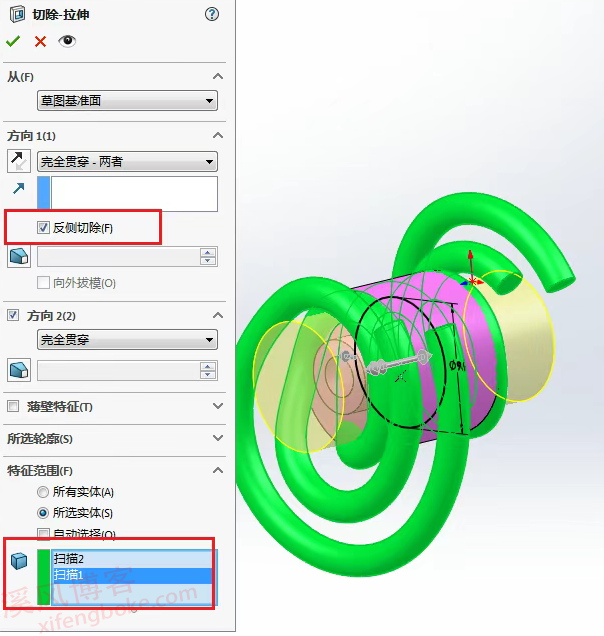
26.【等距曲面】。
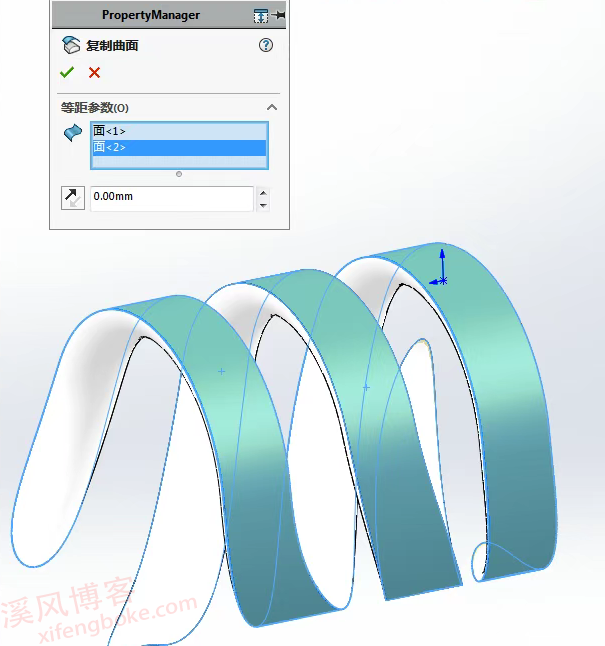
27.【加厚切除】。
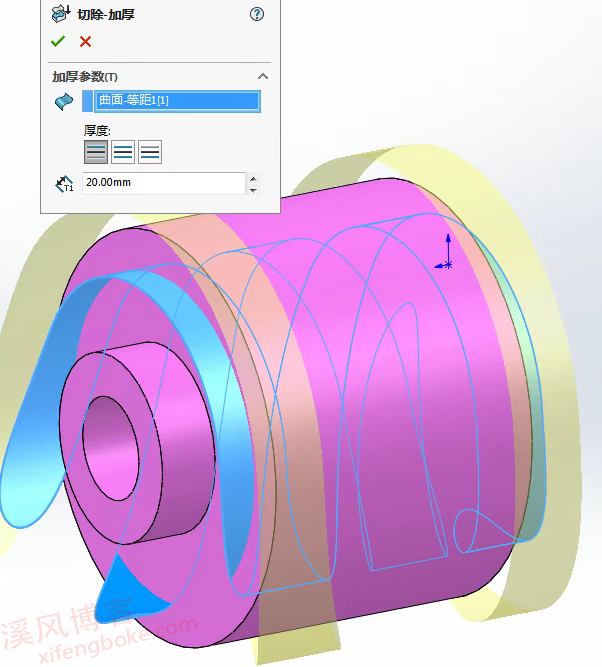
28.保存凸轮零件,回到装配体。
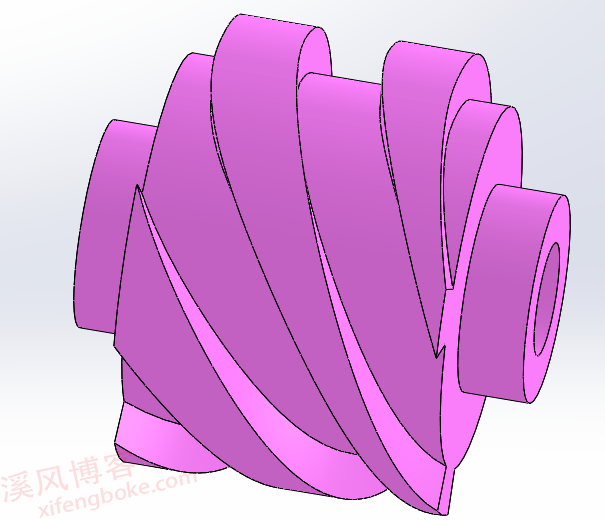
29.播放动画:
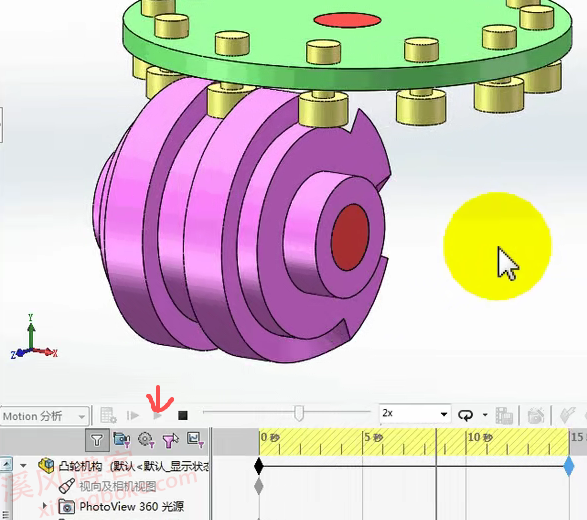
制作完成。
SolidWorks凸轮设计动画案例模型下载




还没有评论,来说两句吧...